Showing posts with label மென்பொருள். Show all posts
Showing posts with label மென்பொருள். Show all posts
Oct 18, 2011
12
Oct 18, 2011
ஜிஎஸ்ஆர்
வேகமான இனையவேகத்திற்கு சரியான DNS முகவரி அறிய
ஒரு வரி கருத்து: கேட்காத யோசனையை சொல்லியும் பலனில்லை
வணக்கம் நண்பர்களே இந்த பதிவின் வழியாக நாம் வசிக்கும் இடத்திற்கு ஏற்ற DNS முகவரி எப்படி தெரிந்து செயல்படுத்துவது என்பது பற்றி பார்க்கலாம், யாராவது புதியவர்கள் இருந்து DNS என்றால் என்ன கேட்பதானால் அதை பற்றி ஒரு சிறிய விளக்கமாக கணினியின் DNS மாத்து இனைய வேகத்தை கூட்டு பதிவை பாருங்கள் இதன் உபயோகம் எந்தளவிற்கு முக்கியம் என்பது புரியும்.
 இந்த மென்பொருளின் பெயர் NAME BENCH என்பதாகும் இந்த மென்பொருள் என்ன செய்கிறது இதை கணினியில் நிறுவத் தேவையில்லை நேரடியாக இயக்கலாம் திறந்து நீங்கள் இருமுறை க்கிளிக்கியவுடன் இயங்க தொடங்கி விடும் என்ன கொஞ்சம் நேரம் காத்திருக்க வேண்டும் குறைந்த பட்சம் ஐந்து நிமிடங்களுக்கான அவகாசம் எடுத்துக்கொண்டு செயல்படுகிறது இறுதியில் நீங்கள் வசிக்கும் பகுதியில் உங்கள் இனைய இனைப்பின் வேகத்தை அதிகரிக்கும் வகையிலான DNS செர்வர் முகவரிகளை வழங்கும். மென்பொருள் தரவிறக்கத்திற்கு Name Bench DNS Finder
என்ன நண்பர்களே முகவரியை குறித்துக்கொண்டோம் இனி என்ன செய்வது என கேட்பவர்கள் நான் முன்னமே எழுதியிருந்த கணினியின் DNS மாத்து இனைய வேகத்தை கூட்டு பதிவில் அதற்கான வழிமுறை இருக்கிறது முயற்சி செய்து பார்க்கவும் மாற்றங்கள் நிச்சியம் இருக்கும்
இனைய வேகம் தொடர்பான பதிவுகள்:
இனையத்தில் வேகமாக உலவ டிப்ஸ்
கணினியின் DNS மாத்து இனைய வேகத்தை கூட்டு
என்ன நண்பர்களே மேலே இருக்கும் மூன்று பதிவுகளின் வாயிலாக இனையவேகத்தில் நிச்சியம் மாற்றம் இருக்கும் பயன்படுத்தி பார்த்து உங்களின் கருத்துகளையும் பகிர்ந்துகொள்ளுங்கள் மேலும் சிலருக்கு உங்கள் கருத்துரை வழியாக பதிவுகள் எளிதாய் சென்றடையும்.
குறிப்பு: சின்ன சின்ன பாரட்டுகளிலும் அங்கீகாரத்திலும் வாழ்க்கையின் சுவராஸ்யம் பல மடங்கு அதிகரிக்கும் அதற்கு நான் மட்டும் விதிவிலக்கா? பாரட்டுங்கள் நட்பை கொண்டாடுங்கள், குறைகளை சுட்டிகாட்டுங்கள் நிறைகளை பகிர்ந்து கொள்ளுங்கள்.
வாழ்க வளமுடன்
என்றும் அன்புடன்
ஞானசேகர் நாகு
Read more...
வணக்கம் நண்பர்களே இந்த பதிவின் வழியாக நாம் வசிக்கும் இடத்திற்கு ஏற்ற DNS முகவரி எப்படி தெரிந்து செயல்படுத்துவது என்பது பற்றி பார்க்கலாம், யாராவது புதியவர்கள் இருந்து DNS என்றால் என்ன கேட்பதானால் அதை பற்றி ஒரு சிறிய விளக்கமாக கணினியின் DNS மாத்து இனைய வேகத்தை கூட்டு பதிவை பாருங்கள் இதன் உபயோகம் எந்தளவிற்கு முக்கியம் என்பது புரியும்.
 இந்த மென்பொருளின் பெயர் NAME BENCH என்பதாகும் இந்த மென்பொருள் என்ன செய்கிறது இதை கணினியில் நிறுவத் தேவையில்லை நேரடியாக இயக்கலாம் திறந்து நீங்கள் இருமுறை க்கிளிக்கியவுடன் இயங்க தொடங்கி விடும் என்ன கொஞ்சம் நேரம் காத்திருக்க வேண்டும் குறைந்த பட்சம் ஐந்து நிமிடங்களுக்கான அவகாசம் எடுத்துக்கொண்டு செயல்படுகிறது இறுதியில் நீங்கள் வசிக்கும் பகுதியில் உங்கள் இனைய இனைப்பின் வேகத்தை அதிகரிக்கும் வகையிலான DNS செர்வர் முகவரிகளை வழங்கும். மென்பொருள் தரவிறக்கத்திற்கு Name Bench DNS Finder
என்ன நண்பர்களே முகவரியை குறித்துக்கொண்டோம் இனி என்ன செய்வது என கேட்பவர்கள் நான் முன்னமே எழுதியிருந்த கணினியின் DNS மாத்து இனைய வேகத்தை கூட்டு பதிவில் அதற்கான வழிமுறை இருக்கிறது முயற்சி செய்து பார்க்கவும் மாற்றங்கள் நிச்சியம் இருக்கும்
இனைய வேகம் தொடர்பான பதிவுகள்:
இனையத்தில் வேகமாக உலவ டிப்ஸ்
கணினியின் DNS மாத்து இனைய வேகத்தை கூட்டு
என்ன நண்பர்களே மேலே இருக்கும் மூன்று பதிவுகளின் வாயிலாக இனையவேகத்தில் நிச்சியம் மாற்றம் இருக்கும் பயன்படுத்தி பார்த்து உங்களின் கருத்துகளையும் பகிர்ந்துகொள்ளுங்கள் மேலும் சிலருக்கு உங்கள் கருத்துரை வழியாக பதிவுகள் எளிதாய் சென்றடையும்.
குறிப்பு: சின்ன சின்ன பாரட்டுகளிலும் அங்கீகாரத்திலும் வாழ்க்கையின் சுவராஸ்யம் பல மடங்கு அதிகரிக்கும் அதற்கு நான் மட்டும் விதிவிலக்கா? பாரட்டுங்கள் நட்பை கொண்டாடுங்கள், குறைகளை சுட்டிகாட்டுங்கள் நிறைகளை பகிர்ந்து கொள்ளுங்கள்.
வாழ்க வளமுடன்
என்றும் அன்புடன்
ஞானசேகர் நாகு
Jun 10, 2011
23
Jun 10, 2011
ஜிஎஸ்ஆர்
கருப்பு வெள்ளை நிழல்படத்தை எளிதாக கலராக மாற்றலாம்
ஒரு வரி கருத்து: பாரட்டுவதிலும், அங்கிகரிப்பதிலும் கஞ்சத்தணம் வேண்டாம்.
வணக்கம் நண்பர்களே முன்பு போல அதிகம் பதிவுகள் எழுதமுடியவில்லை பணிச்சுமையோடு மன அழுத்தமும் சேர்ந்து எழுதுவதற்கான சூழலை தடுத்து விடுகிறது பொதுவாகவே நான் எழுதுவதை கொஞ்சம் விரும்புகிற பக்கத்தை சேர்ந்தவன் அது என் சுய நலம் மட்டுமல்ல கூடவே எனக்கு தெரிந்த நல்ல உபயோகபடுகிற விஷயங்களை மற்றவர்களோடு பகிர்ந்துகொள்ளவும் மற்றவர்களுக்கு பயனபடும் என்கிற உள்ளுணர்வு தான் காரணம் அதனால் தான் முடிந்தவரை சிறந்த நல்ல தகவல்களை மட்டுமே இது வரை பகிர்ந்து வந்திருக்கிறேன் விதி விலக்காக சில பதிவுகளும் இருக்கும். சரி நண்பர்களே இனி நேரடியாக பதிவுக்குள் வந்துவிடுவோம்.
பொதுவாக நம்மிடம் இருக்கும் நமது மூதாதையாரின் நிழல்படங்கள் கருப்பு வெள்ளை சார்ந்ததாகவே இருக்கும் அப்படி இருக்கும் வெள்ளை நிற நிழல்படங்களை கலராக மாற்ற போட்டோஷாப் மென்பொருள் உதவும் அதிலும் கொஞ்சம் மெனக்கெட்டாலே சரி செய்யமுடியும் போட்டோஷாப் தெரிந்தவர்களுக்கு எளிதான காரியம் தான் ஆனால் போட்டோஷாப் தெரியாத எத்தனை நண்பர்கள் இருக்ககூடும் அந்த பிரச்சினைக்கு தீர்வாக இந்த பதிவு இருக்கும் ஆனால் இதிலும் கொஞ்சம் சிரத்தையோடு செய்தால் மிகச்சிறப்பான ரிசல்ட் கிடைக்கும்.
இனி ReColor (Black and White to Color) 9எம்பி அளவுள்ள இந்த மென்பொருளை தரவிறக்கி வழக்கம் போல கணினியில் நிறுவிக்கொள்ளுங்கள் இனி எப்படி கருப்பு வெள்ளை நிழல்படத்தை கலர் வண்ணப்படமாக மாற்றுவதை என்பதை கீழே பார்க்கலாம்.
உங்களுக்கு செய்து காண்பிப்பதற்காக எனது மகன் ஸ்ரீராம் நிழல்படத்தை எடுத்துக்கொண்டிருக்கிறேன் கீழிருக்கும் படத்தை பாருங்கள் இது ஒரிஜினல் நிழல்படம்.

மகனின் கலர் நிழல்படத்தை சோதனை முயற்சிக்காக கருப்பு வெள்ளையாக மாற்றப்பட்டிருக்கிறது.

இனி நான் மேலே கொடுத்திருந்த Recolor மென்பொருள் திறந்து வழக்கமான முறையில் பைலை திறக்கவும் இதன் வலது பக்கத்தில் ஒவ்வொன்றிற்குமான கலர் வகைப்படுத்த பட்டிருக்கும் அதன் வழியாக தேவையான இடங்களை அந்தந்த கலரை செலக்ட் செய்து பிரஷால் நான் படத்தில் காண்பித்துள்ளது போல அந்தந்த பாகத்தை சுற்றி வரைந்து விடுங்கள் ஆனால் நான் உங்களுக்கு இந்த வழிமுறையை பரிந்துரைக்க போவதில்லை கலர் செலக்ட் செய்ய எளிதாக இருக்கும் வகையில் வேறு ஏதாவது ஒரு கலர் நிழல்படத்தையும் திறந்து வைத்துக்கொள்ளுங்கள்.
நான் இந்த வழிமுறையை பரிந்துரைப்பதன் காரணம் பொதுவாகவே முகம், கை போன்ற தோல் வெளியில் தெரியும் பாகத்தில் உங்களால் சரியான கலர் செலக்ட் செய்யமுடியாத நிலை இருக்கும் அதற்காக தான் கூடவே ஒரு கலர் நிழல்படத்தையும் திறக்க சொல்கிறேன் இனி கிழிருக்கும் படத்தை பாருங்கள் சிவப்பு நிற குறியிட்டு இரண்டு என எழுதியிருக்கும் டூல் தான் Eye Droer அந்த டூலை பயன்படுத்தி கலர் நிழல்படத்தில் உங்களுக்கு எந்த கலர் எந்த இடத்திற்கு சரியாக வரும் என நினைக்கிறீர்களோ அந்த கலரை செலகட் செய்யுங்கள் செலக்ட் செய்ய ஒரு முறை கலரை தொட்டால் போதும் அடுத்தாக சிவப்பு கட்டத்திற்குள் மூன்று என குறிப்பிட்டுருக்கிறேன் பாருங்கள் அந்த டூல் தான் பிரஷ், இனி பிரஷை பயன்படுத்தி வரைந்து விடுங்கள் உதாரணமாக முகத்திற்கான கலர் செலக்ட் செய்தாகிவிட்டது என்றால் கருப்பு வெள்ளை படத்தில் முகத்தை சுற்றி வரைந்து விடுங்கள், வரையும் போது மிகச்சரியாக துல்லியமாக இருக்க வேண்டுமென்பதில்லை ஓரளவிற்கு வரைந்தாலே போதும் இப்படிடையாக ஒவ்வொரு பாகமாக முடிந்த்தும் படத்தை சுற்றி உள்ள பகுதிகளிலும் பின்புலத்துக்கு ஏற்றவாறு கலரை கொடுத்து விடுங்கள். நீங்கள் இபோது வரைந்த்து எப்படி இருக்கிறது என பார்க்க நினைத்தால் நான்கு என்ற எண் அடையாளபடுத்தியுள்ள டூலை கிளிக்கினால் போதும் படத்தின் பிரிவியூ பார்க்கலாம் நீங்கள் எதிர்பார்த்த ரிசல்ட் வந்துவிட்டது என்றால் படத்தை சேமித்து விடுங்கள் தேவையானால் இதன் Working File –யையும் போட்டோஷாப்பில் PSD சேமித்து வைப்பது போல சேமித்து வைக்கலாம்.
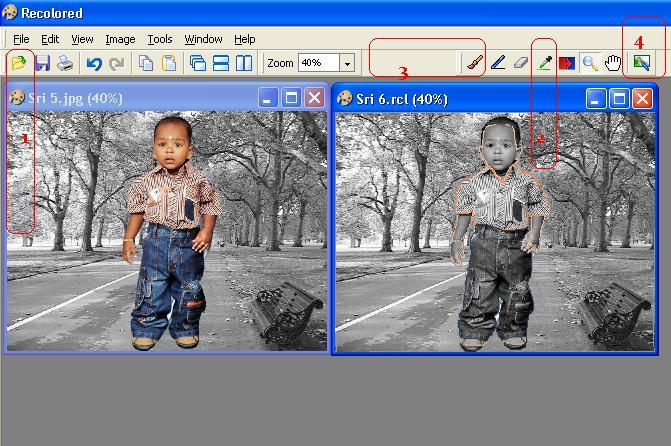
கீழிருக்கும் படத்தை பாருங்கள் எப்படியாக கலர் வரைந்திருக்கிறேன் என இதே போல ஓரளவிற்கு வரைந்தாலே போதும் முதலில் கொஞ்சம் சிரமாக தெரியும் ஆனால் கொஞ்ச நேரத்திலேயே உங்களுக்கு பழகிவிடும் “சித்திரமும் கை பழக்கம் செந்தமிழும் நா பழக்கம்” என்பதை போல எல்லாம் முயன்றால் எளிதாய் முடியும்.

நான் தங்களுக்காக எடுத்துக்கொண்ட எனது மகனின் கருப்பு வெள்ளை நிழல்படம் இப்போது கலர் வண்ணப்படமாக மாறியிருக்கிறது சிறு குறைகள் இருக்கலாம் உதாரணத்திற்காக என்பதில் நேரம் அதிகம் செலவலிக்காமல் வரைந்த்து மேலும் கொஞ்சம் மெனக்கெட்டால் இன்னும் அருமையாய் வந்திருக்கும் அதனால் என்ன உங்களுக்காக தானெ இது உங்களுக்கு புரிந்திருக்குமென்று நம்புகிறேன் இதை பற்றி ஏதேனும் சந்தேகம் வந்தால் கருத்துரையில் பதியவும் அல்லது மின்னஞ்சல் அனுப்பவும் அதற்கான வசதியும் நம் தளத்தில் இருக்கிறது.

என்ன நண்பர்களே இந்த பதிவு உங்களுக்கு புரிந்திருக்குமென்றே நம்புகிறேன் பதிவு பயனுள்ளதாகவும், உபயோகபடும்படியாக இருந்தால் உங்கள் நண்பர்களுக்கும் அறிமுகபடுத்துங்கள்.
குறிப்பு: சின்ன சின்ன பாரட்டுகளிலும் அங்கீகாரத்திலும் வாழ்க்கையின் சுவராஸ்யம் பல மடங்கு அதிகரிக்கும் அதற்கு நான் மட்டும் விதிவிலக்கா? பாரட்டுங்கள் நட்பை கொண்டாடுங்கள், குறைகளை சுட்டிகாட்டுங்கள் நிறைகளை பகிர்ந்து கொள்ளுங்கள்.
வாழ்க வளமுடன்
என்றும் அன்புடன்
ஞானசேகர் நாகு
Read more...
வணக்கம் நண்பர்களே முன்பு போல அதிகம் பதிவுகள் எழுதமுடியவில்லை பணிச்சுமையோடு மன அழுத்தமும் சேர்ந்து எழுதுவதற்கான சூழலை தடுத்து விடுகிறது பொதுவாகவே நான் எழுதுவதை கொஞ்சம் விரும்புகிற பக்கத்தை சேர்ந்தவன் அது என் சுய நலம் மட்டுமல்ல கூடவே எனக்கு தெரிந்த நல்ல உபயோகபடுகிற விஷயங்களை மற்றவர்களோடு பகிர்ந்துகொள்ளவும் மற்றவர்களுக்கு பயனபடும் என்கிற உள்ளுணர்வு தான் காரணம் அதனால் தான் முடிந்தவரை சிறந்த நல்ல தகவல்களை மட்டுமே இது வரை பகிர்ந்து வந்திருக்கிறேன் விதி விலக்காக சில பதிவுகளும் இருக்கும். சரி நண்பர்களே இனி நேரடியாக பதிவுக்குள் வந்துவிடுவோம்.
பொதுவாக நம்மிடம் இருக்கும் நமது மூதாதையாரின் நிழல்படங்கள் கருப்பு வெள்ளை சார்ந்ததாகவே இருக்கும் அப்படி இருக்கும் வெள்ளை நிற நிழல்படங்களை கலராக மாற்ற போட்டோஷாப் மென்பொருள் உதவும் அதிலும் கொஞ்சம் மெனக்கெட்டாலே சரி செய்யமுடியும் போட்டோஷாப் தெரிந்தவர்களுக்கு எளிதான காரியம் தான் ஆனால் போட்டோஷாப் தெரியாத எத்தனை நண்பர்கள் இருக்ககூடும் அந்த பிரச்சினைக்கு தீர்வாக இந்த பதிவு இருக்கும் ஆனால் இதிலும் கொஞ்சம் சிரத்தையோடு செய்தால் மிகச்சிறப்பான ரிசல்ட் கிடைக்கும்.
இனி ReColor (Black and White to Color) 9எம்பி அளவுள்ள இந்த மென்பொருளை தரவிறக்கி வழக்கம் போல கணினியில் நிறுவிக்கொள்ளுங்கள் இனி எப்படி கருப்பு வெள்ளை நிழல்படத்தை கலர் வண்ணப்படமாக மாற்றுவதை என்பதை கீழே பார்க்கலாம்.
உங்களுக்கு செய்து காண்பிப்பதற்காக எனது மகன் ஸ்ரீராம் நிழல்படத்தை எடுத்துக்கொண்டிருக்கிறேன் கீழிருக்கும் படத்தை பாருங்கள் இது ஒரிஜினல் நிழல்படம்.
மகனின் கலர் நிழல்படத்தை சோதனை முயற்சிக்காக கருப்பு வெள்ளையாக மாற்றப்பட்டிருக்கிறது.
இனி நான் மேலே கொடுத்திருந்த Recolor மென்பொருள் திறந்து வழக்கமான முறையில் பைலை திறக்கவும் இதன் வலது பக்கத்தில் ஒவ்வொன்றிற்குமான கலர் வகைப்படுத்த பட்டிருக்கும் அதன் வழியாக தேவையான இடங்களை அந்தந்த கலரை செலக்ட் செய்து பிரஷால் நான் படத்தில் காண்பித்துள்ளது போல அந்தந்த பாகத்தை சுற்றி வரைந்து விடுங்கள் ஆனால் நான் உங்களுக்கு இந்த வழிமுறையை பரிந்துரைக்க போவதில்லை கலர் செலக்ட் செய்ய எளிதாக இருக்கும் வகையில் வேறு ஏதாவது ஒரு கலர் நிழல்படத்தையும் திறந்து வைத்துக்கொள்ளுங்கள்.
நான் இந்த வழிமுறையை பரிந்துரைப்பதன் காரணம் பொதுவாகவே முகம், கை போன்ற தோல் வெளியில் தெரியும் பாகத்தில் உங்களால் சரியான கலர் செலக்ட் செய்யமுடியாத நிலை இருக்கும் அதற்காக தான் கூடவே ஒரு கலர் நிழல்படத்தையும் திறக்க சொல்கிறேன் இனி கிழிருக்கும் படத்தை பாருங்கள் சிவப்பு நிற குறியிட்டு இரண்டு என எழுதியிருக்கும் டூல் தான் Eye Droer அந்த டூலை பயன்படுத்தி கலர் நிழல்படத்தில் உங்களுக்கு எந்த கலர் எந்த இடத்திற்கு சரியாக வரும் என நினைக்கிறீர்களோ அந்த கலரை செலகட் செய்யுங்கள் செலக்ட் செய்ய ஒரு முறை கலரை தொட்டால் போதும் அடுத்தாக சிவப்பு கட்டத்திற்குள் மூன்று என குறிப்பிட்டுருக்கிறேன் பாருங்கள் அந்த டூல் தான் பிரஷ், இனி பிரஷை பயன்படுத்தி வரைந்து விடுங்கள் உதாரணமாக முகத்திற்கான கலர் செலக்ட் செய்தாகிவிட்டது என்றால் கருப்பு வெள்ளை படத்தில் முகத்தை சுற்றி வரைந்து விடுங்கள், வரையும் போது மிகச்சரியாக துல்லியமாக இருக்க வேண்டுமென்பதில்லை ஓரளவிற்கு வரைந்தாலே போதும் இப்படிடையாக ஒவ்வொரு பாகமாக முடிந்த்தும் படத்தை சுற்றி உள்ள பகுதிகளிலும் பின்புலத்துக்கு ஏற்றவாறு கலரை கொடுத்து விடுங்கள். நீங்கள் இபோது வரைந்த்து எப்படி இருக்கிறது என பார்க்க நினைத்தால் நான்கு என்ற எண் அடையாளபடுத்தியுள்ள டூலை கிளிக்கினால் போதும் படத்தின் பிரிவியூ பார்க்கலாம் நீங்கள் எதிர்பார்த்த ரிசல்ட் வந்துவிட்டது என்றால் படத்தை சேமித்து விடுங்கள் தேவையானால் இதன் Working File –யையும் போட்டோஷாப்பில் PSD சேமித்து வைப்பது போல சேமித்து வைக்கலாம்.
கீழிருக்கும் படத்தை பாருங்கள் எப்படியாக கலர் வரைந்திருக்கிறேன் என இதே போல ஓரளவிற்கு வரைந்தாலே போதும் முதலில் கொஞ்சம் சிரமாக தெரியும் ஆனால் கொஞ்ச நேரத்திலேயே உங்களுக்கு பழகிவிடும் “சித்திரமும் கை பழக்கம் செந்தமிழும் நா பழக்கம்” என்பதை போல எல்லாம் முயன்றால் எளிதாய் முடியும்.
நான் தங்களுக்காக எடுத்துக்கொண்ட எனது மகனின் கருப்பு வெள்ளை நிழல்படம் இப்போது கலர் வண்ணப்படமாக மாறியிருக்கிறது சிறு குறைகள் இருக்கலாம் உதாரணத்திற்காக என்பதில் நேரம் அதிகம் செலவலிக்காமல் வரைந்த்து மேலும் கொஞ்சம் மெனக்கெட்டால் இன்னும் அருமையாய் வந்திருக்கும் அதனால் என்ன உங்களுக்காக தானெ இது உங்களுக்கு புரிந்திருக்குமென்று நம்புகிறேன் இதை பற்றி ஏதேனும் சந்தேகம் வந்தால் கருத்துரையில் பதியவும் அல்லது மின்னஞ்சல் அனுப்பவும் அதற்கான வசதியும் நம் தளத்தில் இருக்கிறது.
என்ன நண்பர்களே இந்த பதிவு உங்களுக்கு புரிந்திருக்குமென்றே நம்புகிறேன் பதிவு பயனுள்ளதாகவும், உபயோகபடும்படியாக இருந்தால் உங்கள் நண்பர்களுக்கும் அறிமுகபடுத்துங்கள்.
குறிப்பு: சின்ன சின்ன பாரட்டுகளிலும் அங்கீகாரத்திலும் வாழ்க்கையின் சுவராஸ்யம் பல மடங்கு அதிகரிக்கும் அதற்கு நான் மட்டும் விதிவிலக்கா? பாரட்டுங்கள் நட்பை கொண்டாடுங்கள், குறைகளை சுட்டிகாட்டுங்கள் நிறைகளை பகிர்ந்து கொள்ளுங்கள்.
வாழ்க வளமுடன்
என்றும் அன்புடன்
ஞானசேகர் நாகு
Dec 27, 2010
22
Dec 27, 2010
ஜிஎஸ்ஆர்
கீறல் விழுந்த சிடியில் காப்பி எடுத்தல் 1
ஒரு வரி கருத்து: எல்லாவற்றிற்கும் காலம் மாற்று வழியை வைத்திருக்கிறது.
வணக்கம் நண்பர்களே நம்மில் பலரிடம் இருக்கும் குறுந்தகடில் (சிடியில்) கீறல் விழுந்து அந்த தகவல்களை காப்பி எடுக்கமுடியாமல் சிரமப்பட்டிருப்போம் அதற்கு தீர்வாக ஐந்து விதமான மென்பொருள்கள் எனக்கு தெரிந்தவரையில் இருக்கின்றன அதில் இந்த பதிவின் வாயிலாக மூன்று மென்பொருள்கள் பற்றி பார்க்கலாம் அடுத்த பதிவின் வாயிலாக மீதமுள்ள இரண்டு மென்பொருள்களையும் பார்க்கலாம்.
நண்பர்களே இது கீறல் விழுந்த சிடியில் இருந்து தகவல்களை மீட்டெடுக்கலாம் அதே நேரத்தில் உங்களிடம் இருக்கும் குறுந்தகடு உட்புறத்தில் உடைந்திருந்தால் அதை ஒன்றும் செய்ய முடியாது வேறு ஏதாவது வழிமுறைகள் இருக்கிறதா என்பதை தேடுவதை தவிர வேறு வழி இல்லை.
முதலாவதாக Bad Copy தரவிறக்கி கணினியில் நிறுவிக்கொள்ளுங்கள் நான் முயற்சித்து பார்த்த வரை சிறப்பாகத்தான் இருக்கிறது.

இரண்டாவதாக Un Stoppable இது ஒரு இலவச மென்பொருள் வேகம் சிறப்பாக இருக்கிறது.

மூன்றாவதாக Any Reader தரவிறக்கி பயன்படுத்தி பாருங்கள் அவசியம் குறித்து வைத்துக்கொள்ளுங்கள் பின்னர் ஏதாவது ஒரு சந்தர்ப்பத்தில் இதன் தேவை ஏற்படலாம்.

இதில் சில மென்பொருள் தரவிறக்கி உபயோகிப்பதில் ஏதேனும் பிரச்சினை இருந்தாலோ அல்லது பதிவு குறித்து ஏதேனும் சந்தேகம் இருந்தால் கேட்கவும் முடிந்தவரை உதவுகிறேன். பதிவு உபயோகமானதாக இருந்தால் அவசியம் பதிவை பற்றியாதான் உங்கள் கருத்தையும் இன்ட்லியில் வாக்கும் அளித்துச்செல்லுங்கள்.
குறிப்பு: சின்ன சின்ன பாரட்டுகளிலும் அங்கீகாரத்திலும் வாழ்க்கையின் சுவராஸ்யம் பல மடங்கு அதிகரிக்கும் அதற்கு நான் மட்டும் விதிவிலக்கா? பாரட்டுங்கள் நட்பை கொண்டாடுங்கள், குறைகளை சுட்டிகாட்டுங்கள் நிறைகளை பகிர்ந்து கொள்ளுங்கள்.
வாழ்க வளமுடன்
என்றும் அன்புடன்
ஞானசேகர்
Read more...
வணக்கம் நண்பர்களே நம்மில் பலரிடம் இருக்கும் குறுந்தகடில் (சிடியில்) கீறல் விழுந்து அந்த தகவல்களை காப்பி எடுக்கமுடியாமல் சிரமப்பட்டிருப்போம் அதற்கு தீர்வாக ஐந்து விதமான மென்பொருள்கள் எனக்கு தெரிந்தவரையில் இருக்கின்றன அதில் இந்த பதிவின் வாயிலாக மூன்று மென்பொருள்கள் பற்றி பார்க்கலாம் அடுத்த பதிவின் வாயிலாக மீதமுள்ள இரண்டு மென்பொருள்களையும் பார்க்கலாம்.
நண்பர்களே இது கீறல் விழுந்த சிடியில் இருந்து தகவல்களை மீட்டெடுக்கலாம் அதே நேரத்தில் உங்களிடம் இருக்கும் குறுந்தகடு உட்புறத்தில் உடைந்திருந்தால் அதை ஒன்றும் செய்ய முடியாது வேறு ஏதாவது வழிமுறைகள் இருக்கிறதா என்பதை தேடுவதை தவிர வேறு வழி இல்லை.
முதலாவதாக Bad Copy தரவிறக்கி கணினியில் நிறுவிக்கொள்ளுங்கள் நான் முயற்சித்து பார்த்த வரை சிறப்பாகத்தான் இருக்கிறது.

இரண்டாவதாக Un Stoppable இது ஒரு இலவச மென்பொருள் வேகம் சிறப்பாக இருக்கிறது.

மூன்றாவதாக Any Reader தரவிறக்கி பயன்படுத்தி பாருங்கள் அவசியம் குறித்து வைத்துக்கொள்ளுங்கள் பின்னர் ஏதாவது ஒரு சந்தர்ப்பத்தில் இதன் தேவை ஏற்படலாம்.

இதில் சில மென்பொருள் தரவிறக்கி உபயோகிப்பதில் ஏதேனும் பிரச்சினை இருந்தாலோ அல்லது பதிவு குறித்து ஏதேனும் சந்தேகம் இருந்தால் கேட்கவும் முடிந்தவரை உதவுகிறேன். பதிவு உபயோகமானதாக இருந்தால் அவசியம் பதிவை பற்றியாதான் உங்கள் கருத்தையும் இன்ட்லியில் வாக்கும் அளித்துச்செல்லுங்கள்.
குறிப்பு: சின்ன சின்ன பாரட்டுகளிலும் அங்கீகாரத்திலும் வாழ்க்கையின் சுவராஸ்யம் பல மடங்கு அதிகரிக்கும் அதற்கு நான் மட்டும் விதிவிலக்கா? பாரட்டுங்கள் நட்பை கொண்டாடுங்கள், குறைகளை சுட்டிகாட்டுங்கள் நிறைகளை பகிர்ந்து கொள்ளுங்கள்.
வாழ்க வளமுடன்
என்றும் அன்புடன்
ஞானசேகர்
Dec 12, 2010
32
Dec 12, 2010
ஜிஎஸ்ஆர்
அடையாள அட்டை உருவாக்கலாம் II (ID Card Creator II)
ஒரு வரி கருத்து: புத்திசாலிக்கும் முட்டாளுக்கும் அதிக வித்யாசம் இருப்பதில்லை.
வணக்கம் நண்பர்களே நான் ஏற்கனவே அடையாள அட்டை உருவாக்கலாம் I (ID Card Creator)எழுதியிருந்தேன் அந்த பதிவிலேயே இன்னும் சில மென்பொருள்கள் இருக்கிறது அதையும் விரைவில் எழுதுகிறேன் என்பதை குறிப்பிட்டதோடு பின்னர் எழுத மறந்தே விட்டிருந்தேன் சரி இந்த நேரத்தில் புதிதாக ஒன்றும் எழுதவில்லை அதற்கு பதிலாக இதையாவது எழுதலாமே என்கிற எண்ணம் தான் இந்த பதிவு நான் இப்போது பதிவுகள் அதிகம் எழுதுவதில்லை இருந்தாலும் தொடர்ந்து நம் தளத்திற்கு வந்து செல்லும் நண்பர்களுக்கு நன்றி சொல்லி அந்நியபடுத்த விரும்பவில்லை மாறாக தொடர்ந்து இனைந்திருக்கும்படி அன்புடன் கேட்டுக்கொள்கிறேன்.
முதலாவதாக Visual Business Cards பற்றி பார்க்கலாம் Visual Business Cards தரவிறக்கி பயன்படுத்த பாருங்கள் இதில் லோகோ எதுவும் இனைக்கமுடியாது.

இரண்டாவதாக Eximious Soft Business Card Designer பற்றி பார்க்கலாம் Eximious Soft Business Card Designer தரவிறக்கி பயன்படுத்த பாருங்கள் இவற்றில் எல்லா வசதியும் இருக்கிறது.

மூன்றவதாக Advanced Business Card Maker பற்றி பார்க்கலாம் Advanced Business Card Maker தரவிறக்கி பயன்படுத்த பாருங்கள் இவற்றில் எல்லா வசதியும் இருக்கிறது.

இந்த மூன்று மென்பொருளிலும் நிறைய வசதிகள் இருக்கிறது அதை ஒவ்வொன்றாக செய்து பார்த்தால் இதில் நீங்கள் நிறைய வழிகளை கற்றுக்கொள்ள முடியும். பயன்படுத்தி பார்த்து இதன் வித்யாசம் புரிந்து உங்களுக்கு சரியானதை தேர்ந்தெடுத்து பயன்படுத்துங்கள்.
நண்பர்களே இதில் ஏதாவது சந்தேகம் இருப்பின் கேட்கலாம் எனக்கு தெரிந்தவரை சொல்லித்தர முயற்சி செய்கிறேன் பதிவு பிடித்திருந்தால், உபயோகமானதாக இருந்தால் அவசியம் பதிவை பற்றிய கருத்துரையும் வாக்கும் பதிந்து செல்லவும்.
குறிப்பு: சின்ன சின்ன பாரட்டுகளிலும் அங்கீகாரத்திலும் வாழ்க்கையின் சுவராஸ்யம் பல மடங்கு அதிகரிக்கும் அதற்கு நான் மட்டும் விதிவிலக்கா? பாரட்டுங்கள் நட்பை கொண்டாடுங்கள், குறைகளை சுட்டிகாட்டுங்கள் நிறைகளை பகிர்ந்து கொள்ளுங்கள்.
வாழ்க வளமுடன்
என்றும் அன்புடன்
ஞானசேகர்
Read more...
வணக்கம் நண்பர்களே நான் ஏற்கனவே அடையாள அட்டை உருவாக்கலாம் I (ID Card Creator)எழுதியிருந்தேன் அந்த பதிவிலேயே இன்னும் சில மென்பொருள்கள் இருக்கிறது அதையும் விரைவில் எழுதுகிறேன் என்பதை குறிப்பிட்டதோடு பின்னர் எழுத மறந்தே விட்டிருந்தேன் சரி இந்த நேரத்தில் புதிதாக ஒன்றும் எழுதவில்லை அதற்கு பதிலாக இதையாவது எழுதலாமே என்கிற எண்ணம் தான் இந்த பதிவு நான் இப்போது பதிவுகள் அதிகம் எழுதுவதில்லை இருந்தாலும் தொடர்ந்து நம் தளத்திற்கு வந்து செல்லும் நண்பர்களுக்கு நன்றி சொல்லி அந்நியபடுத்த விரும்பவில்லை மாறாக தொடர்ந்து இனைந்திருக்கும்படி அன்புடன் கேட்டுக்கொள்கிறேன்.
முதலாவதாக Visual Business Cards பற்றி பார்க்கலாம் Visual Business Cards தரவிறக்கி பயன்படுத்த பாருங்கள் இதில் லோகோ எதுவும் இனைக்கமுடியாது.

இரண்டாவதாக Eximious Soft Business Card Designer பற்றி பார்க்கலாம் Eximious Soft Business Card Designer தரவிறக்கி பயன்படுத்த பாருங்கள் இவற்றில் எல்லா வசதியும் இருக்கிறது.

மூன்றவதாக Advanced Business Card Maker பற்றி பார்க்கலாம் Advanced Business Card Maker தரவிறக்கி பயன்படுத்த பாருங்கள் இவற்றில் எல்லா வசதியும் இருக்கிறது.

இந்த மூன்று மென்பொருளிலும் நிறைய வசதிகள் இருக்கிறது அதை ஒவ்வொன்றாக செய்து பார்த்தால் இதில் நீங்கள் நிறைய வழிகளை கற்றுக்கொள்ள முடியும். பயன்படுத்தி பார்த்து இதன் வித்யாசம் புரிந்து உங்களுக்கு சரியானதை தேர்ந்தெடுத்து பயன்படுத்துங்கள்.
நண்பர்களே இதில் ஏதாவது சந்தேகம் இருப்பின் கேட்கலாம் எனக்கு தெரிந்தவரை சொல்லித்தர முயற்சி செய்கிறேன் பதிவு பிடித்திருந்தால், உபயோகமானதாக இருந்தால் அவசியம் பதிவை பற்றிய கருத்துரையும் வாக்கும் பதிந்து செல்லவும்.
குறிப்பு: சின்ன சின்ன பாரட்டுகளிலும் அங்கீகாரத்திலும் வாழ்க்கையின் சுவராஸ்யம் பல மடங்கு அதிகரிக்கும் அதற்கு நான் மட்டும் விதிவிலக்கா? பாரட்டுங்கள் நட்பை கொண்டாடுங்கள், குறைகளை சுட்டிகாட்டுங்கள் நிறைகளை பகிர்ந்து கொள்ளுங்கள்.
வாழ்க வளமுடன்
என்றும் அன்புடன்
ஞானசேகர்
Nov 18, 2010
15
Nov 18, 2010
ஜிஎஸ்ஆர்
பாடல்களுக்கு நீங்களே இசையமைக்கலாம்
ஒரு வரி கருத்து: விவேகத்தையும் தன் விருப்பதிற்கேற்ப இணங்க வைப்பது பாசம்.
வணக்கம் நண்பர்களே இந்த பதிவை பொறுத்தவரை நான் உங்களுக்கு கற்றுத்தர முடியாது இது முழுக்க முழுக்க உங்களின் திறமையை மட்டுமே அடிப்படையாக கொண்டது இதை எல்லோராலும் செய்துவிடவும் முடியாது முதலில் இதை செய்வதற்கு உங்களிடம் நல்ல இசையார்வம் இருக்கவேண்டும் அதைப்பற்றியதான ஒரு புரிதல் இருக்க வேண்டும் இந்த இரண்டும் இருந்தால் உங்களாலும் யாருடைய துனையும் இல்லாமல் நீங்களாகவே ஒரு பாடலை எழுதலாம் அதற்கு நீங்களே இசையும் அமைக்கலாம் அதை யூடியுப்பில் அப்லோடு செய்து சக நண்பர்களிடம் பகிந்து கொள்ளலாம் யாருக்கு தெரியும் உங்களுக்குள்ளும் ஒரு இசைஞானி இளையராஜா இருக்கலாம்.
இந்த இசையை பொறுத்தவரை மொழிகள் ஒரு தடையில்லை என்பதை நான் சொல்லி தெரியவேண்டியதில்லை தங்களுக்கு பல நாட்களுக்கு முன்பாக நான் நீங்களும் இசையோடு பாடலாம் என்பதாக ஒரு பதிவை எழுதியிருந்தேன் அன்று நிறைய நண்பர்களுக்கு அந்த பதிவு ஒரு அனுபவமாக இருந்திருக்கும் அந்த பதிவிலோ உங்களால் இசையமைக்க முடியாது ஆனால் இந்த பதிவில் இருக்கும் மென்பொருள் வழியாக உங்களால் இசையமைக்கவும் முடியும்.
முதலாவதாக Easy Music Composer வேண்டுமானால் உங்கள் கணினியில் தரவிறக்கி வைத்துக்கொள்ளுங்கள் ஆனால் ஒரு இலவச தொகுப்பு என்பதால் நான்கு கட்டைகளுக்கு மேல் அனுமதிப்பதில்லை.

அடுத்ததாக Magix Music Composer தரவிறக்கி கணினியில் இன்ஸ்டால் செய்து விடுங்கள். இதில் நிறைய விஷயங்கள் இருக்கின்றன ஆனால் பதிவின் ஆரம்பத்திலேயே சொன்னபடி இதற்கு உங்கள் திறமையும் கிரியேட்டிவிட்டியும் தான் முக்கியம் இசையில் ஆர்வமுள்ளவர்கள் முயன்றால் நிச்சியமாக அவர்களால் இசையமைக்க முடியும்

மூன்றாவதாக Encore Music Composer தரவிறக்கி கணினியில் இன்ஸ்டால் செய்து விடுங்கள் ஆனால் எனக்கு தான் இதைப்பற்றி ஒன்றுமே தெரியவில்லை என்னைப்பொறுத்தவரை இசையின் அளவுகோல் என்பது என் மனதிற்கு பிடித்தால் ரசிப்பேன் மற்றபடி அதில் உள்ள ஸ்வரம் , லயம் இதைப்பற்றியெல்லாம் ஒன்றுமே தெரியாது. இதிலும் நிறைய விஷயங்கள் இருக்கின்றன ஆனால் பதிவின் ஆரம்பத்திலேயே சொன்னபடி இதற்கு உங்கள் திறமையும் கிரியேட்டிவிட்டியும் தான் முக்கியம் இசையில் ஆர்வமுள்ளவர்கள் முயன்றால் நிச்சியமாக அவர்களால் இசையமைக்க முடியும்.

நண்பர்களே இந்த மென்பொருளை இன்ஸ்டால் செய்யதெரியவில்லையென்றால் அவசியம் கேளுங்கள் ஆனால் தயவுசெய்து இதை உபயோகிப்பது எப்படி என கேட்டு விடாதீர்கள் எனக்கும் இதைப்பற்றி ஒன்றும் தெரியாது. பதிவு பிடித்திருந்தால், உபயோகமானதாக இருந்தால் அவசியம் பதிவை பற்றிய கருத்துரையும், இண்ட்லியில் வாக்கும் பதிந்து செல்லவும்.
குறிப்பு: சின்ன சின்ன பாரட்டுகளிலும் அங்கீகாரத்திலும் வாழ்க்கையின் சுவராஸ்யம் பல மடங்கு அதிகரிக்கும் அதற்கு நான் மட்டும் விதிவிலக்கா? பாரட்டுங்கள் நட்பை கொண்டாடுங்கள், குறைகளை சுட்டிகாட்டுங்கள் நிறைகளை பகிர்ந்து கொள்ளுங்கள்.
வாழ்க வளமுடன்
என்றும் அன்புடன்
ஞானசேகர்
Read more...
வணக்கம் நண்பர்களே இந்த பதிவை பொறுத்தவரை நான் உங்களுக்கு கற்றுத்தர முடியாது இது முழுக்க முழுக்க உங்களின் திறமையை மட்டுமே அடிப்படையாக கொண்டது இதை எல்லோராலும் செய்துவிடவும் முடியாது முதலில் இதை செய்வதற்கு உங்களிடம் நல்ல இசையார்வம் இருக்கவேண்டும் அதைப்பற்றியதான ஒரு புரிதல் இருக்க வேண்டும் இந்த இரண்டும் இருந்தால் உங்களாலும் யாருடைய துனையும் இல்லாமல் நீங்களாகவே ஒரு பாடலை எழுதலாம் அதற்கு நீங்களே இசையும் அமைக்கலாம் அதை யூடியுப்பில் அப்லோடு செய்து சக நண்பர்களிடம் பகிந்து கொள்ளலாம் யாருக்கு தெரியும் உங்களுக்குள்ளும் ஒரு இசைஞானி இளையராஜா இருக்கலாம்.
இந்த இசையை பொறுத்தவரை மொழிகள் ஒரு தடையில்லை என்பதை நான் சொல்லி தெரியவேண்டியதில்லை தங்களுக்கு பல நாட்களுக்கு முன்பாக நான் நீங்களும் இசையோடு பாடலாம் என்பதாக ஒரு பதிவை எழுதியிருந்தேன் அன்று நிறைய நண்பர்களுக்கு அந்த பதிவு ஒரு அனுபவமாக இருந்திருக்கும் அந்த பதிவிலோ உங்களால் இசையமைக்க முடியாது ஆனால் இந்த பதிவில் இருக்கும் மென்பொருள் வழியாக உங்களால் இசையமைக்கவும் முடியும்.
முதலாவதாக Easy Music Composer வேண்டுமானால் உங்கள் கணினியில் தரவிறக்கி வைத்துக்கொள்ளுங்கள் ஆனால் ஒரு இலவச தொகுப்பு என்பதால் நான்கு கட்டைகளுக்கு மேல் அனுமதிப்பதில்லை.

அடுத்ததாக Magix Music Composer தரவிறக்கி கணினியில் இன்ஸ்டால் செய்து விடுங்கள். இதில் நிறைய விஷயங்கள் இருக்கின்றன ஆனால் பதிவின் ஆரம்பத்திலேயே சொன்னபடி இதற்கு உங்கள் திறமையும் கிரியேட்டிவிட்டியும் தான் முக்கியம் இசையில் ஆர்வமுள்ளவர்கள் முயன்றால் நிச்சியமாக அவர்களால் இசையமைக்க முடியும்

மூன்றாவதாக Encore Music Composer தரவிறக்கி கணினியில் இன்ஸ்டால் செய்து விடுங்கள் ஆனால் எனக்கு தான் இதைப்பற்றி ஒன்றுமே தெரியவில்லை என்னைப்பொறுத்தவரை இசையின் அளவுகோல் என்பது என் மனதிற்கு பிடித்தால் ரசிப்பேன் மற்றபடி அதில் உள்ள ஸ்வரம் , லயம் இதைப்பற்றியெல்லாம் ஒன்றுமே தெரியாது. இதிலும் நிறைய விஷயங்கள் இருக்கின்றன ஆனால் பதிவின் ஆரம்பத்திலேயே சொன்னபடி இதற்கு உங்கள் திறமையும் கிரியேட்டிவிட்டியும் தான் முக்கியம் இசையில் ஆர்வமுள்ளவர்கள் முயன்றால் நிச்சியமாக அவர்களால் இசையமைக்க முடியும்.

நண்பர்களே இந்த மென்பொருளை இன்ஸ்டால் செய்யதெரியவில்லையென்றால் அவசியம் கேளுங்கள் ஆனால் தயவுசெய்து இதை உபயோகிப்பது எப்படி என கேட்டு விடாதீர்கள் எனக்கும் இதைப்பற்றி ஒன்றும் தெரியாது. பதிவு பிடித்திருந்தால், உபயோகமானதாக இருந்தால் அவசியம் பதிவை பற்றிய கருத்துரையும், இண்ட்லியில் வாக்கும் பதிந்து செல்லவும்.
குறிப்பு: சின்ன சின்ன பாரட்டுகளிலும் அங்கீகாரத்திலும் வாழ்க்கையின் சுவராஸ்யம் பல மடங்கு அதிகரிக்கும் அதற்கு நான் மட்டும் விதிவிலக்கா? பாரட்டுங்கள் நட்பை கொண்டாடுங்கள், குறைகளை சுட்டிகாட்டுங்கள் நிறைகளை பகிர்ந்து கொள்ளுங்கள்.
வாழ்க வளமுடன்
என்றும் அன்புடன்
ஞானசேகர்
Nov 17, 2010
20
Nov 17, 2010
ஜிஎஸ்ஆர்
அட்வான்ஸ்டு சிஸ்டம் கேர் (Advanced System Care)
ஒரு வரி கருத்து: ஒவ்வொரு மனிதனும் அவனுடைய குணங்களில் குறைகளுடையவனே.
வணக்கம் நண்பர்களே இதைப் பற்றி உங்களில் பலருக்கு ஏற்கனவே தெரிந்திருக்கும் ஆனால் தெரியாத நண்பர்கள் இருக்ககூடும் அவர்களுக்கு இந்த தகவல் சென்றடையும் நோக்கமாகவே இந்த பதிவை எழுதுகிறேன் சாதரணமாக நம் கணினிகளில் ஒரு ஆண்டிவைரஸ் மற்றும் இன்னும் சில வகையான மென்பொருள்களை அவசியம் நிறுவி வைத்திருப்போம் நாம் பார்க்க போகும் இந்த மென்பொருள் கணினியில் இருந்தால் நல்லதே அதற்காக நிறுவ வேண்டும் என்கிற கட்டாயமில்லை பயன்படுத்தி பாருங்கள் உங்கள் மனதிற்கு கணினியில் இருந்தால் சிறப்பென்று நினைத்தால் அவசியம் நிறுவி விடுங்கள்.
இந்த மென்பொருளில் என்னவிதமான வசதிகள் இனைக்கப்பட்டிருக்கிறது எனபதை நீங்கள் அறியும் வகையில் படங்களை இனைத்திருக்கிறேன் கீழே பாருங்கள்.
இதன் வழியாக உங்கள் கணினியை தானகவே டீபிராக்மென்ட் செய்யும் வசதி இருக்கிறது, ரிஜிஸ்டரி பிரச்சினைகளை தானகவே சரி செய்துவிடும், இனைய இனைப்பின் வேகத்தை கொஞ்சம் வேகப்படுத்தி தரும், ஏதாவது கேம்ஸ் விளையாடியானல் அதற்கென ஒரு பூஸ்டர் இருக்கிறது ஆனால் அது விலை கொடுத்து வாங்கவேண்டும் அதனால் அதை மட்டும் தவிர்த்து விட்டு மற்ற வசதிகளை பயன்படுத்தி பாருங்கள்.


நண்பர்களே மென்பொருள் பயனுள்ளதாக இருப்பின் Advance System Care தரவிறக்கம் செய்து கணினியில் இன்ஸ்டால் செய்துவிடுங்கள் இதில் ஏதாவது சந்தேகம் இருந்தால் தயங்காமல் கேளுங்கள் எனக்கு தெரிந்தவரை சொல்லித்தர முயற்சி செய்கிறேன் பதிவு பிடித்திருந்தால், உபயோகமானதாக இருந்தால் அவசியம் பதிவை பற்றிய கருத்துரையும், இண்ட்லியில் வாக்கும் பதிந்து செல்லவும்.
நீங்கள் என் பழைய பதிவுகளுக்கும் எளிதாக வாக்களிக்கும் வகையில் சில மாற்றங்கள் செய்திருக்கிறேன். நம் தளத்தின் வலது பக்க மேல் மூலையில் பாருங்கள் Subscribe என்பதன் கீழ் இருக்கும் ஆறு ஐகான்களில் முதலாவதாக இருக்கும் இண்டிலி ஐகானை கிளிக்குவதன் மூலமாக நான் இண்டியில் இனைத்திருக்கும் அனைத்து பதிவுகளையும் எளிதாக ஓரே இடத்தில் காணலாம் இதன் வழியாக நீங்கள் வாக்களிக்க விரும்பும் பதிவுகளுக்கு எளிதாக வாக்களிக்க் முடியும்
குறிப்பு: சின்ன சின்ன பாரட்டுகளிலும் அங்கீகாரத்திலும் வாழ்க்கையின் சுவராஸ்யம் பல மடங்கு அதிகரிக்கும் அதற்கு நான் மட்டும் விதிவிலக்கா? பாரட்டுங்கள் நட்பை கொண்டாடுங்கள், குறைகளை சுட்டிகாட்டுங்கள் நிறைகளை பகிர்ந்து கொள்ளுங்கள்.
வாழ்க வளமுடன்
என்றும் அன்புடன்
ஞானசேகர்
Read more...
வணக்கம் நண்பர்களே இதைப் பற்றி உங்களில் பலருக்கு ஏற்கனவே தெரிந்திருக்கும் ஆனால் தெரியாத நண்பர்கள் இருக்ககூடும் அவர்களுக்கு இந்த தகவல் சென்றடையும் நோக்கமாகவே இந்த பதிவை எழுதுகிறேன் சாதரணமாக நம் கணினிகளில் ஒரு ஆண்டிவைரஸ் மற்றும் இன்னும் சில வகையான மென்பொருள்களை அவசியம் நிறுவி வைத்திருப்போம் நாம் பார்க்க போகும் இந்த மென்பொருள் கணினியில் இருந்தால் நல்லதே அதற்காக நிறுவ வேண்டும் என்கிற கட்டாயமில்லை பயன்படுத்தி பாருங்கள் உங்கள் மனதிற்கு கணினியில் இருந்தால் சிறப்பென்று நினைத்தால் அவசியம் நிறுவி விடுங்கள்.
இந்த மென்பொருளில் என்னவிதமான வசதிகள் இனைக்கப்பட்டிருக்கிறது எனபதை நீங்கள் அறியும் வகையில் படங்களை இனைத்திருக்கிறேன் கீழே பாருங்கள்.
இதன் வழியாக உங்கள் கணினியை தானகவே டீபிராக்மென்ட் செய்யும் வசதி இருக்கிறது, ரிஜிஸ்டரி பிரச்சினைகளை தானகவே சரி செய்துவிடும், இனைய இனைப்பின் வேகத்தை கொஞ்சம் வேகப்படுத்தி தரும், ஏதாவது கேம்ஸ் விளையாடியானல் அதற்கென ஒரு பூஸ்டர் இருக்கிறது ஆனால் அது விலை கொடுத்து வாங்கவேண்டும் அதனால் அதை மட்டும் தவிர்த்து விட்டு மற்ற வசதிகளை பயன்படுத்தி பாருங்கள்.


நண்பர்களே மென்பொருள் பயனுள்ளதாக இருப்பின் Advance System Care தரவிறக்கம் செய்து கணினியில் இன்ஸ்டால் செய்துவிடுங்கள் இதில் ஏதாவது சந்தேகம் இருந்தால் தயங்காமல் கேளுங்கள் எனக்கு தெரிந்தவரை சொல்லித்தர முயற்சி செய்கிறேன் பதிவு பிடித்திருந்தால், உபயோகமானதாக இருந்தால் அவசியம் பதிவை பற்றிய கருத்துரையும், இண்ட்லியில் வாக்கும் பதிந்து செல்லவும்.
நீங்கள் என் பழைய பதிவுகளுக்கும் எளிதாக வாக்களிக்கும் வகையில் சில மாற்றங்கள் செய்திருக்கிறேன். நம் தளத்தின் வலது பக்க மேல் மூலையில் பாருங்கள் Subscribe என்பதன் கீழ் இருக்கும் ஆறு ஐகான்களில் முதலாவதாக இருக்கும் இண்டிலி ஐகானை கிளிக்குவதன் மூலமாக நான் இண்டியில் இனைத்திருக்கும் அனைத்து பதிவுகளையும் எளிதாக ஓரே இடத்தில் காணலாம் இதன் வழியாக நீங்கள் வாக்களிக்க விரும்பும் பதிவுகளுக்கு எளிதாக வாக்களிக்க் முடியும்
குறிப்பு: சின்ன சின்ன பாரட்டுகளிலும் அங்கீகாரத்திலும் வாழ்க்கையின் சுவராஸ்யம் பல மடங்கு அதிகரிக்கும் அதற்கு நான் மட்டும் விதிவிலக்கா? பாரட்டுங்கள் நட்பை கொண்டாடுங்கள், குறைகளை சுட்டிகாட்டுங்கள் நிறைகளை பகிர்ந்து கொள்ளுங்கள்.
வாழ்க வளமுடன்
என்றும் அன்புடன்
ஞானசேகர்
Nov 16, 2010
24
Nov 16, 2010
ஜிஎஸ்ஆர்
கீபோர்ட் பவர் பட்டன் டிசாபிள் (Keyboard Power Button Disable)
ஒரு வரி கருத்து: நாணல் வளைந்து கொடுப்பதால் அதற்கு பலமில்லை என்று அர்த்தமில்லை.
வணக்கம் நண்பர்களே கணினியை உபயோகிக்க எத்தனையோ விதமான ஷார்ட்கட் கீகள் இருக்கின்றன ஆனாலும் கீபோர்டை தவிர்க்க முடியாது நாம் பார்க்க போவது இந்த கீபோர்டில் இருக்கும் பவர் கீயை எப்படி இயங்கவிடாமல் செய்வது என்பதை பற்றித்தான்.
பொதுவாக இந்த பட்டன் எல்லா கீபோர்டுகளிலும் காணப்படுவதில்லை ஆனால் இந்த வகையான கீபோர்டு இருப்பவர்கள் நிச்சியமாக ஏதாவது தட்டச்சு செய்யும் நேரத்தில் தவறுதலாக செய்துவிட்டால் அதை அழிப்பதற்கு Backspace பயன்படுத்துவார்கள் ஆனால் அந்த நேரத்தில் கொஞ்சம் கவணக்குறைவாக அதன் அருகிலேயே இருக்கும் Power கீயை அழுத்தினால் போதும் கணினி ஷட் டவுன் ஆகிவிடும் இந்த நேரத்தில் நீங்கள் திறந்து வைத்திருந்த பைல் ஆட்டோ சேவ் வசதியோ அல்லது நீங்களாகவோ சேமித்திருக்க விட்டால் நீங்கள் தட்டச்சு செய்த அத்தனையும் காணமல் போய்விட வாய்ப்பு உண்டு. இந்த வகையிலான கீபோர்ட் பயன்படுத்துபவர்கள் நிச்சியமாக பிரச்சினையை சந்தித்திருப்பார்கள் அதற்கு தீர்வுதான் இந்த பதிவு.

இனி நீங்கள் செய்ய வேண்டியது Start -> Settings -> Control Panel சென்று அங்கிருக்கும் Power Options என்பதை இருமுறை கிளிக்கி அல்லது வலது கிளிக் செய்து திறந்து அதில் Advanced டேப் திறக்கவும் இப்போது When I press the power button on my computer என்பதன் கீழ் இருக்கும் கோம்போவை திறந்து அதில் Do nothing என்பதை தெரிவு செய்து Apply கொடுத்து Ok கொடுத்து விடுங்கள் அவ்வளவுதான் இனிமேல் நீங்கள் வேகமாக தட்டச்சு செய்யும் போது தவறி பவர் பட்டனில் விரல் அழுத்தினாலும் பிரச்சினையில்லை.

நண்பர்களே இது உங்களுக்கு புரிந்ததா இதில் ஏதாவது சந்தேகம் இருப்பின் கேட்கலாம் எனக்கு தெரிந்தவரை சொல்லித்தர முயற்சி செய்கிறேன் பதிவு பிடித்திருந்தால், உபயோகமானதாக இருந்தால் அவசியம் பதிவை பற்றிய கருத்துரையும், இண்ட்லியில் வாக்கும் பதிந்து செல்லவும்.
குறிப்பு: சின்ன சின்ன பாரட்டுகளிலும் அங்கீகாரத்திலும் வாழ்க்கையின் சுவராஸ்யம் பல மடங்கு அதிகரிக்கும் அதற்கு நான் மட்டும் விதிவிலக்கா? பாரட்டுங்கள் நட்பை கொண்டாடுங்கள், குறைகளை சுட்டிகாட்டுங்கள் நிறைகளை பகிர்ந்து கொள்ளுங்கள்.
வாழ்க வளமுடன்
என்றும் அன்புடன்
ஞானசேகர்
Read more...
வணக்கம் நண்பர்களே கணினியை உபயோகிக்க எத்தனையோ விதமான ஷார்ட்கட் கீகள் இருக்கின்றன ஆனாலும் கீபோர்டை தவிர்க்க முடியாது நாம் பார்க்க போவது இந்த கீபோர்டில் இருக்கும் பவர் கீயை எப்படி இயங்கவிடாமல் செய்வது என்பதை பற்றித்தான்.
பொதுவாக இந்த பட்டன் எல்லா கீபோர்டுகளிலும் காணப்படுவதில்லை ஆனால் இந்த வகையான கீபோர்டு இருப்பவர்கள் நிச்சியமாக ஏதாவது தட்டச்சு செய்யும் நேரத்தில் தவறுதலாக செய்துவிட்டால் அதை அழிப்பதற்கு Backspace பயன்படுத்துவார்கள் ஆனால் அந்த நேரத்தில் கொஞ்சம் கவணக்குறைவாக அதன் அருகிலேயே இருக்கும் Power கீயை அழுத்தினால் போதும் கணினி ஷட் டவுன் ஆகிவிடும் இந்த நேரத்தில் நீங்கள் திறந்து வைத்திருந்த பைல் ஆட்டோ சேவ் வசதியோ அல்லது நீங்களாகவோ சேமித்திருக்க விட்டால் நீங்கள் தட்டச்சு செய்த அத்தனையும் காணமல் போய்விட வாய்ப்பு உண்டு. இந்த வகையிலான கீபோர்ட் பயன்படுத்துபவர்கள் நிச்சியமாக பிரச்சினையை சந்தித்திருப்பார்கள் அதற்கு தீர்வுதான் இந்த பதிவு.

இனி நீங்கள் செய்ய வேண்டியது Start -> Settings -> Control Panel சென்று அங்கிருக்கும் Power Options என்பதை இருமுறை கிளிக்கி அல்லது வலது கிளிக் செய்து திறந்து அதில் Advanced டேப் திறக்கவும் இப்போது When I press the power button on my computer என்பதன் கீழ் இருக்கும் கோம்போவை திறந்து அதில் Do nothing என்பதை தெரிவு செய்து Apply கொடுத்து Ok கொடுத்து விடுங்கள் அவ்வளவுதான் இனிமேல் நீங்கள் வேகமாக தட்டச்சு செய்யும் போது தவறி பவர் பட்டனில் விரல் அழுத்தினாலும் பிரச்சினையில்லை.

நண்பர்களே இது உங்களுக்கு புரிந்ததா இதில் ஏதாவது சந்தேகம் இருப்பின் கேட்கலாம் எனக்கு தெரிந்தவரை சொல்லித்தர முயற்சி செய்கிறேன் பதிவு பிடித்திருந்தால், உபயோகமானதாக இருந்தால் அவசியம் பதிவை பற்றிய கருத்துரையும், இண்ட்லியில் வாக்கும் பதிந்து செல்லவும்.
குறிப்பு: சின்ன சின்ன பாரட்டுகளிலும் அங்கீகாரத்திலும் வாழ்க்கையின் சுவராஸ்யம் பல மடங்கு அதிகரிக்கும் அதற்கு நான் மட்டும் விதிவிலக்கா? பாரட்டுங்கள் நட்பை கொண்டாடுங்கள், குறைகளை சுட்டிகாட்டுங்கள் நிறைகளை பகிர்ந்து கொள்ளுங்கள்.
வாழ்க வளமுடன்
என்றும் அன்புடன்
ஞானசேகர்
Nov 15, 2010
15
Nov 15, 2010
ஜிஎஸ்ஆர்
கீபோர்ட் கீயை தேவைக்கேற்றார் போல இடம் மாற்றலாம்
ஒரு வரி கருத்து: கண்ணுக்கு தெரியும் மனிதனை நேசிக்கவிட்டால் கண்ணுக்கே தெரியாத கடவுளை எப்படி நேசிக்க முடியும்.
வணக்கம் நண்பர்களே சில நாட்களாக கணினி சம்பந்த பதிவுகளை எழுதாமல் இருந்தேன் அதற்கான காரணம் வேறொன்றுமில்லை இடையில் சில நண்பர்களின் கருத்துரைகளுக்கு சந்தேகங்களுக்கு பதிலாக பதிவை எழுதிக்கொண்டிருந்தேன். நாம் இந்த பதிவில் பார்க்க போவது நாம் உப்யோகிக்கும் கணினியின் கீபோர்ட் கீயை நமக்கு ஏற்ற வகையில் எப்படி மாற்றியமைப்பது என்பதை பற்றித்தான் இதன் உதவி அதிகமாக மடிக்கணினி பயன்படுத்துபவர்களுக்கு தேவைப்படலாம் அல்லாத கணினி பாவனையார்களுக்கும் சில நேரங்களில் தேவைப்படும்.
இந்த வழிமுறைகளை செய்வதற்கென்றே இரண்டு மென்பொருள்கள் இருக்கின்றன அதில் முதலாவதாக Map Keyboard என்பதை பற்றி பார்க்கலாம் Map Keyboard தரவிறக்கி வைத்துக்கொள்ளுங்கள் இதை கணினியில் இன்ஸ்டால் செய்ய வேண்டியதில்லை நேரடியாகவே இயக்கலாம் இனி கீயை மாற்றி அமைப்பதற்கு நீங்கள் ஒன்றும் பெரிதாய் மெனக்கெட வேண்டியதில்லை படத்தை பாருங்கள் எந்த கீயை மாற்ற விரும்புகிறீர்களோ அந்த கீயை செலக்ட் செய்யுங்கள், செய்ததும் கீழிருக்கும் Remap selected key to என்பதன் அருகில் இருக்கும் கோம்போ பாக்ஸை கிளிக்கி வேண்டிய கீயை தெரிவு செய்து ஓக்கே கொடுத்துவிடுங்கள் அவ்வளவுதான்.

இனி அடுத்ததாக பார்க்க போவது Key Tweak இதை தரவிறக்கம் செய்தபின் உங்கள் கணினியில் நிறுவ வேண்டும். கணினியில் நிறுவ ஓரிரு நிமிடங்கள் கூட எடுத்துக்கொள்வதில்லை. நிறுவல் முடிந்ததும் மென்பொருளை இயக்க தொடங்கினால் கீழிருக்கும் படம் போல திறக்கும் இதன் வழியாக நீஙக்ள் ஒரு கீயை வேறொரு கீயாக மாற்றலாம் வேண்டுமானால் அதை மொத்தமாக முடக்கி விடலாம் சரி பிறிதொரு நேரத்தில் செட்டிங்ஸ் மாற்ற நினைத்தால் மீண்டும் டிபால்ட் செட்டிங்கஸ் கொண்டு வரும் வழியும் இருக்கிறது பயன்படுத்தி பாருங்கள்.

நண்பர்களே இது உங்களுக்கு புரிந்ததா இதில் ஏதாவது சந்தேகம் இருப்பின் கேட்கலாம் எனக்கு தெரிந்தவரை சொல்லித்தர முயற்சி செய்கிறேன் பதிவு பிடித்திருந்தால், உபயோகமானதாக இருந்தால் அவசியம் பதிவை பற்றிய கருத்துரையும், இண்ட்லியில் வாக்கும் பதிந்து செல்லவும்.
குறிப்பு: சின்ன சின்ன பாரட்டுகளிலும் அங்கீகாரத்திலும் வாழ்க்கையின் சுவராஸ்யம் பல மடங்கு அதிகரிக்கும் அதற்கு நான் மட்டும் விதிவிலக்கா? பாரட்டுங்கள் நட்பை கொண்டாடுங்கள், குறைகளை சுட்டிகாட்டுங்கள் நிறைகளை பகிர்ந்து கொள்ளுங்கள்.
வாழ்க வளமுடன்
என்றும் அன்புடன்
ஞானசேகர்
Read more...
வணக்கம் நண்பர்களே சில நாட்களாக கணினி சம்பந்த பதிவுகளை எழுதாமல் இருந்தேன் அதற்கான காரணம் வேறொன்றுமில்லை இடையில் சில நண்பர்களின் கருத்துரைகளுக்கு சந்தேகங்களுக்கு பதிலாக பதிவை எழுதிக்கொண்டிருந்தேன். நாம் இந்த பதிவில் பார்க்க போவது நாம் உப்யோகிக்கும் கணினியின் கீபோர்ட் கீயை நமக்கு ஏற்ற வகையில் எப்படி மாற்றியமைப்பது என்பதை பற்றித்தான் இதன் உதவி அதிகமாக மடிக்கணினி பயன்படுத்துபவர்களுக்கு தேவைப்படலாம் அல்லாத கணினி பாவனையார்களுக்கும் சில நேரங்களில் தேவைப்படும்.
இந்த வழிமுறைகளை செய்வதற்கென்றே இரண்டு மென்பொருள்கள் இருக்கின்றன அதில் முதலாவதாக Map Keyboard என்பதை பற்றி பார்க்கலாம் Map Keyboard தரவிறக்கி வைத்துக்கொள்ளுங்கள் இதை கணினியில் இன்ஸ்டால் செய்ய வேண்டியதில்லை நேரடியாகவே இயக்கலாம் இனி கீயை மாற்றி அமைப்பதற்கு நீங்கள் ஒன்றும் பெரிதாய் மெனக்கெட வேண்டியதில்லை படத்தை பாருங்கள் எந்த கீயை மாற்ற விரும்புகிறீர்களோ அந்த கீயை செலக்ட் செய்யுங்கள், செய்ததும் கீழிருக்கும் Remap selected key to என்பதன் அருகில் இருக்கும் கோம்போ பாக்ஸை கிளிக்கி வேண்டிய கீயை தெரிவு செய்து ஓக்கே கொடுத்துவிடுங்கள் அவ்வளவுதான்.

இனி அடுத்ததாக பார்க்க போவது Key Tweak இதை தரவிறக்கம் செய்தபின் உங்கள் கணினியில் நிறுவ வேண்டும். கணினியில் நிறுவ ஓரிரு நிமிடங்கள் கூட எடுத்துக்கொள்வதில்லை. நிறுவல் முடிந்ததும் மென்பொருளை இயக்க தொடங்கினால் கீழிருக்கும் படம் போல திறக்கும் இதன் வழியாக நீஙக்ள் ஒரு கீயை வேறொரு கீயாக மாற்றலாம் வேண்டுமானால் அதை மொத்தமாக முடக்கி விடலாம் சரி பிறிதொரு நேரத்தில் செட்டிங்ஸ் மாற்ற நினைத்தால் மீண்டும் டிபால்ட் செட்டிங்கஸ் கொண்டு வரும் வழியும் இருக்கிறது பயன்படுத்தி பாருங்கள்.

நண்பர்களே இது உங்களுக்கு புரிந்ததா இதில் ஏதாவது சந்தேகம் இருப்பின் கேட்கலாம் எனக்கு தெரிந்தவரை சொல்லித்தர முயற்சி செய்கிறேன் பதிவு பிடித்திருந்தால், உபயோகமானதாக இருந்தால் அவசியம் பதிவை பற்றிய கருத்துரையும், இண்ட்லியில் வாக்கும் பதிந்து செல்லவும்.
குறிப்பு: சின்ன சின்ன பாரட்டுகளிலும் அங்கீகாரத்திலும் வாழ்க்கையின் சுவராஸ்யம் பல மடங்கு அதிகரிக்கும் அதற்கு நான் மட்டும் விதிவிலக்கா? பாரட்டுங்கள் நட்பை கொண்டாடுங்கள், குறைகளை சுட்டிகாட்டுங்கள் நிறைகளை பகிர்ந்து கொள்ளுங்கள்.
வாழ்க வளமுடன்
என்றும் அன்புடன்
ஞானசேகர்
Nov 11, 2010
22
Nov 11, 2010
ஜிஎஸ்ஆர்
அடையாள அட்டை உருவாக்கலாம் I (ID Card Creator I)
ஒரு வரி கருத்து: எதைக் கண்டு ஒருவன் சிரிக்கிறான் என கவணி அவன் எப்படிப்பட்டவன் என தெரிந்துவிடும்.
வணக்கம் நண்பர்களே, நானும் எப்படியாவது ஒரு பதிவை எழுதவேண்டும் என நினைப்பேன் ஆனால் எழுதமுடிவதில்லை இப்படித்தான் மதிப்பிற்குறிய பிகேபி அவர்களின் போரத்தின் கேள்விப்பகுதியில் அடையாள அட்டை உருவாக்குவதற்கான மென்பொருள் கேட்டிருந்தார் நானும் அவருக்கு ஓரிரு நாட்களில் பதில் அளிப்பதாக சொல்லியதோடு எழுத முடியாமல் இருந்தேன் இன்று ஒரு வழியாய் எழுதுகிறேன். இந்த பதிவு நம்மில் நிறைய நண்பர்களுக்கு உதவக்கூடும். இப்பொழுதுதான் எல்லா அலுவலகங்களிலும், மற்றும் பள்ளியிலும் எல்லோருக்கும் அடையாள அட்டையை கழுத்தில் கட்டி விடுகிறார்களே அதிலும் அதை கழட்டி வைப்பதில்லை என்கிற முடிவோடு இருப்பார்கள் போலத்தெரிகிறது. சரி நாம் பதிவிற்கு வருவோம் இந்த அடையாள அட்டை உருவாக்குவது சம்பந்தமாக ஐந்துவிதமான மென்பொருள் சேகரிப்பு இருக்கிறது அதில் இரண்டை மட்டும் இந்த பதிவில் பார்க்கலாம்.
முதலாவதாக நாம் பார்க்க போவது Easy card Creator. இந்த Easy Card Creatorமென்பொருளை தரவிறக்கி கண்னியில் நிறுவி விடவும். இனி திறக்கும் போது கீழிருக்கும் விண்டோவில் உள்ளது போல வரும் அதில் நீங்கள் விரும்பும் ID Card, Business Card, Badges, Post Cards, Labels இதில் ஏதாவது ஒன்றை தெரிவு செய்து படத்தில் வரிசைப்படுத்தி காண்பித்துள்ளபடி செய்து விடுங்கள்.

இப்போது உங்களுக்கு ஒரு வெற்று அடையாள அட்டை திறந்திருக்கும் அதில் கீழிருக்கும் படத்தில் காண்பித்துள்ள வரிசைப்படி படத்தை இனைத்து விடுங்கள் படம் தேவையில்லை என்றால் இந்த வழிமுறையே வேண்டியதில்லை.

இனி படம் இனைத்து விட்டால் நீங்கள் விரும்பும் அல்லது தேவையான அட்ரஸ் டெக்ஸ்ட்களை நிரப்பவும் அதிலேயே எழுத்துருவை மாற்றும் வசதியும் இருக்கிறது இப்படியாக எத்தனை விதமான டெக்ஸ்ட்களும் இனைக்கலாம்.

இந்த மென்பொருளை பொருத்தவரை சொல்லிக்கொடுப்பதை விட உங்கள் கிரியேட்டிவ் தான் இதற்கு சிறப்பாக இருக்கும்.
இனி இரண்டாவதாக நாம் பார்க்க போவது Business Card Creator இந்த Business Card Creator மென்பொருளை மேலுள்ள மென்பொருளோடு ஒப்பிட்டு பாருங்கள் புரியும் இதன் தனித்துவம் இந்த பொருளையும் வழக்கம் போலவே தறவிறக்கி கணினியில் நிறுவி விடவும்.
இனி இந்த மென்பொருளை இயக்க தொடங்கியதும் இப்படியாக விண்டோ திறக்கும் அதில் இருக்கும் டெம்ப்ளேட் மாதிரியை தெரிவு செய்யுங்கள் உங்களின் துறை எந்த மாதிரியோ அதற்கு தகுந்தாற்போல் தெரிவு செய்யவும் இதிலும் உங்களின் கிரியேட்டிவ் தான் சிறப்பாக அமைய உதவும்.

இனி நீங்கள் விரும்பும் அளவை தெரிவு செய்து ஓக்கே கொடுத்து அடுத்த பக்கத்திற்கு செல்லுங்கள்.

இனி உங்கள் அடையாள அட்டையில் வரவேண்டிய வார்த்தைகளை பூர்த்தி செய்து அடுத்த பக்கத்திற்கு செல்லுங்கள் இதில் நீங்கள் கொடுக்க நினைக்கவும் படிவம் இல்லையா? ஒன்றும் கவலையில்லை நான் மேலே சொன்ன மாதிரி உங்களின் கிர்யேட்டிவ் தான் முக்கியம் நீங்கள் விரும்பும் வகையிலான ஒரு அடையாள அட்டையை உருவாக்கி விடலாம்.

இதை பாருங்கள் உங்களுக்கு மாதிரி காண்பிப்பதற்காக நான் எனது மகன் ஸ்ரீராம் நிழற்படத்தை வைத்து ஒரு மாதிரி உருவாக்கியிருக்கிறேன் இது பதிவிறாக அவசரத்தில் உருவாக்கியது ஆனால் உங்களால் சிறப்பாக உருவாக்க முடியும்.

இந்த இரண்டு மென்பொருளிலும் நிறைய வசதிகள் இருக்கிறது அதை ஒவ்வொன்றாக செய்து பார்த்தால் இதில் நீங்கள் நிறைய வழிகளை கற்றுக்கொள்ள முடியும். இன்னும் மூன்று மென்பொருள்கள் மீதமிருக்கின்றன ஒரு சிறிய இடைவெளி விட்டு அதையும் பதிகிறேன் ஒவ்வொன்றிற்குமான வித்யாசம் புரிந்து உங்களுக்கு சரியானதை தேர்ந்தெடுத்து பயன்படுத்துங்கள்.
நண்பர்களே இது உங்களுக்கு புரிந்ததா இதில் ஏதாவது சந்தேகம் இருப்பின் கேட்கலாம் எனக்கு தெரிந்தவரை சொல்லித்தர முயற்சி செய்கிறேன் பதிவு பிடித்திருந்தால், உபயோகமானதாக இருந்தால் அவசியம் பதிவை பற்றிய கருத்துரையும் வாக்கும் பதிந்து செல்லவும்.
குறிப்பு: சின்ன சின்ன பாரட்டுகளிலும் அங்கீகாரத்திலும் வாழ்க்கையின் சுவராஸ்யம் பல மடங்கு அதிகரிக்கும் அதற்கு நான் மட்டும் விதிவிலக்கா? பாரட்டுங்கள் நட்பை கொண்டாடுங்கள், குறைகளை சுட்டிகாட்டுங்கள் நிறைகளை பகிர்ந்து கொள்ளுங்கள்.
வாழ்க வளமுடன்
என்றும் அன்புடன்
ஞானசேகர்
Read more...
வணக்கம் நண்பர்களே, நானும் எப்படியாவது ஒரு பதிவை எழுதவேண்டும் என நினைப்பேன் ஆனால் எழுதமுடிவதில்லை இப்படித்தான் மதிப்பிற்குறிய பிகேபி அவர்களின் போரத்தின் கேள்விப்பகுதியில் அடையாள அட்டை உருவாக்குவதற்கான மென்பொருள் கேட்டிருந்தார் நானும் அவருக்கு ஓரிரு நாட்களில் பதில் அளிப்பதாக சொல்லியதோடு எழுத முடியாமல் இருந்தேன் இன்று ஒரு வழியாய் எழுதுகிறேன். இந்த பதிவு நம்மில் நிறைய நண்பர்களுக்கு உதவக்கூடும். இப்பொழுதுதான் எல்லா அலுவலகங்களிலும், மற்றும் பள்ளியிலும் எல்லோருக்கும் அடையாள அட்டையை கழுத்தில் கட்டி விடுகிறார்களே அதிலும் அதை கழட்டி வைப்பதில்லை என்கிற முடிவோடு இருப்பார்கள் போலத்தெரிகிறது. சரி நாம் பதிவிற்கு வருவோம் இந்த அடையாள அட்டை உருவாக்குவது சம்பந்தமாக ஐந்துவிதமான மென்பொருள் சேகரிப்பு இருக்கிறது அதில் இரண்டை மட்டும் இந்த பதிவில் பார்க்கலாம்.
முதலாவதாக நாம் பார்க்க போவது Easy card Creator. இந்த Easy Card Creatorமென்பொருளை தரவிறக்கி கண்னியில் நிறுவி விடவும். இனி திறக்கும் போது கீழிருக்கும் விண்டோவில் உள்ளது போல வரும் அதில் நீங்கள் விரும்பும் ID Card, Business Card, Badges, Post Cards, Labels இதில் ஏதாவது ஒன்றை தெரிவு செய்து படத்தில் வரிசைப்படுத்தி காண்பித்துள்ளபடி செய்து விடுங்கள்.

இப்போது உங்களுக்கு ஒரு வெற்று அடையாள அட்டை திறந்திருக்கும் அதில் கீழிருக்கும் படத்தில் காண்பித்துள்ள வரிசைப்படி படத்தை இனைத்து விடுங்கள் படம் தேவையில்லை என்றால் இந்த வழிமுறையே வேண்டியதில்லை.

இனி படம் இனைத்து விட்டால் நீங்கள் விரும்பும் அல்லது தேவையான அட்ரஸ் டெக்ஸ்ட்களை நிரப்பவும் அதிலேயே எழுத்துருவை மாற்றும் வசதியும் இருக்கிறது இப்படியாக எத்தனை விதமான டெக்ஸ்ட்களும் இனைக்கலாம்.

இந்த மென்பொருளை பொருத்தவரை சொல்லிக்கொடுப்பதை விட உங்கள் கிரியேட்டிவ் தான் இதற்கு சிறப்பாக இருக்கும்.
இனி இரண்டாவதாக நாம் பார்க்க போவது Business Card Creator இந்த Business Card Creator மென்பொருளை மேலுள்ள மென்பொருளோடு ஒப்பிட்டு பாருங்கள் புரியும் இதன் தனித்துவம் இந்த பொருளையும் வழக்கம் போலவே தறவிறக்கி கணினியில் நிறுவி விடவும்.
இனி இந்த மென்பொருளை இயக்க தொடங்கியதும் இப்படியாக விண்டோ திறக்கும் அதில் இருக்கும் டெம்ப்ளேட் மாதிரியை தெரிவு செய்யுங்கள் உங்களின் துறை எந்த மாதிரியோ அதற்கு தகுந்தாற்போல் தெரிவு செய்யவும் இதிலும் உங்களின் கிரியேட்டிவ் தான் சிறப்பாக அமைய உதவும்.
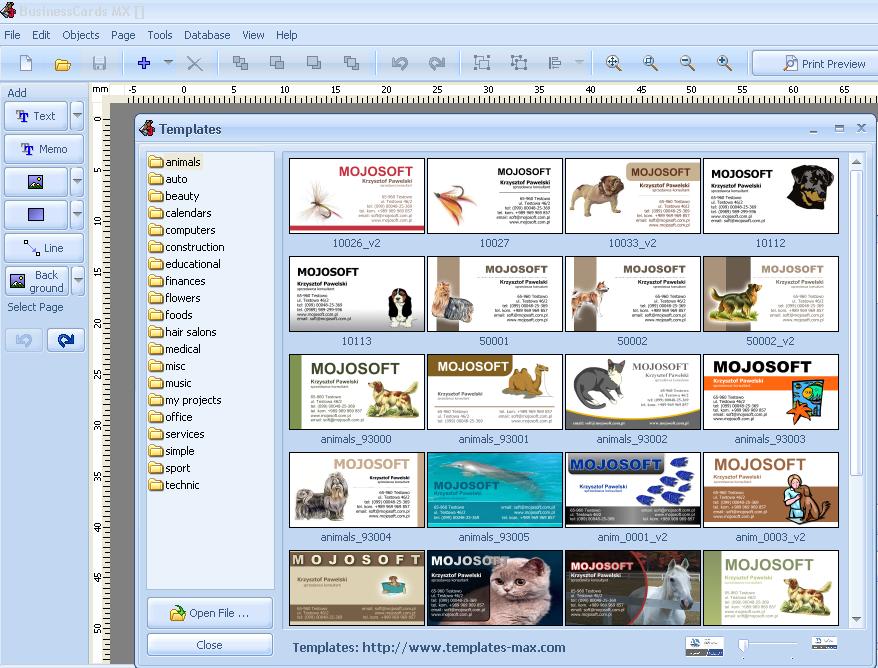
இனி நீங்கள் விரும்பும் அளவை தெரிவு செய்து ஓக்கே கொடுத்து அடுத்த பக்கத்திற்கு செல்லுங்கள்.

இனி உங்கள் அடையாள அட்டையில் வரவேண்டிய வார்த்தைகளை பூர்த்தி செய்து அடுத்த பக்கத்திற்கு செல்லுங்கள் இதில் நீங்கள் கொடுக்க நினைக்கவும் படிவம் இல்லையா? ஒன்றும் கவலையில்லை நான் மேலே சொன்ன மாதிரி உங்களின் கிர்யேட்டிவ் தான் முக்கியம் நீங்கள் விரும்பும் வகையிலான ஒரு அடையாள அட்டையை உருவாக்கி விடலாம்.

இதை பாருங்கள் உங்களுக்கு மாதிரி காண்பிப்பதற்காக நான் எனது மகன் ஸ்ரீராம் நிழற்படத்தை வைத்து ஒரு மாதிரி உருவாக்கியிருக்கிறேன் இது பதிவிறாக அவசரத்தில் உருவாக்கியது ஆனால் உங்களால் சிறப்பாக உருவாக்க முடியும்.

இந்த இரண்டு மென்பொருளிலும் நிறைய வசதிகள் இருக்கிறது அதை ஒவ்வொன்றாக செய்து பார்த்தால் இதில் நீங்கள் நிறைய வழிகளை கற்றுக்கொள்ள முடியும். இன்னும் மூன்று மென்பொருள்கள் மீதமிருக்கின்றன ஒரு சிறிய இடைவெளி விட்டு அதையும் பதிகிறேன் ஒவ்வொன்றிற்குமான வித்யாசம் புரிந்து உங்களுக்கு சரியானதை தேர்ந்தெடுத்து பயன்படுத்துங்கள்.
நண்பர்களே இது உங்களுக்கு புரிந்ததா இதில் ஏதாவது சந்தேகம் இருப்பின் கேட்கலாம் எனக்கு தெரிந்தவரை சொல்லித்தர முயற்சி செய்கிறேன் பதிவு பிடித்திருந்தால், உபயோகமானதாக இருந்தால் அவசியம் பதிவை பற்றிய கருத்துரையும் வாக்கும் பதிந்து செல்லவும்.
குறிப்பு: சின்ன சின்ன பாரட்டுகளிலும் அங்கீகாரத்திலும் வாழ்க்கையின் சுவராஸ்யம் பல மடங்கு அதிகரிக்கும் அதற்கு நான் மட்டும் விதிவிலக்கா? பாரட்டுங்கள் நட்பை கொண்டாடுங்கள், குறைகளை சுட்டிகாட்டுங்கள் நிறைகளை பகிர்ந்து கொள்ளுங்கள்.
வாழ்க வளமுடன்
என்றும் அன்புடன்
ஞானசேகர்
Nov 9, 2010
9
Nov 9, 2010
ஜிஎஸ்ஆர்
பிடிஎப் நிட்ரோ சூப்பர் பவர்புல் ஆல் இன் ஆல் (Nitro PDF)
ஒரு வரி கருத்து: புதிய உண்மையை விட பழைய தவறு தான் யாவருக்கும் தெரியும்.
வணக்கம் நண்பர்களே நான் ஏற்கனவே பிடிஎப் பற்றி சில பதிவுகள் எழுதியிருக்கிறேன் அதில் நண்பர்கள் பலர் பயனடைந்திருக்க கூடும் அந்த பதிவுகளை இது வரை பார்க்காதவர்கள் கீழிருக்கும் மூன்று பதிவுகளையும் பாருங்கள் ஆனாலும் இப்போது எழுதப்போகும் பதிவைத்தான் இனி நீங்கள் விரும்புவீர்கள் என நம்புகிறேன்.
பிடிஎப் வெட்டு ஒட்டு என்னவேணாலும் பண்ணு
பிடிஎப்-பில் பாஸ்வேர்டு
பூட்டிய பிடிஎப் பைலை திறக்கலாம்
என்ன நண்பர்களே மேலிருக்கும் பதிவை பார்த்தீர்களா? சரி பரவாயில்லை இந்த அவசர யுகத்தில் அதற்கெல்லாம் உங்களுக்கு எங்கே நேரம் இருக்க போகிறது? விஷயங்களை கற்றுக்கொள்வோம் ஆனால் கற்றுக்கொடுத்தவருக்கு நம்மால் ஒரு சிறு அங்கீகாரம் கிடைத்துவிடக் கூடாது என நினைப்பவர்கள் தானே நம் மக்கள். இதை நான் சொல்லக் காரணம் நம் பதிவை எத்தனையோ பேர் படிக்கிறார்கள், எத்தனையோ நண்பர்கள் நம் தளத்தில் கொடுக்கும் மென்பொருளை தரவிறக்குகிறார்கள் ஆனால் அவர்களில் சிலர் நினைத்தாலும் நம் பதிவை மேலும் பலருக்கு சென்றடைய வைக்க முடியும் ஆனால் வரும் நண்பர்கள் வாக்களிக்க தயங்குகிறார்கள், கருத்துரை எழுத தயங்குகிறார்கள் நான் என்ன என்னைபற்றி புகழ்ந்து எழுதவா சொல்கிறேன்? பதிவின் சாரம்சத்தை பற்றி கருத்து தானே கேட்கிறேன்?மேலும் நீங்கள் நினைத்தால் நம் தளத்தில் நண்பர்கள் பட்டியலில் இனையலாம் இப்படி இனைவதால் உங்களுக்கு ஒன்றும் நஷ்டமில்லை அதே நேரத்தில் எனக்கொன்றும் பெரிய இலாபமும் இல்லை ஆனால் படிக்க வருபவர்களுக்கு நம் தளத்தை நம்பிக்கைக்குறிய தளமாக காட்டுவதில் நண்பர்களாகிய உங்களுக்கு பங்கில்லையா?.
இந்த நிட்ரோ பிடிஎப்-பில் நிறைய வசதிகள் இருக்கிறது ஆனாலும் தமிழ் கன்வெர்ட் செய்யும் போது பிரச்சினை இருக்கத்தான் செய்கிறது. மென்பொருளை பற்றி முழுவதுமாக சொல்வதென்றால் இதைப்பற்றி குறைந்து ஐந்து பதிவுகள் வேண்டிவரும் முதலில் Nitro PDF (நிட்ரோ பிடிஎப்) செய்யுங்கள் இது ஒரு புரொபசனல் மென்பொருள்.
இந்த பதிவில் புக்மார்க் பற்றி பார்க்கலாம் சாதரணமாக சில பிடிஎப்-களில் இடது பக்கம் ஒவ்வொரு தலைப்பையும் அழகாக தொகுத்து புக்மார்க் செய்திருப்பார்கள் ஆனால் இது போன்ற வசதிகள் நாம் தரவிறக்கும் எல்லா பிடிஎப் பைல்களிலும் கிடைப்பதில்லை அதே நேரத்தில் சாதரணமாக இதை உருவாக்கி விடலாம். கீழிருக்கும் படத்தை பாருங்கள் இது தான் புக்மார்க்.

இந்த வசதி நாம் பிடிஎப் உருவாக்கும் போதே தானக உருவாகி விடும் இதைப்பற்றி கவலையில்லை.

இப்போது நமக்கு தேவையான புக்மார்க் உருவாக்குவது எப்படி என பார்க்கலாம் இதில் இரண்டு வழிமுறைகள் இருக்கிறது முதலில் நிட்ரோ பிடிஎப் திறந்து உங்களுக்கு தேவையான பிடிஎப் பைலை திறக்கவும் இதில் Insert and Edit என்கிற டேப் திறந்து படத்தில் உள்ள வழிமுறையை பின்பற்றவும். இப்போது நீங்களே உங்கள் தளத்தில் உள்ள பதிவுகளை மொத்தமாக ஒரு பிடிஎப் ஆக மாற்றி உங்கள் வாசகர்களுக்கு கொடுக்க நினைத்தால் அவர்கள் மொத்த பக்கங்களையும் புரட்ட முடியாது அதற்கு வசதியாக தான் இந்த புக்மார்க் பதிவின் தலைப்பை வைத்து புக்மார்க் செய்து விட்டால் படிப்பதற்கு எளிதாய் இருக்கும். எல்லாம் முடிந்ததும் அந்த பைலை Save as கொடுத்து சேமித்து விடுங்கள்.

இனி இன்னொரு வழிமுறையையும் பார்க்கலாம் ஏதாவது ஒரு பதிவின் தலைப்பை படத்தில் உள்ளது போல் செலக்ட் செய்து அதில் வலது கிளிக்கினால் திறக்கும் மெனுவில் Add Bookmark என்பதை கிளிக்கவும் இப்போது இடது பக்கம் படத்தில் உள்ளது போல வந்திருக்கும் பின்னர் அதை பெயர் மாற்றிக்கொள்ளவும் அவ்வளவுதான் இதிலேயே Signature வசதியும் இருக்கிறது.

இனி இந்த மென்பொருளில் இருக்கும் வசதிகளை பார்க்கலாம் வேர்டு அல்லது எக்ஷெல் பைலை இருந்து நேரடியாக பிடிஎப் ஆக மாற்றலாம் இன்ஸ்டால் செய்தவுடன் உங்கள் வேர்டு, எக்ஷெலில் இதுவும் இரு டேப்பாக வந்து அமர்ந்துகொள்ளும்.


நிட்ரோவில் இருந்து நேரடியாக பிடிஎப் உருவாக்க முடியும் பிடிஎப் பைலை நேரடியாக வேர்டு அல்லது எக்ஷெல், அல்லது நோட்பேடில் அல்லது அதிலிருக்கும் இமேஜ் மட்டும் பிரித்தெடுப்பது என எல்லா வசதிகளும் இந்த நிட்ரோ பிடிஎப்பில் இருக்கிறது.

Header மற்றும் Footer வசதி பேஜ் நம்பர் கொடுக்கும் வசதி இமேஜ் உள்ளிடுவது, வாட்டர் மார்க் மற்றும் எழுத்துகளை எடிட் செய்வது என இல்லாத வசதிகளை இல்லை எனுமளவில் இருக்கிறது.

ஏதாவது ஒரு இடத்தை குறிப்பிட்டு காண்பிக்கும் வகையில் ஹைலைட், கமெண்ட் வசதி இப்படி இன்னும் ஏரளானமான வசதிகளை கொண்டிருக்கிறது இந்த பிடிஎப்.

கோம்போ பாக்ஸ், ரேடியோ பட்டன் என வசதிகள் பெருகி கிடக்கிறது உண்மையில் நான் இந்த பதிவை உங்களுடன் பகிர்ந்து கொள்வதில் மிகுந்த சந்தோஷம்.

பிடிஎப் பைலில் பாஸ்வேர்டு இடுவது பற்றி நாம் ஏற்கனவே பார்த்திருந்தாலும் இந்த நிட்ரோ பிடிஎப்பிலும் இந்த வசதி கிடைக்கிறது.

பிடிஎப் பக்கங்களை அலைன்மெண்ட் செய்வதில் இருந்து திருப்புவதில் இருந்து அதாவது vertical ஆக இருக்கும் பிடிஎப் பைலை Horizontal ஆக மாற்றி பார்க்கவும் படிக்கவும் முடியும்.

நான் ஏற்கனவே எழுதிய எந்த மென்பொருளையும் போர்ட்டபிளாக மாற்றலாம் பதிவு நான் மிகவும் விரும்பினேன் இன்று அதைப்போலவை இந்த பதிவை மகழ்சியுடன் உங்களுடன் பகிர்ந்துகொண்டேன், இன்னும் சில நல்ல பதிவுகள் நம் தளத்தில் இருக்கின்றன அவசியம் படித்து பாருங்கள்.
நண்பர்களே இது உங்களுக்கு புரிந்ததா இதில் ஏதாவது சந்தேகம் இருப்பின் கேட்கலாம் எனக்கு தெரிந்தவரை சொல்லித்தர முயற்சி செய்கிறேன் பதிவு பிடித்திருந்தால், உபயோகமானதாக இருந்தால் அவசியம் பதிவை பற்றிய கருத்துரையும் வாக்கும் பதிந்து செல்லவும்.
குறிப்பு: சின்ன சின்ன பாரட்டுகளிலும் அங்கீகாரத்திலும் வாழ்க்கையின் சுவராஸ்யம் பல மடங்கு அதிகரிக்கும் அதற்கு நான் மட்டும் விதிவிலக்கா? பாரட்டுங்கள் நட்பை கொண்டாடுங்கள், குறைகளை சுட்டிகாட்டுங்கள் நிறைகளை பகிர்ந்து கொள்ளுங்கள்.
வாழ்க வளமுடன்
என்றும் அன்புடன்
ஞானசேகர்
Read more...
வணக்கம் நண்பர்களே நான் ஏற்கனவே பிடிஎப் பற்றி சில பதிவுகள் எழுதியிருக்கிறேன் அதில் நண்பர்கள் பலர் பயனடைந்திருக்க கூடும் அந்த பதிவுகளை இது வரை பார்க்காதவர்கள் கீழிருக்கும் மூன்று பதிவுகளையும் பாருங்கள் ஆனாலும் இப்போது எழுதப்போகும் பதிவைத்தான் இனி நீங்கள் விரும்புவீர்கள் என நம்புகிறேன்.
பிடிஎப் வெட்டு ஒட்டு என்னவேணாலும் பண்ணு
பிடிஎப்-பில் பாஸ்வேர்டு
பூட்டிய பிடிஎப் பைலை திறக்கலாம்
என்ன நண்பர்களே மேலிருக்கும் பதிவை பார்த்தீர்களா? சரி பரவாயில்லை இந்த அவசர யுகத்தில் அதற்கெல்லாம் உங்களுக்கு எங்கே நேரம் இருக்க போகிறது? விஷயங்களை கற்றுக்கொள்வோம் ஆனால் கற்றுக்கொடுத்தவருக்கு நம்மால் ஒரு சிறு அங்கீகாரம் கிடைத்துவிடக் கூடாது என நினைப்பவர்கள் தானே நம் மக்கள். இதை நான் சொல்லக் காரணம் நம் பதிவை எத்தனையோ பேர் படிக்கிறார்கள், எத்தனையோ நண்பர்கள் நம் தளத்தில் கொடுக்கும் மென்பொருளை தரவிறக்குகிறார்கள் ஆனால் அவர்களில் சிலர் நினைத்தாலும் நம் பதிவை மேலும் பலருக்கு சென்றடைய வைக்க முடியும் ஆனால் வரும் நண்பர்கள் வாக்களிக்க தயங்குகிறார்கள், கருத்துரை எழுத தயங்குகிறார்கள் நான் என்ன என்னைபற்றி புகழ்ந்து எழுதவா சொல்கிறேன்? பதிவின் சாரம்சத்தை பற்றி கருத்து தானே கேட்கிறேன்?மேலும் நீங்கள் நினைத்தால் நம் தளத்தில் நண்பர்கள் பட்டியலில் இனையலாம் இப்படி இனைவதால் உங்களுக்கு ஒன்றும் நஷ்டமில்லை அதே நேரத்தில் எனக்கொன்றும் பெரிய இலாபமும் இல்லை ஆனால் படிக்க வருபவர்களுக்கு நம் தளத்தை நம்பிக்கைக்குறிய தளமாக காட்டுவதில் நண்பர்களாகிய உங்களுக்கு பங்கில்லையா?.
இந்த நிட்ரோ பிடிஎப்-பில் நிறைய வசதிகள் இருக்கிறது ஆனாலும் தமிழ் கன்வெர்ட் செய்யும் போது பிரச்சினை இருக்கத்தான் செய்கிறது. மென்பொருளை பற்றி முழுவதுமாக சொல்வதென்றால் இதைப்பற்றி குறைந்து ஐந்து பதிவுகள் வேண்டிவரும் முதலில் Nitro PDF (நிட்ரோ பிடிஎப்) செய்யுங்கள் இது ஒரு புரொபசனல் மென்பொருள்.
இந்த பதிவில் புக்மார்க் பற்றி பார்க்கலாம் சாதரணமாக சில பிடிஎப்-களில் இடது பக்கம் ஒவ்வொரு தலைப்பையும் அழகாக தொகுத்து புக்மார்க் செய்திருப்பார்கள் ஆனால் இது போன்ற வசதிகள் நாம் தரவிறக்கும் எல்லா பிடிஎப் பைல்களிலும் கிடைப்பதில்லை அதே நேரத்தில் சாதரணமாக இதை உருவாக்கி விடலாம். கீழிருக்கும் படத்தை பாருங்கள் இது தான் புக்மார்க்.

இந்த வசதி நாம் பிடிஎப் உருவாக்கும் போதே தானக உருவாகி விடும் இதைப்பற்றி கவலையில்லை.

இப்போது நமக்கு தேவையான புக்மார்க் உருவாக்குவது எப்படி என பார்க்கலாம் இதில் இரண்டு வழிமுறைகள் இருக்கிறது முதலில் நிட்ரோ பிடிஎப் திறந்து உங்களுக்கு தேவையான பிடிஎப் பைலை திறக்கவும் இதில் Insert and Edit என்கிற டேப் திறந்து படத்தில் உள்ள வழிமுறையை பின்பற்றவும். இப்போது நீங்களே உங்கள் தளத்தில் உள்ள பதிவுகளை மொத்தமாக ஒரு பிடிஎப் ஆக மாற்றி உங்கள் வாசகர்களுக்கு கொடுக்க நினைத்தால் அவர்கள் மொத்த பக்கங்களையும் புரட்ட முடியாது அதற்கு வசதியாக தான் இந்த புக்மார்க் பதிவின் தலைப்பை வைத்து புக்மார்க் செய்து விட்டால் படிப்பதற்கு எளிதாய் இருக்கும். எல்லாம் முடிந்ததும் அந்த பைலை Save as கொடுத்து சேமித்து விடுங்கள்.

இனி இன்னொரு வழிமுறையையும் பார்க்கலாம் ஏதாவது ஒரு பதிவின் தலைப்பை படத்தில் உள்ளது போல் செலக்ட் செய்து அதில் வலது கிளிக்கினால் திறக்கும் மெனுவில் Add Bookmark என்பதை கிளிக்கவும் இப்போது இடது பக்கம் படத்தில் உள்ளது போல வந்திருக்கும் பின்னர் அதை பெயர் மாற்றிக்கொள்ளவும் அவ்வளவுதான் இதிலேயே Signature வசதியும் இருக்கிறது.

இனி இந்த மென்பொருளில் இருக்கும் வசதிகளை பார்க்கலாம் வேர்டு அல்லது எக்ஷெல் பைலை இருந்து நேரடியாக பிடிஎப் ஆக மாற்றலாம் இன்ஸ்டால் செய்தவுடன் உங்கள் வேர்டு, எக்ஷெலில் இதுவும் இரு டேப்பாக வந்து அமர்ந்துகொள்ளும்.


நிட்ரோவில் இருந்து நேரடியாக பிடிஎப் உருவாக்க முடியும் பிடிஎப் பைலை நேரடியாக வேர்டு அல்லது எக்ஷெல், அல்லது நோட்பேடில் அல்லது அதிலிருக்கும் இமேஜ் மட்டும் பிரித்தெடுப்பது என எல்லா வசதிகளும் இந்த நிட்ரோ பிடிஎப்பில் இருக்கிறது.

Header மற்றும் Footer வசதி பேஜ் நம்பர் கொடுக்கும் வசதி இமேஜ் உள்ளிடுவது, வாட்டர் மார்க் மற்றும் எழுத்துகளை எடிட் செய்வது என இல்லாத வசதிகளை இல்லை எனுமளவில் இருக்கிறது.

ஏதாவது ஒரு இடத்தை குறிப்பிட்டு காண்பிக்கும் வகையில் ஹைலைட், கமெண்ட் வசதி இப்படி இன்னும் ஏரளானமான வசதிகளை கொண்டிருக்கிறது இந்த பிடிஎப்.

கோம்போ பாக்ஸ், ரேடியோ பட்டன் என வசதிகள் பெருகி கிடக்கிறது உண்மையில் நான் இந்த பதிவை உங்களுடன் பகிர்ந்து கொள்வதில் மிகுந்த சந்தோஷம்.

பிடிஎப் பைலில் பாஸ்வேர்டு இடுவது பற்றி நாம் ஏற்கனவே பார்த்திருந்தாலும் இந்த நிட்ரோ பிடிஎப்பிலும் இந்த வசதி கிடைக்கிறது.

பிடிஎப் பக்கங்களை அலைன்மெண்ட் செய்வதில் இருந்து திருப்புவதில் இருந்து அதாவது vertical ஆக இருக்கும் பிடிஎப் பைலை Horizontal ஆக மாற்றி பார்க்கவும் படிக்கவும் முடியும்.

நான் ஏற்கனவே எழுதிய எந்த மென்பொருளையும் போர்ட்டபிளாக மாற்றலாம் பதிவு நான் மிகவும் விரும்பினேன் இன்று அதைப்போலவை இந்த பதிவை மகழ்சியுடன் உங்களுடன் பகிர்ந்துகொண்டேன், இன்னும் சில நல்ல பதிவுகள் நம் தளத்தில் இருக்கின்றன அவசியம் படித்து பாருங்கள்.
நண்பர்களே இது உங்களுக்கு புரிந்ததா இதில் ஏதாவது சந்தேகம் இருப்பின் கேட்கலாம் எனக்கு தெரிந்தவரை சொல்லித்தர முயற்சி செய்கிறேன் பதிவு பிடித்திருந்தால், உபயோகமானதாக இருந்தால் அவசியம் பதிவை பற்றிய கருத்துரையும் வாக்கும் பதிந்து செல்லவும்.
குறிப்பு: சின்ன சின்ன பாரட்டுகளிலும் அங்கீகாரத்திலும் வாழ்க்கையின் சுவராஸ்யம் பல மடங்கு அதிகரிக்கும் அதற்கு நான் மட்டும் விதிவிலக்கா? பாரட்டுங்கள் நட்பை கொண்டாடுங்கள், குறைகளை சுட்டிகாட்டுங்கள் நிறைகளை பகிர்ந்து கொள்ளுங்கள்.
வாழ்க வளமுடன்
என்றும் அன்புடன்
ஞானசேகர்
Oct 27, 2010
14
Oct 27, 2010
ஜிஎஸ்ஆர்
விண்டோஸிற்கான மீடியா பிளேயர் 11
ஒரு வரி கருத்து: நேரத்தை வீணாக்கதே வாழ்க்கை உண்டாக்கபட்டதே அதனால் தான்.
வணக்கம் நண்பர்களே சாதரணமாக நமது மைக்ரோசாப்ட் விண்டோஸின் கூடவே மீடியா பிளேயரும் இனைந்தே வரும் அதில் விண்டோஸ் சர்வீஸ் பேக் 2 முந்தைய பதிப்புகளில் மீடியா பிளேயர் 11 பதிந்து வருவதில்லை சரி அதனால் என்ன இனையத்தில் தேடினால் அப்டேட் வெர்சனை இன்ஸ்டால் செய்துவிடலாமே என நினைக்கிறீர்களா ஆம் சரிதான் அதே நேரத்தில் உங்கள் விண்டோஸ் இயங்குதளம் ஒரிஜினலாக இருக்க வேண்டும் அதற்கான தொடுப்பு கீழே இருக்கிறது.
சரி அதற்கு முன் உங்களுக்கு புரியும் வகையில் ஒரு சின்ன விளக்கம் சாதரணமாக உங்கள் மீடியா பிளேயர் கீழிருக்கும் படத்தில் உள்ளது போல இருக்கும்.

சரி இனி இதை எப்படி மீடியா பிளேயர் 11 ஆக மாற்றுவது இந்த பொதியை விண்டோஸ் மீடியா பிளேயர் 11 தரவிறக்கி கணினியில் வைத்துக்கொள்ளுங்கள் மீடியா பிளேயரின் செட்டப் பைலை இன்ஸ்டால் செய்து விடுங்கள் கணினியில் தேவையான ரெஜிஸ்டரி மாற்றங்கள் தானாக செய்யப்பட்டு விடும்.இப்போது உங்கள் விண்டோஸ் மீடியா பிளேயர் எப்படி இருக்கும் என்பதை கீழிருக்கும் படத்தை பாருங்கள் புரியும்.

நண்பர்களே இது உங்களுக்கு புரிந்ததா இதில் ஏதாவது சந்தேகம் இருப்பின் கேட்கலாம் எனக்கு தெரிந்தவரை சொல்லித்தர முயற்சி செய்கிறேன் பதிவு பிடித்திருந்தால், உபயோகமானதாக இருந்தால் அவசியம் பதிவை பற்றிய கருத்துரையும் வாக்கும் பதிந்து செல்லவும்.
குறிப்பு: சின்ன சின்ன பாரட்டுகளிலும் அங்கீகாரத்திலும் வாழ்க்கையின் சுவராஸ்யம் பல மடங்கு அதிகரிக்கும் அதற்கு நான் மட்டும் விதிவிலக்கா? பாரட்டுங்கள் நட்பை கொண்டாடுங்கள், குறைகளை சுட்டிகாட்டுங்கள் நிறைகளை பகிர்ந்து கொள்ளுங்கள்.
வாழ்க வளமுடன்
என்றும் அன்புடன்
ஞானசேகர்
Read more...
வணக்கம் நண்பர்களே சாதரணமாக நமது மைக்ரோசாப்ட் விண்டோஸின் கூடவே மீடியா பிளேயரும் இனைந்தே வரும் அதில் விண்டோஸ் சர்வீஸ் பேக் 2 முந்தைய பதிப்புகளில் மீடியா பிளேயர் 11 பதிந்து வருவதில்லை சரி அதனால் என்ன இனையத்தில் தேடினால் அப்டேட் வெர்சனை இன்ஸ்டால் செய்துவிடலாமே என நினைக்கிறீர்களா ஆம் சரிதான் அதே நேரத்தில் உங்கள் விண்டோஸ் இயங்குதளம் ஒரிஜினலாக இருக்க வேண்டும் அதற்கான தொடுப்பு கீழே இருக்கிறது.
சரி அதற்கு முன் உங்களுக்கு புரியும் வகையில் ஒரு சின்ன விளக்கம் சாதரணமாக உங்கள் மீடியா பிளேயர் கீழிருக்கும் படத்தில் உள்ளது போல இருக்கும்.

சரி இனி இதை எப்படி மீடியா பிளேயர் 11 ஆக மாற்றுவது இந்த பொதியை விண்டோஸ் மீடியா பிளேயர் 11 தரவிறக்கி கணினியில் வைத்துக்கொள்ளுங்கள் மீடியா பிளேயரின் செட்டப் பைலை இன்ஸ்டால் செய்து விடுங்கள் கணினியில் தேவையான ரெஜிஸ்டரி மாற்றங்கள் தானாக செய்யப்பட்டு விடும்.இப்போது உங்கள் விண்டோஸ் மீடியா பிளேயர் எப்படி இருக்கும் என்பதை கீழிருக்கும் படத்தை பாருங்கள் புரியும்.

நண்பர்களே இது உங்களுக்கு புரிந்ததா இதில் ஏதாவது சந்தேகம் இருப்பின் கேட்கலாம் எனக்கு தெரிந்தவரை சொல்லித்தர முயற்சி செய்கிறேன் பதிவு பிடித்திருந்தால், உபயோகமானதாக இருந்தால் அவசியம் பதிவை பற்றிய கருத்துரையும் வாக்கும் பதிந்து செல்லவும்.
குறிப்பு: சின்ன சின்ன பாரட்டுகளிலும் அங்கீகாரத்திலும் வாழ்க்கையின் சுவராஸ்யம் பல மடங்கு அதிகரிக்கும் அதற்கு நான் மட்டும் விதிவிலக்கா? பாரட்டுங்கள் நட்பை கொண்டாடுங்கள், குறைகளை சுட்டிகாட்டுங்கள் நிறைகளை பகிர்ந்து கொள்ளுங்கள்.
வாழ்க வளமுடன்
என்றும் அன்புடன்
ஞானசேகர்
Oct 24, 2010
43
Oct 24, 2010
ஜிஎஸ்ஆர்
டோரண்டில் தரவிறக்கமும் டேட்டா பகிர்வும்
ஒரு வரி கருத்து: புத்திமதி விளக்கெண்ணைய் போன்றது கொடுப்பது சுலபம், குடிப்பது கடிணம்.
வணக்கம் நண்பர்களே இந்த பதிவு ரோரண்ட் பற்றியது நிறைய நண்பர்களுக்கு இந்த டோரண்ட் பற்றி தெரிந்திருக்கும் ஆனால் தெரியாத நண்பர்கள் இருக்கக்கூடும் சமீபத்தில் தான் நண்பர் ஒருவர் இதைப்பற்றி கேட்டிருந்தார் நானும் எனக்கு தெரிந்த வரையில் அவருக்கு சொல்லிக்கொடுத்தேன் ஆனால் மீண்டும் இரண்டு நாள் இடைவெளியில் ரோரண்ட் பைலை கண்டுபிடித்ததாகவும் ஆனால் அளவு வெறும் 8கேபி மட்டுமே இருக்கிறது இதை எப்படி இன்ஸ்டால் செய்வது என கேட்கிறார் இத்தனைக்கும் தினம் கணினி உபயோகிப்பவர் தான்! சரி இதை பற்றி எழுதினால் நம் நண்பர்களுக்கும் உதவுமே என்கிற எண்ணமே இந்த பதிவின் நோக்கம்.
இந்த டோரண்டில் ஒரு சிறப்பு இருக்கிறது நீங்கள் எந்த தளத்திலும் உங்கள் டேட்டக்களை அப்லோட் செய்யாமலே நீங்கள் விரும்புவர்களுக்கு எளிதாக தரவிறக்க கொடுக்க முடியும் உதாரணமாக 4ஜிபி உள்ள உங்கள் திருமண வீடியோவை அப்லோட் செய்து பகிர்வது என்றால் கொஞ்சம் நினைத்து பாருங்கள் பொதுவாகவே நமக்கு இருக்கும் தரவிறக்க வேகத்தில் பாதியே இருக்கும் அப்லோட் வேகம் இந்நிலையில் டேட்டாவை பகிர்ந்துகொள்வது என்பது எளிதான காரியமில்லை என்பது உங்கள் எல்லோருக்கும் தெரியும் ஆனால் அதை எளிதாக்கவே டோரண்ட் இருக்கிறது டோரண்ட் கிளையண்ட் கணினியில் நிறுவியவுடன் உங்கள் கணினியும் கிட்டத்தட்ட ஒரு வழங்கி போல செயல்பட்டு கொண்டிருக்கும் அதே நேரத்தில் இதன் வழியாக உங்கள் வீடியோக்களை அல்லது பிற டேட்டாக்களை பகிர்ந்து கொள்ளும் போது அவசியம் பாஸ்வேர்ட் இட்டு பகிரவும் ஏனென்றால் உங்கள் பைல் டோரண்டில் இனைக்கபட்டதும் அது யாருக்கும் அனுகும் வகையில் இருக்கும் எனவே அவசியம் பாஸ்வேர்ட் பாதுகாப்பு தேவை.
இனி நீங்கள் செய்யவேண்டியது டோரண்ட் கிளையண்ட்
தரவிறக்கி கணினியில் நிறுவவும் அளவு வெறும் 300கேபிக்குள் தான். நிறுவி முடித்ததும் கீழிருக்கும் படத்தில் இருப்பது போல இருக்கும்.

இப்போது டோரண்டின் கிளையண்ட் உங்கள் கணினியில் நிறுவப்பட்டு விட்டது இனி டோரண்டில் நமக்கு தேவையானதை எப்படி தேடுவது என பார்க்கலாம். டோரண்டில் தேடுவதற்கு என்றே ஒரு தளம் இருக்கிறது Torrentz
இங்கே சென்று நமக்கு வேண்டியதை தேடவும் நான் ஏதோ ஒன்றை தேடியதை உங்களுக்காக கீழே படங்களாக இனைத்திருக்கிறேன்.

இனி நீங்கள் தேடிய பைல் கிடைத்ததும் அதில் இருக்கும் சீடர்ஸ் மற்றும் லீச்சர்ஸ் இரண்டையும் பாருங்கள் இதில் நீங்கள் முக்கியமாக கவணிக்க வேண்டியது சீடர்ஸ் எண்ணிக்கை சீடர்ஸ் எண்ணிக்கையை பொறுத்து உங்கள் தரவிறக்க வேகம் மாறுபடும் இந்த பைலை பார்த்தீர்களா சீடர்ஸ் எண்ணிக்கை 42 இருக்கிறது லீச்சர்ஸ் எண்ணிக்கை 24 இருக்கிறது அதோடு Good என்பதாகவும் வாக்களித்திருக்கிறார்கள்.
இனி மேலே நான் அடையாளம் காண்பித்துள்ள பைலை கிளிக்கியது கீழிருக்கும் படத்தில் உள்ளது போல வேறு ஒரு விண்டோவிற்கு அழைத்துச்செல்லும் மேலே உள்ள படம் டோரண்டில் இருக்கிறதா என்பதை அறிய ஆனால் கீழிருக்கும் இந்த படம் எந்தெந்த தளங்களில் நாம் தேடிய தரவிறக்கம் டோரண்டாக கிடைக்கிறது என்பதை தெரிந்துகொள்ள இனி இங்கு கிளிக்குவதன் மூலம் நாம் பைல் கிடைக்கும் இடத்தை அடைந்து விடலாம்.

நான் BITSNOOP.COM தளத்திற்கு சென்றேன் இதில் பாருங்கள் பைலின் பெயர் அதன் அளவு எத்தனை நாட்களுக்கு முன்பு அப்லோட் செய்யப்பட்டது பாசிட்டிவ் கருத்துக்கள், நெகட்டிவ் கருத்துக்களை தெரிவிக்கும் வகையில் வாக்கு என எல்லா தகவல்களும் கொடுத்திருக்கிறார்கள் இதைப்போலவே எல்லா தளங்களும் இருக்கும் என்பதில்லை ஒவ்வொரு தளங்களும் ஒவ்வொரு மாதிரியாக இருக்கும் அதை எல்லாம் நீங்களாகவே தெரிந்துகொள்வீர்கள்.

இந்த BITSNOOP.COM தளத்தில் வலது பக்கம் பாருங்கள் ஒரு ஒரு அடையாளம் கொடுத்துள்ளேன் அது தான் நீங்கள் தரவிறக்க போகும் டேட்டாவின் டோரண்ட் பைல் அதை தரவிறக்கி வைத்துக்கொள்ளுங்கள் அளவு அதிகபட்சம் 50-60 கேபி-க்குள் இருக்கும்.

இப்போது நீங்கள் டோரண்ட் பைல் தரவிறக்கி விட்டீர்கள் இனி நாம் முதலிலேயே டோரண்ட் கிளையண்ட் கணினியில் நிறுவினோமே அதை திறந்து கீழிருக்கும் படத்தில் நான் அடையாளம் காண்பித்துள்ள Add என்பதை கிளிக்கி டோரண்ட் பைல் இருக்கும் இடத்தை பிரவுஸ் செய்து ஓக்கே கொடுத்து விடுங்கள் அவ்வளவு தான், இப்படித்தால் Add செய்ய வேண்டுமென்பதில்லை நீங்கள் தரவிறக்கிய டோரண்ட் பைலை இருமுறை கிளிக்கினாலே நேரடியாக டோரண்ட் கிளையண்டிற்கு கொண்டு வந்துவிடும்.

இனி உங்கள் தரவிறக்கம் தொடங்கிவிடும் இதிலே எல்லாவற்றையும் காண்பிக்கும் உங்கள் தரவிறக்க வேகம், நீங்கள் அப்லோட் செய்யும் வேகம் என மொத்த தகவல்களையும் காண இயலும் இன்னும் இதில் நாம் பத்து பைல்களை இனைத்திருந்தால் எதற்கு முன்னுரிமை கொடுக்கவேண்டும் எப்பொழுது அப்லோட் செய்ய அனுமதிக்கலாம் என நிறைய செட்டிங்ஸ் இருக்கிறது பதிவின் நீளம் போதுமான நேரமின்மை இப்படி எல்லாவற்றையும் கணக்கில் எடுத்துக்கொண்டு இத்துடன் நிறைவு செய்கிறேன் சந்தேகம் இருப்பின் கேட்கலாம் முடிந்தவரை உதவுகிறேன் இங்கு ஒரு முக்கியமான விஷயத்தையும் மறக்க வேண்டாம் உங்களின் தரவிறக்கத்திற்கு இலவச நேரம் இருக்கிறதென்றால் அந்த நேரத்திலேயா டோரண்டில் தரவிறக்குங்கள் உங்களுக்கு அன்லிமிட்டட் இனைய இனைப்பு இருந்தால் ஒன்றும் கவலைப்பட வேண்டியதில்லை.
சரி தரவிறக்க வேகம் குறைவாக இருக்கிறதா எனது முந்தைய பதிவான யூ டோரண்ட் தரவிறக்க வேகம் அதிகரிக்க (Torrent Speed 25% முதல் 40%)
பாருங்கள் நிச்சியம் நல்ல மாற்றம் தெரியும்.
நல்லாயிருக்கு நண்பா இதை தவிற இந்த டோரண்டில் தரவிறக்க வேறு ஏதாவது வழி இருக்கா என கேட்பவர்கள் எனது முந்தையை பதிவான டோரண்ட் தேடலும் ஓப்ரா தரவிறக்கமும்
பாருங்கள் இனியும் ஏதாவது சந்தேகம் இருப்பின் கேளுங்கள் முடிந்தவரை உதவுகிறேன்.
நண்பர்களே இது உங்களுக்கு புரிந்ததா இதில் ஏதாவது சந்தேகம் இருப்பின் கேட்கலாம் எனக்கு தெரிந்தவரை சொல்லித்தர முயற்சி செய்கிறேன் பதிவு பிடித்திருந்தால், உபயோகமானதாக இருந்தால் அவசியம் பதிவை பற்றிய கருத்துரையும் வாக்கும் பதிந்து செல்லவும்.
குறிப்பு: சின்ன சின்ன பாரட்டுகளிலும் அங்கீகாரத்திலும் வாழ்க்கையின் சுவராஸ்யம் பல மடங்கு அதிகரிக்கும் அதற்கு நான் மட்டும் விதிவிலக்கா? பாரட்டுங்கள் நட்பை கொண்டாடுங்கள், குறைகளை சுட்டிகாட்டுங்கள் நிறைகளை பகிர்ந்து கொள்ளுங்கள்.
வாழ்க வளமுடன்
என்றும் அன்புடன்
ஞானசேகர்
Read more...
வணக்கம் நண்பர்களே இந்த பதிவு ரோரண்ட் பற்றியது நிறைய நண்பர்களுக்கு இந்த டோரண்ட் பற்றி தெரிந்திருக்கும் ஆனால் தெரியாத நண்பர்கள் இருக்கக்கூடும் சமீபத்தில் தான் நண்பர் ஒருவர் இதைப்பற்றி கேட்டிருந்தார் நானும் எனக்கு தெரிந்த வரையில் அவருக்கு சொல்லிக்கொடுத்தேன் ஆனால் மீண்டும் இரண்டு நாள் இடைவெளியில் ரோரண்ட் பைலை கண்டுபிடித்ததாகவும் ஆனால் அளவு வெறும் 8கேபி மட்டுமே இருக்கிறது இதை எப்படி இன்ஸ்டால் செய்வது என கேட்கிறார் இத்தனைக்கும் தினம் கணினி உபயோகிப்பவர் தான்! சரி இதை பற்றி எழுதினால் நம் நண்பர்களுக்கும் உதவுமே என்கிற எண்ணமே இந்த பதிவின் நோக்கம்.
இந்த டோரண்டில் ஒரு சிறப்பு இருக்கிறது நீங்கள் எந்த தளத்திலும் உங்கள் டேட்டக்களை அப்லோட் செய்யாமலே நீங்கள் விரும்புவர்களுக்கு எளிதாக தரவிறக்க கொடுக்க முடியும் உதாரணமாக 4ஜிபி உள்ள உங்கள் திருமண வீடியோவை அப்லோட் செய்து பகிர்வது என்றால் கொஞ்சம் நினைத்து பாருங்கள் பொதுவாகவே நமக்கு இருக்கும் தரவிறக்க வேகத்தில் பாதியே இருக்கும் அப்லோட் வேகம் இந்நிலையில் டேட்டாவை பகிர்ந்துகொள்வது என்பது எளிதான காரியமில்லை என்பது உங்கள் எல்லோருக்கும் தெரியும் ஆனால் அதை எளிதாக்கவே டோரண்ட் இருக்கிறது டோரண்ட் கிளையண்ட் கணினியில் நிறுவியவுடன் உங்கள் கணினியும் கிட்டத்தட்ட ஒரு வழங்கி போல செயல்பட்டு கொண்டிருக்கும் அதே நேரத்தில் இதன் வழியாக உங்கள் வீடியோக்களை அல்லது பிற டேட்டாக்களை பகிர்ந்து கொள்ளும் போது அவசியம் பாஸ்வேர்ட் இட்டு பகிரவும் ஏனென்றால் உங்கள் பைல் டோரண்டில் இனைக்கபட்டதும் அது யாருக்கும் அனுகும் வகையில் இருக்கும் எனவே அவசியம் பாஸ்வேர்ட் பாதுகாப்பு தேவை.
இனி நீங்கள் செய்யவேண்டியது டோரண்ட் கிளையண்ட்
தரவிறக்கி கணினியில் நிறுவவும் அளவு வெறும் 300கேபிக்குள் தான். நிறுவி முடித்ததும் கீழிருக்கும் படத்தில் இருப்பது போல இருக்கும்.

இப்போது டோரண்டின் கிளையண்ட் உங்கள் கணினியில் நிறுவப்பட்டு விட்டது இனி டோரண்டில் நமக்கு தேவையானதை எப்படி தேடுவது என பார்க்கலாம். டோரண்டில் தேடுவதற்கு என்றே ஒரு தளம் இருக்கிறது Torrentz
இங்கே சென்று நமக்கு வேண்டியதை தேடவும் நான் ஏதோ ஒன்றை தேடியதை உங்களுக்காக கீழே படங்களாக இனைத்திருக்கிறேன்.
இனி நீங்கள் தேடிய பைல் கிடைத்ததும் அதில் இருக்கும் சீடர்ஸ் மற்றும் லீச்சர்ஸ் இரண்டையும் பாருங்கள் இதில் நீங்கள் முக்கியமாக கவணிக்க வேண்டியது சீடர்ஸ் எண்ணிக்கை சீடர்ஸ் எண்ணிக்கையை பொறுத்து உங்கள் தரவிறக்க வேகம் மாறுபடும் இந்த பைலை பார்த்தீர்களா சீடர்ஸ் எண்ணிக்கை 42 இருக்கிறது லீச்சர்ஸ் எண்ணிக்கை 24 இருக்கிறது அதோடு Good என்பதாகவும் வாக்களித்திருக்கிறார்கள்.
இனி மேலே நான் அடையாளம் காண்பித்துள்ள பைலை கிளிக்கியது கீழிருக்கும் படத்தில் உள்ளது போல வேறு ஒரு விண்டோவிற்கு அழைத்துச்செல்லும் மேலே உள்ள படம் டோரண்டில் இருக்கிறதா என்பதை அறிய ஆனால் கீழிருக்கும் இந்த படம் எந்தெந்த தளங்களில் நாம் தேடிய தரவிறக்கம் டோரண்டாக கிடைக்கிறது என்பதை தெரிந்துகொள்ள இனி இங்கு கிளிக்குவதன் மூலம் நாம் பைல் கிடைக்கும் இடத்தை அடைந்து விடலாம்.
நான் BITSNOOP.COM தளத்திற்கு சென்றேன் இதில் பாருங்கள் பைலின் பெயர் அதன் அளவு எத்தனை நாட்களுக்கு முன்பு அப்லோட் செய்யப்பட்டது பாசிட்டிவ் கருத்துக்கள், நெகட்டிவ் கருத்துக்களை தெரிவிக்கும் வகையில் வாக்கு என எல்லா தகவல்களும் கொடுத்திருக்கிறார்கள் இதைப்போலவே எல்லா தளங்களும் இருக்கும் என்பதில்லை ஒவ்வொரு தளங்களும் ஒவ்வொரு மாதிரியாக இருக்கும் அதை எல்லாம் நீங்களாகவே தெரிந்துகொள்வீர்கள்.
இந்த BITSNOOP.COM தளத்தில் வலது பக்கம் பாருங்கள் ஒரு ஒரு அடையாளம் கொடுத்துள்ளேன் அது தான் நீங்கள் தரவிறக்க போகும் டேட்டாவின் டோரண்ட் பைல் அதை தரவிறக்கி வைத்துக்கொள்ளுங்கள் அளவு அதிகபட்சம் 50-60 கேபி-க்குள் இருக்கும்.
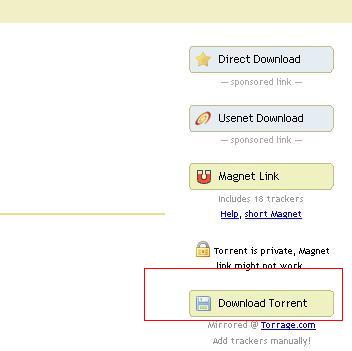
இப்போது நீங்கள் டோரண்ட் பைல் தரவிறக்கி விட்டீர்கள் இனி நாம் முதலிலேயே டோரண்ட் கிளையண்ட் கணினியில் நிறுவினோமே அதை திறந்து கீழிருக்கும் படத்தில் நான் அடையாளம் காண்பித்துள்ள Add என்பதை கிளிக்கி டோரண்ட் பைல் இருக்கும் இடத்தை பிரவுஸ் செய்து ஓக்கே கொடுத்து விடுங்கள் அவ்வளவு தான், இப்படித்தால் Add செய்ய வேண்டுமென்பதில்லை நீங்கள் தரவிறக்கிய டோரண்ட் பைலை இருமுறை கிளிக்கினாலே நேரடியாக டோரண்ட் கிளையண்டிற்கு கொண்டு வந்துவிடும்.
இனி உங்கள் தரவிறக்கம் தொடங்கிவிடும் இதிலே எல்லாவற்றையும் காண்பிக்கும் உங்கள் தரவிறக்க வேகம், நீங்கள் அப்லோட் செய்யும் வேகம் என மொத்த தகவல்களையும் காண இயலும் இன்னும் இதில் நாம் பத்து பைல்களை இனைத்திருந்தால் எதற்கு முன்னுரிமை கொடுக்கவேண்டும் எப்பொழுது அப்லோட் செய்ய அனுமதிக்கலாம் என நிறைய செட்டிங்ஸ் இருக்கிறது பதிவின் நீளம் போதுமான நேரமின்மை இப்படி எல்லாவற்றையும் கணக்கில் எடுத்துக்கொண்டு இத்துடன் நிறைவு செய்கிறேன் சந்தேகம் இருப்பின் கேட்கலாம் முடிந்தவரை உதவுகிறேன் இங்கு ஒரு முக்கியமான விஷயத்தையும் மறக்க வேண்டாம் உங்களின் தரவிறக்கத்திற்கு இலவச நேரம் இருக்கிறதென்றால் அந்த நேரத்திலேயா டோரண்டில் தரவிறக்குங்கள் உங்களுக்கு அன்லிமிட்டட் இனைய இனைப்பு இருந்தால் ஒன்றும் கவலைப்பட வேண்டியதில்லை.
சரி தரவிறக்க வேகம் குறைவாக இருக்கிறதா எனது முந்தைய பதிவான யூ டோரண்ட் தரவிறக்க வேகம் அதிகரிக்க (Torrent Speed 25% முதல் 40%)
பாருங்கள் நிச்சியம் நல்ல மாற்றம் தெரியும்.
நல்லாயிருக்கு நண்பா இதை தவிற இந்த டோரண்டில் தரவிறக்க வேறு ஏதாவது வழி இருக்கா என கேட்பவர்கள் எனது முந்தையை பதிவான டோரண்ட் தேடலும் ஓப்ரா தரவிறக்கமும்
பாருங்கள் இனியும் ஏதாவது சந்தேகம் இருப்பின் கேளுங்கள் முடிந்தவரை உதவுகிறேன்.
நண்பர்களே இது உங்களுக்கு புரிந்ததா இதில் ஏதாவது சந்தேகம் இருப்பின் கேட்கலாம் எனக்கு தெரிந்தவரை சொல்லித்தர முயற்சி செய்கிறேன் பதிவு பிடித்திருந்தால், உபயோகமானதாக இருந்தால் அவசியம் பதிவை பற்றிய கருத்துரையும் வாக்கும் பதிந்து செல்லவும்.
குறிப்பு: சின்ன சின்ன பாரட்டுகளிலும் அங்கீகாரத்திலும் வாழ்க்கையின் சுவராஸ்யம் பல மடங்கு அதிகரிக்கும் அதற்கு நான் மட்டும் விதிவிலக்கா? பாரட்டுங்கள் நட்பை கொண்டாடுங்கள், குறைகளை சுட்டிகாட்டுங்கள் நிறைகளை பகிர்ந்து கொள்ளுங்கள்.
வாழ்க வளமுடன்
என்றும் அன்புடன்
ஞானசேகர்
Oct 14, 2010
19
Oct 14, 2010
ஜிஎஸ்ஆர்
கணினியில் எந்த கோப்பையும் என்கிரிப்ட் செய்யலாம்
ஒரு வரி கருத்து: தோல்வியிலிருந்து எதையும் கற்றுக்கொள்ளவிட்டால் தான் அது தோல்வி.
வணக்கம் நண்பர்களை இந்த பதிவு ஒரு மென்பொருளை அல்லது ஏதாவது ஒரு கோப்பு எதுவாக இருந்தாலும் எப்படி அதை வேறொரு விதமான பார்மட்டாக மாற்றி அதை என்கிரிப்ட் செய்து விடுவது உதாரணமாக உங்களிடம் ஒரு மென்பொருள் இருக்கிறது அதிகமான மென்பொருள்களின் எக்ஸ்டென்ஷன் .EXE என்பதாக இருக்கும் ஆனால் இந்த மென்பொருள் வழியாக நாம் என்கிரிப்ட் செய்துவிட்டால் அதன் எக்ஸ்டென்ஷன் . xcon என்பதாக இருக்கும் இது எல்லா மென்பொருளுக்கும், நாம் உபயோகபடுத்தும் எந்த கோப்பாக இருந்தாலும் என்கிரிப்ட் செய்தால் . xcon என்பதாகவே இருக்கும்.
இதனால் என்ன பயன் அவ்வளவு எளிதாக யாரும் திறக்க முடியாது ஏன் நீங்களே அதன் கடவுச்சொல்லை மறந்துவிட்டாலும் திறக்க முடியாது. நான் இதே போன்றதொரு வேறொரு வழிமுறையை நான் மே-29-2010 அன்று போல்டர் மற்றும் பைல்களை பாதுகாப்பாக வைக்க வழி என்பதாக ஒரு பதிவை எழுதியிருந்தேன் அந்த மென்பொருள் பைல்களை வெளியில் காண்பிக்காது ஆனால் இது காண்பிக்கும் ஆனால் திறக்க முடியாது.
இனி இந்த Conceal Setup மென்பொருளை தரவிறக்கி வழக்கம் போல கணினியில் நிறுவிக்கொள்ளுங்கள், நிறுவி முடிந்த்தும் நீங்கள் செய்ய வேண்டியதை கீழிருக்கும் படத்தை பாருங்கள் ஒரு மென்பொருளை என்கிரிப்ட் செய்தவுடன் எப்படி மாறியிருக்கிறது பாருங்கள்.

இனி நீங்கள் செய்ய வேண்டியது நீங்கள் எந்த பைலை என்கிரிப்ட் செய்ய விரும்புகிறீர்களோ அதை இழுத்து பூட்டு இருக்கும் இடத்தில் விடவும்.

இப்போது இப்படியாக ஒரு சிறிய பாப் அப் வரும் அதில் நீங்கள் செய்யவேண்டியது Destination என்பதில் நீங்கள் உள்ளிடும் கோப்பு எந்த இடத்தில் மாற்றம் செய்து வரவேண்டும் Location என்பதை கொடுக்கவும் அடுத்தபடியாக கடவுச்சொல் இருமுறை ஒரே மாதிரியாக கொடுக்கவும் பின்னர் கொடுத்து முடித்ததும் மேலே இருக்கும் Save and Close என்பதை சொடுக்கினால் போதும் உங்கள் பைல் இப்போது என்கிரிப்ட் செய்யப்பட்டிருக்கும் அப்படியே அதன் கீழே பாருங்கள் Delete Original File என்பதாக இருக்கிறது அதை வேண்டுமானால் பயன்படுத்துங்கள் அதை பயன்படுத்தினால் நீங்கள் உள்ளிடும் ஒரிஜினல் கோப்பு அழிக்கப்பட்டு அதற்கு பதிலாக என்கிரிப்ட் செய்யப்பட்ட கோப்பு மட்டும் இருக்கும். முதலில் சோதனை செய்து பார்த்துவிட்டு பயன்படுத்துங்கள்.

இதே வழிமுறைதான் என்கிரிப்ட் செய்யப்பட்ட கோப்பு திறப்பதற்கும் முதலில் என்கிரிப்ட் செய்ய பூட்டு இட்ட இடத்தில் பைலை DRAG & DROP செய்தீர்கள் இப்போது சாவி இட்ட இடத்தில் DRAG & DROP செய்யப்போகிறீர்கள் அவ்வளவுதான்.
இதில் எந்த கோப்பையும் உள்ளிட முடிகிறது ஆனால் சாதரண போல்டரில் பைல்களை இட்டு மறைக்க நினைத்தால் முடிவதில்லை அதே நேரத்தில் மொத்த பைல்களையும் ஒரு போல்டரில் இட்டு அதை விண் ரார் கோப்பாக மாற்றிய பின்னர் மொத்த போல்டரையும் என்கிரிப்ட் செய்ய முடிகிறது பயன்படுத்தி பாருங்கள்.
என்ன நண்பர்களே இது உங்களுக்கு புரிந்ததா இதில் ஏதாவது சந்தேகம் இருப்பின் கேட்கலாம் எனக்கு தெரிந்தவரை சொல்லித்தர முயற்சி செய்கிறேன் பதிவு பிடித்திருந்தால் அவசியம் பதிவை பற்றிய கருத்துரையும் வாக்கும் பதிந்து செல்லவும்.
குறிப்பு: சின்ன சின்ன பாரட்டுகளிலும் அங்கீகாரத்திலும் வாழ்க்கையின் சுவராஸ்யம் பல மடங்கு அதிகரிக்கும் அதற்கு நான் மட்டும் விதிவிலக்கா? பாரட்டுங்கள் நட்பை கொண்டாடுங்கள், குறைகளை சுட்டிகாட்டுங்கள் நிறைகளை பகிர்ந்து கொள்ளுங்கள்.
வாழ்க வளமுடன்
என்றும் அன்புடன்
ஞானசேகர்
Read more...
வணக்கம் நண்பர்களை இந்த பதிவு ஒரு மென்பொருளை அல்லது ஏதாவது ஒரு கோப்பு எதுவாக இருந்தாலும் எப்படி அதை வேறொரு விதமான பார்மட்டாக மாற்றி அதை என்கிரிப்ட் செய்து விடுவது உதாரணமாக உங்களிடம் ஒரு மென்பொருள் இருக்கிறது அதிகமான மென்பொருள்களின் எக்ஸ்டென்ஷன் .EXE என்பதாக இருக்கும் ஆனால் இந்த மென்பொருள் வழியாக நாம் என்கிரிப்ட் செய்துவிட்டால் அதன் எக்ஸ்டென்ஷன் . xcon என்பதாக இருக்கும் இது எல்லா மென்பொருளுக்கும், நாம் உபயோகபடுத்தும் எந்த கோப்பாக இருந்தாலும் என்கிரிப்ட் செய்தால் . xcon என்பதாகவே இருக்கும்.
இதனால் என்ன பயன் அவ்வளவு எளிதாக யாரும் திறக்க முடியாது ஏன் நீங்களே அதன் கடவுச்சொல்லை மறந்துவிட்டாலும் திறக்க முடியாது. நான் இதே போன்றதொரு வேறொரு வழிமுறையை நான் மே-29-2010 அன்று போல்டர் மற்றும் பைல்களை பாதுகாப்பாக வைக்க வழி என்பதாக ஒரு பதிவை எழுதியிருந்தேன் அந்த மென்பொருள் பைல்களை வெளியில் காண்பிக்காது ஆனால் இது காண்பிக்கும் ஆனால் திறக்க முடியாது.
இனி இந்த Conceal Setup மென்பொருளை தரவிறக்கி வழக்கம் போல கணினியில் நிறுவிக்கொள்ளுங்கள், நிறுவி முடிந்த்தும் நீங்கள் செய்ய வேண்டியதை கீழிருக்கும் படத்தை பாருங்கள் ஒரு மென்பொருளை என்கிரிப்ட் செய்தவுடன் எப்படி மாறியிருக்கிறது பாருங்கள்.

இனி நீங்கள் செய்ய வேண்டியது நீங்கள் எந்த பைலை என்கிரிப்ட் செய்ய விரும்புகிறீர்களோ அதை இழுத்து பூட்டு இருக்கும் இடத்தில் விடவும்.

இப்போது இப்படியாக ஒரு சிறிய பாப் அப் வரும் அதில் நீங்கள் செய்யவேண்டியது Destination என்பதில் நீங்கள் உள்ளிடும் கோப்பு எந்த இடத்தில் மாற்றம் செய்து வரவேண்டும் Location என்பதை கொடுக்கவும் அடுத்தபடியாக கடவுச்சொல் இருமுறை ஒரே மாதிரியாக கொடுக்கவும் பின்னர் கொடுத்து முடித்ததும் மேலே இருக்கும் Save and Close என்பதை சொடுக்கினால் போதும் உங்கள் பைல் இப்போது என்கிரிப்ட் செய்யப்பட்டிருக்கும் அப்படியே அதன் கீழே பாருங்கள் Delete Original File என்பதாக இருக்கிறது அதை வேண்டுமானால் பயன்படுத்துங்கள் அதை பயன்படுத்தினால் நீங்கள் உள்ளிடும் ஒரிஜினல் கோப்பு அழிக்கப்பட்டு அதற்கு பதிலாக என்கிரிப்ட் செய்யப்பட்ட கோப்பு மட்டும் இருக்கும். முதலில் சோதனை செய்து பார்த்துவிட்டு பயன்படுத்துங்கள்.

இதே வழிமுறைதான் என்கிரிப்ட் செய்யப்பட்ட கோப்பு திறப்பதற்கும் முதலில் என்கிரிப்ட் செய்ய பூட்டு இட்ட இடத்தில் பைலை DRAG & DROP செய்தீர்கள் இப்போது சாவி இட்ட இடத்தில் DRAG & DROP செய்யப்போகிறீர்கள் அவ்வளவுதான்.
இதில் எந்த கோப்பையும் உள்ளிட முடிகிறது ஆனால் சாதரண போல்டரில் பைல்களை இட்டு மறைக்க நினைத்தால் முடிவதில்லை அதே நேரத்தில் மொத்த பைல்களையும் ஒரு போல்டரில் இட்டு அதை விண் ரார் கோப்பாக மாற்றிய பின்னர் மொத்த போல்டரையும் என்கிரிப்ட் செய்ய முடிகிறது பயன்படுத்தி பாருங்கள்.
என்ன நண்பர்களே இது உங்களுக்கு புரிந்ததா இதில் ஏதாவது சந்தேகம் இருப்பின் கேட்கலாம் எனக்கு தெரிந்தவரை சொல்லித்தர முயற்சி செய்கிறேன் பதிவு பிடித்திருந்தால் அவசியம் பதிவை பற்றிய கருத்துரையும் வாக்கும் பதிந்து செல்லவும்.
குறிப்பு: சின்ன சின்ன பாரட்டுகளிலும் அங்கீகாரத்திலும் வாழ்க்கையின் சுவராஸ்யம் பல மடங்கு அதிகரிக்கும் அதற்கு நான் மட்டும் விதிவிலக்கா? பாரட்டுங்கள் நட்பை கொண்டாடுங்கள், குறைகளை சுட்டிகாட்டுங்கள் நிறைகளை பகிர்ந்து கொள்ளுங்கள்.
வாழ்க வளமுடன்
என்றும் அன்புடன்
ஞானசேகர்


Subscribe to:
Posts(Atom)


