Showing posts with label கணினி. Show all posts
Showing posts with label கணினி. Show all posts
Oct 31, 2011
9
Oct 31, 2011
ஜிஎஸ்ஆர்
ஜிமெயிலுக்கு தேவையில்லை மவுஸ்
ஒரு வரி கருத்து:முதுமை வயதைப் பொறுத்தது அல்ல நம் உணர்ச்சியை பொறுத்த்து.
வணக்கம் நண்பர்களே நம்மில் அநேகர் பயன்படுத்தும் மின்னஞ்சல் சேவைகளில் மிகப் பிரதான இடத்தில் இருப்பது கூகுல் வழங்கும் ஜிமெயில் வசதியும் ஒன்று இனி இந்த ஜிமெயில் உபயோகிப்பதற்கு மவுஸ் தேவையில்லை சாதரண பயணாளருக்கு தேவையான வகையில் 44 ஷார்ட்கட் கீகள் இருக்கிறது நம்மாள் இத்தனை ஷார்ட்கட் கீயையும் நினைவில் வைக்க முடியுமா எனபது தெரியவில்லை ஆனால் அடிக்கடி பயன்படுத்த தொடங்கினால் நினைவில் எளிதாய் நின்றுவிடும் என்பதை நான் சொல்லி தெரியவேண்டியதில்லை தங்களுக்கு.
ஒரு நாளைக்கு சில ஷார்ட்கட் கீயை மட்டும் உபயோகித்து பாருங்கள் உங்கள் நினைவில் நிற்க ஆரம்பித்த்தும் அடுத்தடுத்த கீகளையும் அன்றாடம் பயன்படுத்த தொடங்குங்கள்.
Source: best.topic-ideas.com
மேலிருக்கும் ஷார்ட்கட் கீ உங்கள் மின்னஞ்சலில் செயல்படுத்துவதற்கு Gmail Settings சென்று Keyboards Shortcuts on செய்துவிடுங்கள்.

என்ன நண்பர்களே பதிவு பயனுள்ளதாய் இருக்குமென்று நம்புகிறேன் பயன்படுத்தி பார்த்து உங்களின் கருத்துகளையும் பகிர்ந்துகொள்ளுங்கள் மேலும் சிலருக்கு உங்கள் கருத்துரை வழியாக பதிவுகள் எளிதாய் சென்றடையும்.
குறிப்பு: சின்ன சின்ன பாரட்டுகளிலும் அங்கீகாரத்திலும் வாழ்க்கையின் சுவராஸ்யம் பல மடங்கு அதிகரிக்கும் அதற்கு நான் மட்டும் விதிவிலக்கா? பாரட்டுங்கள் நட்பை கொண்டாடுங்கள், குறைகளை சுட்டிகாட்டுங்கள் நிறைகளை பகிர்ந்து கொள்ளுங்கள்.
வாழ்க வளமுடன்
என்றும் அன்புடன்
ஞானசேகர் நாகு
Read more...
வணக்கம் நண்பர்களே நம்மில் அநேகர் பயன்படுத்தும் மின்னஞ்சல் சேவைகளில் மிகப் பிரதான இடத்தில் இருப்பது கூகுல் வழங்கும் ஜிமெயில் வசதியும் ஒன்று இனி இந்த ஜிமெயில் உபயோகிப்பதற்கு மவுஸ் தேவையில்லை சாதரண பயணாளருக்கு தேவையான வகையில் 44 ஷார்ட்கட் கீகள் இருக்கிறது நம்மாள் இத்தனை ஷார்ட்கட் கீயையும் நினைவில் வைக்க முடியுமா எனபது தெரியவில்லை ஆனால் அடிக்கடி பயன்படுத்த தொடங்கினால் நினைவில் எளிதாய் நின்றுவிடும் என்பதை நான் சொல்லி தெரியவேண்டியதில்லை தங்களுக்கு.
ஒரு நாளைக்கு சில ஷார்ட்கட் கீயை மட்டும் உபயோகித்து பாருங்கள் உங்கள் நினைவில் நிற்க ஆரம்பித்த்தும் அடுத்தடுத்த கீகளையும் அன்றாடம் பயன்படுத்த தொடங்குங்கள்.
| S.No | Shortcut Key | Definition | Action |
| 01 | c | Compose | Allows you to compose a new message. + c allows you to compose a message in a new window. |
| 02 | / | Search | Puts your cursor in the search box. |
| 04 | k | Move to newer conversation | Opens or moves your cursor to a more recent conversation. You can hit to expand a conversation. |
| 05 | j | Move to older conversation | Opens or moves your cursor to the next oldest conversation. You can hit to expand conversation |
| 06 | n | Next message | Moves your cursor to the next message. You can hit to expand or collapse a message. (Only applicable in 'Conversation View.') |
| 07 | p | Previous message | Moves your cursor to the previous message. You can hit to expand or collapse a message. (Only applicable in 'Conversation View.') |
| 08 | o or Enter | Open | Opens your conversation. Also expands or collapses a message if you are in 'Conversation View.' |
| 09 | u | Return to conversation list | Refreshes your page and returns you to the inbox, or list of conversations. |
| 10 | e | Archive | Archive your conversation from any view. |
| 11 | m | Mute | Archives the conversation, and all future messages skip the Inbox unless sent or cc'd directly to you. Learn more. |
| 12 | x | Select Conversation | Automatically checks and selects a conversation so that you can archive, apply a label, or choose an action from the drop-down menu to apply to that conversation. |
| 13 | s | Add Star a message or conversation | Adds or removes a star to a message or conversation. Stars allow you to give a message or conversation a special status. |
| 14 | ! | Report Spam | Marks a message as spam and removes it from your conversation list. |
| 15 | r | Reply | OReply to the message sender. + r allows you to reply to a message in a new window. (Only applicable in 'Conversation View.') |
| 16 | a | Reply all | Reply to all message recipients. +a allows you to reply to all message recipients in a new window. (Only applicable in 'Conversation View.') |
| 17 | f | Forward | Forward a message. + f allows you to forward a message in a new window. (Only applicable in 'Conversation View.') |
| 18 | Esc | Escape from input field | Removes the cursor from your current input field. |
| 19 | Ctrl + S | Save draft | Holding the key while pressing s when composing a message will save the current text as a draft. Make sure your cursor is in one of the text fields -- either the composition pane, or any of the To, CC, BCC, or Subject fields -- when using this shortcut. |
| 20 | # | Delete | Moves the conversation to Trash. |
| 21 | Shift + i | Mark as read | Mark your message as 'read' and skip to the next message. |
| 22 | Shift + u | Mark as unread | Mark your message as 'unread' so you can go back to it later. |
| 23 | [ | Archive and previous | Archive your conversation and move to the previous one. |
| 24 | ] | Archive and next | OArchive your conversation and move to the next one. |
| 25 | z | Undo | Undo your previous action if possible (for actions with an 'undo' link). |
| 26 | +n | Update current conversation | Update your current conversation when there are new messages. |
| 27 | q | Move cursor to chat search | Move your cursor directly to the chat search box. |
| 28 | y | Remove from Current View* | Automatically removes the message or conversation from your current view. From 'Inbox,' 'y' means Archive From 'Starred,' 'y' means Unstar From 'Trash,' 'y' means Move to inbox From any label, 'y' means Remove the label * 'y' has no effect if you're in 'Spam,' 'Sent,' or 'All Mail.' |
| 29 | . | Show more actions | Displays the 'More Actions' drop-down menu. |
| 30 | ? | Show keyboard shortcuts help | Displays the keyboard shortcuts help menu within any page you're on. |
| 31 | Tab then Enter | Sent message | After composing your message, use this combination to send it automatically. (Supported in Internet Explorer and Firefox, on Windows.) |
| 32 | y then o | Archive and next | Archive your conversation and move to the next one. |
| 33 | g then a | Go to 'All Mail' | Takes you to 'All Mail,' the storage site for all mail you've ever sent or received (and have not deleted). |
| 34 | g then s | Go to 'Starred' | Takes you to all conversations you have starred. |
| 35 | g then c | Go to 'Contacts' | Takes you to your Contacts list. |
| 36 | g then d | Go to 'Drafts' | Takes you to all drafts you have saved. |
| 37 | g then i | Go to 'Inbox' | Returns you to the inbox. |
| 38 | g then t | Go to 'Sent Mail' | Takes you to all mail you've sent. |
| 39 | * then a | Select all | Selects all mail. |
| 40 | * then n | Select none | Deselects all mail. |
| 41 | * then r | Select read | Selects all mail you've read. |
| 42 | * then u | Select unread | Selects all unread mail. |
| 43 | * then s | Select starred | Selects all starred mail. |
| 44 | * then t | Select unstarred | Selects all unstarred mail. |
Source: best.topic-ideas.com
மேலிருக்கும் ஷார்ட்கட் கீ உங்கள் மின்னஞ்சலில் செயல்படுத்துவதற்கு Gmail Settings சென்று Keyboards Shortcuts on செய்துவிடுங்கள்.

என்ன நண்பர்களே பதிவு பயனுள்ளதாய் இருக்குமென்று நம்புகிறேன் பயன்படுத்தி பார்த்து உங்களின் கருத்துகளையும் பகிர்ந்துகொள்ளுங்கள் மேலும் சிலருக்கு உங்கள் கருத்துரை வழியாக பதிவுகள் எளிதாய் சென்றடையும்.
குறிப்பு: சின்ன சின்ன பாரட்டுகளிலும் அங்கீகாரத்திலும் வாழ்க்கையின் சுவராஸ்யம் பல மடங்கு அதிகரிக்கும் அதற்கு நான் மட்டும் விதிவிலக்கா? பாரட்டுங்கள் நட்பை கொண்டாடுங்கள், குறைகளை சுட்டிகாட்டுங்கள் நிறைகளை பகிர்ந்து கொள்ளுங்கள்.
வாழ்க வளமுடன்
என்றும் அன்புடன்
ஞானசேகர் நாகு
Nov 3, 2010
17
Nov 3, 2010
ஜிஎஸ்ஆர்
விண்டோஸ் XP SP2 – விண்டோஸ் XP SP3 ஹேக்கிங்
ஒரு வரி கருத்து: நல்லவற்றை குப்பையென ஒதுக்கினால் நஷ்டம் நமக்குதான்.
வணக்கம் நண்பர்களே இந்த பதிவின் வழியாக ஒரு சின்ன ஹேக்கிங் பற்றி பார்க்கலாம் இப்பொழுது அதிக நண்பர்கள் விண்டோஸ் 7 இயங்குதளம் பயன்படுத்துகிறார்கள் சிலர் அதை பயன்படுத்துவதில்லை அதற்கு கணினியின் தன்மையும் ஒரு காரணமாக இருக்கலாம் அல்லது அதனை விரும்பாமலும் இருக்காலாம் ஆனால் நாம் பார்க்க போவது விண்டோஸ் XP SP2 பற்றி மட்டுமே இந்த தகவல் பொருந்தும்.
நாம் ஏற்கனவே ஒரு பதிவில் விர்ச்சுவல் டிரைவ் என்பதாக ஒரு பதிவு எழுதியிருந்தேன் அதில் இல்லாத ஒரு டிரைவ் இருப்பதாக கணினியை செயல்பட வைத்தோம் இதுவும் அதுபோலத்தான். சரி நண்பர்களே இந்த பதிவு எழுத நேர்ந்ததன் காரணம் நண்பர் ஒருவரின் கணினியில் விளையாட்டு மென்பொருள் இன்ஸ்டால் செய்ய முயற்சித்திருக்கிறார் ஆனால் அது இன்ஸ்டால் ஆவதற்கு பதிலாக உங்கள் கணினி விண்டோஸ் XP SP2 அதற்கு பதிலாக நீங்கள் இன்ஸ்டால் விண்டோஸ் XP SP3 செய்தால் மட்டுமே நான் இன்ஸ்டால் ஆவேன் என அடம் பிடித்திருக்கிறது அதற்கு தீர்வாகத்தான் இந்த பதிவு.
நீங்களும் ஒருவேளை விண்டோஸ் XP SP2 உபயோகிக்கிறீர்கள் என வைத்துக்கொள்ளுங்கள், நீங்களும் ஒரு விளையாட்டை இன்ஸ்டால் செய்ய முயற்சிக்கிறீர்கள் அப்போது மேலே சொன்னபடி அறிவிப்பு வந்தால் என்ன செய்வீர்கள் உங்களிடமோ விண்டோஸ் XP SP3 இல்லை ஆனால் எப்படியும் இன்ஸ்டால் செய்ய விரும்புவீர்கள் தானே நாம் இப்போது தான் நாம் ஏற்கனவே பார்த்த விர்ச்சுவல் டிரைவ் போல இதையும் ஏமாற்றுவது எப்படி என பார்க்கலாம்.
இப்போது நீங்கள் உங்கள் My Computer-ல் வலது கிளிக் செய்து அதன் பிராப்பர்ட்டிஸ் திறந்து பாருங்கள் Service Pack 2 என்பதாக இருக்கும் இனி இதைத்தான் நாம் Service Pack 3 என்பதாக மாற்றபோகிறோம்.

நீங்கள் செய்யவேண்டியது Start ->Run-> type regedit என டைப் செய்து ஒரு எண்டர் கொடுக்கவும் இப்போது உங்களை ரிஜிஸ்டரி பக்கத்திற்கு கொண்டு செல்லும். ஒரு முன்னெச்சரிக்கை நடவடிக்கையாக அதை Backup எடுத்துக்கொள்ளவும்.

அடுத்ததாக நீங்கள் செய்ய வேண்டியது HKEY_LOCAL_MACHINE\SYSTEM\ CurrentControlSet\Control\Windows கண்டுபிடித்து வலது பக்கம் இருக்கும் பான் விண்டோவில் CSDVersion என்பதை இருமுறை கிளிக்கினால் இப்போது ஒரு குட்டி பாப் அப் விண்டோ திறக்கும் அதில் ஏற்கனவே அதன் வேல்யூ 200 என்பதாக இருக்கும் நீங்கள் அதை 300 என்பதாக மாற்றி விடுங்கள் அவ்வளவுதான் சந்தேகத்திற்கு படத்தை பாருங்கள் புரியும்.


மேலே நான் சொன்னவற்றை எல்லாம் சரியாய் செய்திருந்தால் ஒரு சபாஷ் சொல்லிக்கொள்ளுங்கள். இனி உங்கள் My Computer வலது கிளிக் செய்து அதன் பிராப்பர்ட்டிஸ் பாருங்கள் Service Pack 3 மாறியிருக்கும் இனி விண்டோஸ் XP SP3 ல் மட்டுமே இன்ஸ்டால் ஆகும் மென்பொருள்கள் உங்கள் விண்டோஸ் XP SP2 விலும் இன்ஸ்டால் ஆகும்.
நண்பர்களே இது உங்களுக்கு புரிந்ததா இதில் ஏதாவது சந்தேகம் இருப்பின் கேட்கலாம் எனக்கு தெரிந்தவரை சொல்லித்தர முயற்சி செய்கிறேன் பதிவு பிடித்திருந்தால், உபயோகமானதாக இருந்தால் அவசியம் பதிவை பற்றிய கருத்துரையும் வாக்கும் பதிந்து செல்லவும்.
குறிப்பு: சின்ன சின்ன பாரட்டுகளிலும் அங்கீகாரத்திலும் வாழ்க்கையின் சுவராஸ்யம் பல மடங்கு அதிகரிக்கும் அதற்கு நான் மட்டும் விதிவிலக்கா? பாரட்டுங்கள் நட்பை கொண்டாடுங்கள், குறைகளை சுட்டிகாட்டுங்கள் நிறைகளை பகிர்ந்து கொள்ளுங்கள்.
வாழ்க வளமுடன்
என்றும் அன்புடன்
ஞானசேகர்
Read more...
வணக்கம் நண்பர்களே இந்த பதிவின் வழியாக ஒரு சின்ன ஹேக்கிங் பற்றி பார்க்கலாம் இப்பொழுது அதிக நண்பர்கள் விண்டோஸ் 7 இயங்குதளம் பயன்படுத்துகிறார்கள் சிலர் அதை பயன்படுத்துவதில்லை அதற்கு கணினியின் தன்மையும் ஒரு காரணமாக இருக்கலாம் அல்லது அதனை விரும்பாமலும் இருக்காலாம் ஆனால் நாம் பார்க்க போவது விண்டோஸ் XP SP2 பற்றி மட்டுமே இந்த தகவல் பொருந்தும்.
நாம் ஏற்கனவே ஒரு பதிவில் விர்ச்சுவல் டிரைவ் என்பதாக ஒரு பதிவு எழுதியிருந்தேன் அதில் இல்லாத ஒரு டிரைவ் இருப்பதாக கணினியை செயல்பட வைத்தோம் இதுவும் அதுபோலத்தான். சரி நண்பர்களே இந்த பதிவு எழுத நேர்ந்ததன் காரணம் நண்பர் ஒருவரின் கணினியில் விளையாட்டு மென்பொருள் இன்ஸ்டால் செய்ய முயற்சித்திருக்கிறார் ஆனால் அது இன்ஸ்டால் ஆவதற்கு பதிலாக உங்கள் கணினி விண்டோஸ் XP SP2 அதற்கு பதிலாக நீங்கள் இன்ஸ்டால் விண்டோஸ் XP SP3 செய்தால் மட்டுமே நான் இன்ஸ்டால் ஆவேன் என அடம் பிடித்திருக்கிறது அதற்கு தீர்வாகத்தான் இந்த பதிவு.
நீங்களும் ஒருவேளை விண்டோஸ் XP SP2 உபயோகிக்கிறீர்கள் என வைத்துக்கொள்ளுங்கள், நீங்களும் ஒரு விளையாட்டை இன்ஸ்டால் செய்ய முயற்சிக்கிறீர்கள் அப்போது மேலே சொன்னபடி அறிவிப்பு வந்தால் என்ன செய்வீர்கள் உங்களிடமோ விண்டோஸ் XP SP3 இல்லை ஆனால் எப்படியும் இன்ஸ்டால் செய்ய விரும்புவீர்கள் தானே நாம் இப்போது தான் நாம் ஏற்கனவே பார்த்த விர்ச்சுவல் டிரைவ் போல இதையும் ஏமாற்றுவது எப்படி என பார்க்கலாம்.
இப்போது நீங்கள் உங்கள் My Computer-ல் வலது கிளிக் செய்து அதன் பிராப்பர்ட்டிஸ் திறந்து பாருங்கள் Service Pack 2 என்பதாக இருக்கும் இனி இதைத்தான் நாம் Service Pack 3 என்பதாக மாற்றபோகிறோம்.

நீங்கள் செய்யவேண்டியது Start ->Run-> type regedit என டைப் செய்து ஒரு எண்டர் கொடுக்கவும் இப்போது உங்களை ரிஜிஸ்டரி பக்கத்திற்கு கொண்டு செல்லும். ஒரு முன்னெச்சரிக்கை நடவடிக்கையாக அதை Backup எடுத்துக்கொள்ளவும்.

அடுத்ததாக நீங்கள் செய்ய வேண்டியது HKEY_LOCAL_MACHINE\SYSTEM\ CurrentControlSet\Control\Windows கண்டுபிடித்து வலது பக்கம் இருக்கும் பான் விண்டோவில் CSDVersion என்பதை இருமுறை கிளிக்கினால் இப்போது ஒரு குட்டி பாப் அப் விண்டோ திறக்கும் அதில் ஏற்கனவே அதன் வேல்யூ 200 என்பதாக இருக்கும் நீங்கள் அதை 300 என்பதாக மாற்றி விடுங்கள் அவ்வளவுதான் சந்தேகத்திற்கு படத்தை பாருங்கள் புரியும்.


மேலே நான் சொன்னவற்றை எல்லாம் சரியாய் செய்திருந்தால் ஒரு சபாஷ் சொல்லிக்கொள்ளுங்கள். இனி உங்கள் My Computer வலது கிளிக் செய்து அதன் பிராப்பர்ட்டிஸ் பாருங்கள் Service Pack 3 மாறியிருக்கும் இனி விண்டோஸ் XP SP3 ல் மட்டுமே இன்ஸ்டால் ஆகும் மென்பொருள்கள் உங்கள் விண்டோஸ் XP SP2 விலும் இன்ஸ்டால் ஆகும்.
நண்பர்களே இது உங்களுக்கு புரிந்ததா இதில் ஏதாவது சந்தேகம் இருப்பின் கேட்கலாம் எனக்கு தெரிந்தவரை சொல்லித்தர முயற்சி செய்கிறேன் பதிவு பிடித்திருந்தால், உபயோகமானதாக இருந்தால் அவசியம் பதிவை பற்றிய கருத்துரையும் வாக்கும் பதிந்து செல்லவும்.
குறிப்பு: சின்ன சின்ன பாரட்டுகளிலும் அங்கீகாரத்திலும் வாழ்க்கையின் சுவராஸ்யம் பல மடங்கு அதிகரிக்கும் அதற்கு நான் மட்டும் விதிவிலக்கா? பாரட்டுங்கள் நட்பை கொண்டாடுங்கள், குறைகளை சுட்டிகாட்டுங்கள் நிறைகளை பகிர்ந்து கொள்ளுங்கள்.
வாழ்க வளமுடன்
என்றும் அன்புடன்
ஞானசேகர்
Oct 27, 2010
14
Oct 27, 2010
ஜிஎஸ்ஆர்
விண்டோஸிற்கான மீடியா பிளேயர் 11
ஒரு வரி கருத்து: நேரத்தை வீணாக்கதே வாழ்க்கை உண்டாக்கபட்டதே அதனால் தான்.
வணக்கம் நண்பர்களே சாதரணமாக நமது மைக்ரோசாப்ட் விண்டோஸின் கூடவே மீடியா பிளேயரும் இனைந்தே வரும் அதில் விண்டோஸ் சர்வீஸ் பேக் 2 முந்தைய பதிப்புகளில் மீடியா பிளேயர் 11 பதிந்து வருவதில்லை சரி அதனால் என்ன இனையத்தில் தேடினால் அப்டேட் வெர்சனை இன்ஸ்டால் செய்துவிடலாமே என நினைக்கிறீர்களா ஆம் சரிதான் அதே நேரத்தில் உங்கள் விண்டோஸ் இயங்குதளம் ஒரிஜினலாக இருக்க வேண்டும் அதற்கான தொடுப்பு கீழே இருக்கிறது.
சரி அதற்கு முன் உங்களுக்கு புரியும் வகையில் ஒரு சின்ன விளக்கம் சாதரணமாக உங்கள் மீடியா பிளேயர் கீழிருக்கும் படத்தில் உள்ளது போல இருக்கும்.

சரி இனி இதை எப்படி மீடியா பிளேயர் 11 ஆக மாற்றுவது இந்த பொதியை விண்டோஸ் மீடியா பிளேயர் 11 தரவிறக்கி கணினியில் வைத்துக்கொள்ளுங்கள் மீடியா பிளேயரின் செட்டப் பைலை இன்ஸ்டால் செய்து விடுங்கள் கணினியில் தேவையான ரெஜிஸ்டரி மாற்றங்கள் தானாக செய்யப்பட்டு விடும்.இப்போது உங்கள் விண்டோஸ் மீடியா பிளேயர் எப்படி இருக்கும் என்பதை கீழிருக்கும் படத்தை பாருங்கள் புரியும்.

நண்பர்களே இது உங்களுக்கு புரிந்ததா இதில் ஏதாவது சந்தேகம் இருப்பின் கேட்கலாம் எனக்கு தெரிந்தவரை சொல்லித்தர முயற்சி செய்கிறேன் பதிவு பிடித்திருந்தால், உபயோகமானதாக இருந்தால் அவசியம் பதிவை பற்றிய கருத்துரையும் வாக்கும் பதிந்து செல்லவும்.
குறிப்பு: சின்ன சின்ன பாரட்டுகளிலும் அங்கீகாரத்திலும் வாழ்க்கையின் சுவராஸ்யம் பல மடங்கு அதிகரிக்கும் அதற்கு நான் மட்டும் விதிவிலக்கா? பாரட்டுங்கள் நட்பை கொண்டாடுங்கள், குறைகளை சுட்டிகாட்டுங்கள் நிறைகளை பகிர்ந்து கொள்ளுங்கள்.
வாழ்க வளமுடன்
என்றும் அன்புடன்
ஞானசேகர்
Read more...
வணக்கம் நண்பர்களே சாதரணமாக நமது மைக்ரோசாப்ட் விண்டோஸின் கூடவே மீடியா பிளேயரும் இனைந்தே வரும் அதில் விண்டோஸ் சர்வீஸ் பேக் 2 முந்தைய பதிப்புகளில் மீடியா பிளேயர் 11 பதிந்து வருவதில்லை சரி அதனால் என்ன இனையத்தில் தேடினால் அப்டேட் வெர்சனை இன்ஸ்டால் செய்துவிடலாமே என நினைக்கிறீர்களா ஆம் சரிதான் அதே நேரத்தில் உங்கள் விண்டோஸ் இயங்குதளம் ஒரிஜினலாக இருக்க வேண்டும் அதற்கான தொடுப்பு கீழே இருக்கிறது.
சரி அதற்கு முன் உங்களுக்கு புரியும் வகையில் ஒரு சின்ன விளக்கம் சாதரணமாக உங்கள் மீடியா பிளேயர் கீழிருக்கும் படத்தில் உள்ளது போல இருக்கும்.

சரி இனி இதை எப்படி மீடியா பிளேயர் 11 ஆக மாற்றுவது இந்த பொதியை விண்டோஸ் மீடியா பிளேயர் 11 தரவிறக்கி கணினியில் வைத்துக்கொள்ளுங்கள் மீடியா பிளேயரின் செட்டப் பைலை இன்ஸ்டால் செய்து விடுங்கள் கணினியில் தேவையான ரெஜிஸ்டரி மாற்றங்கள் தானாக செய்யப்பட்டு விடும்.இப்போது உங்கள் விண்டோஸ் மீடியா பிளேயர் எப்படி இருக்கும் என்பதை கீழிருக்கும் படத்தை பாருங்கள் புரியும்.

நண்பர்களே இது உங்களுக்கு புரிந்ததா இதில் ஏதாவது சந்தேகம் இருப்பின் கேட்கலாம் எனக்கு தெரிந்தவரை சொல்லித்தர முயற்சி செய்கிறேன் பதிவு பிடித்திருந்தால், உபயோகமானதாக இருந்தால் அவசியம் பதிவை பற்றிய கருத்துரையும் வாக்கும் பதிந்து செல்லவும்.
குறிப்பு: சின்ன சின்ன பாரட்டுகளிலும் அங்கீகாரத்திலும் வாழ்க்கையின் சுவராஸ்யம் பல மடங்கு அதிகரிக்கும் அதற்கு நான் மட்டும் விதிவிலக்கா? பாரட்டுங்கள் நட்பை கொண்டாடுங்கள், குறைகளை சுட்டிகாட்டுங்கள் நிறைகளை பகிர்ந்து கொள்ளுங்கள்.
வாழ்க வளமுடன்
என்றும் அன்புடன்
ஞானசேகர்
Oct 26, 2010
10
Oct 26, 2010
ஜிஎஸ்ஆர்
ஜிமெயிலில் பூமராங் மின்னஞ்சல் அனுப்பலாம் (Boomerang for Gmail)
ஒரு வரி கருத்து: நகத்தால் கிள்ளிப்போட வேண்டியதை கோடாளியால் வெட்டும் அளவிற்கு வளர விடக்கூடாது.
வணக்கம் நண்பர்களே இந்த பதிவு நம்மில் பலருக்கும் நிச்சியம் உதவும் என்பதில் எனக்கு சந்தேகமில்லை சாதரணமாக நாம் ஒரு மின்னஞ்சலை கம்போஸ் செய்து ஒன்று டிராப்டில் சேமித்து வைக்கலாம் அல்லது அப்பொழுதே அனுப்பி விடலாம் ஆனால் இந்த இரண்டும் அல்லாமல் நாம் நம் நண்பரின் திருமணம் அல்லது இன்ன பிற தொழில் ரீதியான மின்னஞ்சல்கள் அல்லது அலுவலக சம்பந்தமான சுற்றரிக்கைகள் என சில விஷயங்கள் முன்கூட்டி தெரிந்து வைத்திருந்து நாம் மின்னஞ்சலில் டிராப்ட் செய்து வைத்திருந்தாலும் சில நேரங்களில் மறந்துவிடும் வாய்ப்பு இருக்கிறது ஆனால் இதை நம் நண்பனோ அல்லது மற்ற நிறுவணங்களோ இதை ஏற்றுக்கொள்ளுமா அதற்கு தான் இந்த தீர்வு.
இனிமேல் நீங்கள் முன்கூட்டியே மின்னஞ்சலை அனுப்பிவிடலாம் ஆனால் அது நீங்கள் அனுமதிக்கிற தேதியில் மட்டுமே சென்றடையும் அதற்காக நீங்கள் மீண்டும் ஞாபகம் வைத்திருக்க வேண்டியதில்லை மின்னஞ்சலை கம்போஸ் செய்யும் போது எல்லாம் முடிந்து விடும்.
இந்த ஆட் ஆன் வசதி நெருப்பு நரிக்கும் (Firefox) கூகுளின் குரோமிற்கும் (Google Chrome) மட்டுமே கிடைக்கிறது அதுவும் சோதனை நிலையிலே தான் இப்பவும் இருக்கிறது இந்த வசதிக்கு Boomerang என பெயரிட்டுள்ளார்கள இனி நீங்கள் செய்யவேண்டியது இந்த www.baydin.com தளத்திற்கு சென்று உங்கள் மின்னஞ்சல் முகவரியும் எந்த உலாவியை(பிரவுசரை) பயன்படுத்துகிறீர்கள் என்பதை பதிந்துவிடவும் வேற எந்த கேள்வியும் அவர்கள் கேட்பதில்லை ஒரிரு நொடிகளில் முடிந்துவிடும்.

ஒருவேளை இதில் சரியாகமல் போகலாம் அதையும் அவர்களே அந்த தளத்தில் தெரிவித்திருக்கிறார்கள் அப்படி உங்களுக்கு நேர்ந்துவிட்டால் அதற்கு ஒரு மாற்று வழி இருக்கிறது அதற்கு நீங்கள் இங்கு infoomatic.com சென்று நான் கீழே அடையாளத்திற்காக படத்தை பாருங்கள் நீங்கள் உங்கள் பிரவுசர் நெருப்பு நரி என்றால் அதற்கான ஆட் ஆன்(Add On) தரவிறக்குங்கள் ஒரு வேளை நீங்கள் குரோம் பிரவுசர் என்றால் அதற்கான ஆட் ஆன் (Add On) இனைத்துக்கொள்ளுங்கள்.

சரி இப்போது ஆட் ஆன் நிறுவியாயிற்று இனி அடுத்து என்ன உங்கள் மின்னஞ்சலை திறந்து பாருங்கள் புதிதாக ஒரு ஆட் ஆன் நிறுவப்பட்டிருக்கும் சந்தேகத்திற்கு கீழிருக்கும் படத்தை பாருங்கள்.

இனி நீங்கள் செய்யவேண்டியது வழக்கம் போல To என்பதில் அனுப்பவேண்டிய முகவரி மற்றும் அனுப்பவேண்டிய செய்தியை டைப் செய்துவிட்டு முதலில் சேமித்து விடுங்கள் அடுத்ததாக Send Later என்பதை கிளிக்கி உங்கள் விருப்பபட்ட தெரிவினை தெரிவு செய்யுங்கள் நான் At a specific time என்பதை தெரிவு செய்திருக்கிறேன் இப்போது திறக்கும் பாப் அப்பில் மின்னஞ்சல் செல்லவேண்டிய தேதியும் நேரமும் கொடுத்து Confirm என்பதை அழுத்துங்கள் இப்போது வேறு ஒரு பாப் அப் விண்டோ திறக்கும் அதையும் அனுமதித்து விடுங்கள் அவ்வளவுதான் இனி நீங்கள் அனுப்ப விரும்பிய தேதி, நேரத்தில் மின்னஞ்சல் சென்றுவிடும். நீங்கள் மின்னஞ்சலை அனுப்பியவுடன் Sentல் பார்த்தால் இந்த மின்னஞ்சல் தெரியாது நீங்கள் அட்டவனை செய்த தேதியில் சென்ற பின்னர் தான் Sent ல் தெரியும்.

எல்லாம் சரியாக முடிந்துவிட்டால் ஒன்றும் பிரச்சினை இல்லை இதன் அவசியம் உங்களுக்கு வராது ஒரு வேளை பிரச்சினைகள் இப்படி ஏதாவது ஒன்றாக வரலாம் "You must authenticate before you can use Boomerang. If you did not see an authentication window, try disabling your popup blocker on this site." happens. அதற்கும் ஒரு தீர்வு இருக்கிறது இது நெருப்பு நரிக்கானது (firefox) நெருப்பு நரியில் Tools கிளிக்கி Options திறக்கவும்.

இப்படியாக திறக்கும் பாப் அப் விண்டோவில் Content திறந்து Block pop-up windows என்பதில் இருக்கும் டிக் மார்க் குறியை எடுத்துவிட்டு ஓக்கே கொடுத்து விடவும் அப்படியே மீண்டும் Toolsல் சென்று Clear Recent History சென்று எல்லாவற்றையும் அழித்து விடவும் அவ்வளவு தான் இனி நிச்சியமாக ஆட் ஆன் சிறப்பாக செயல்படும்.

நண்பர்களே இது உங்களுக்கு புரிந்ததா இதில் ஏதாவது சந்தேகம் இருப்பின் கேட்கலாம் எனக்கு தெரிந்தவரை சொல்லித்தர முயற்சி செய்கிறேன் பதிவு பிடித்திருந்தால், உபயோகமானதாக இருந்தால் அவசியம் பதிவை பற்றிய கருத்துரையும் வாக்கும் பதிந்து செல்லவும்.
குறிப்பு: சின்ன சின்ன பாரட்டுகளிலும் அங்கீகாரத்திலும் வாழ்க்கையின் சுவராஸ்யம் பல மடங்கு அதிகரிக்கும் அதற்கு நான் மட்டும் விதிவிலக்கா? பாரட்டுங்கள் நட்பை கொண்டாடுங்கள், குறைகளை சுட்டிகாட்டுங்கள் நிறைகளை பகிர்ந்து கொள்ளுங்கள்.
வாழ்க வளமுடன்
என்றும் அன்புடன்
ஞானசேகர்
Read more...
வணக்கம் நண்பர்களே இந்த பதிவு நம்மில் பலருக்கும் நிச்சியம் உதவும் என்பதில் எனக்கு சந்தேகமில்லை சாதரணமாக நாம் ஒரு மின்னஞ்சலை கம்போஸ் செய்து ஒன்று டிராப்டில் சேமித்து வைக்கலாம் அல்லது அப்பொழுதே அனுப்பி விடலாம் ஆனால் இந்த இரண்டும் அல்லாமல் நாம் நம் நண்பரின் திருமணம் அல்லது இன்ன பிற தொழில் ரீதியான மின்னஞ்சல்கள் அல்லது அலுவலக சம்பந்தமான சுற்றரிக்கைகள் என சில விஷயங்கள் முன்கூட்டி தெரிந்து வைத்திருந்து நாம் மின்னஞ்சலில் டிராப்ட் செய்து வைத்திருந்தாலும் சில நேரங்களில் மறந்துவிடும் வாய்ப்பு இருக்கிறது ஆனால் இதை நம் நண்பனோ அல்லது மற்ற நிறுவணங்களோ இதை ஏற்றுக்கொள்ளுமா அதற்கு தான் இந்த தீர்வு.
இனிமேல் நீங்கள் முன்கூட்டியே மின்னஞ்சலை அனுப்பிவிடலாம் ஆனால் அது நீங்கள் அனுமதிக்கிற தேதியில் மட்டுமே சென்றடையும் அதற்காக நீங்கள் மீண்டும் ஞாபகம் வைத்திருக்க வேண்டியதில்லை மின்னஞ்சலை கம்போஸ் செய்யும் போது எல்லாம் முடிந்து விடும்.
இந்த ஆட் ஆன் வசதி நெருப்பு நரிக்கும் (Firefox) கூகுளின் குரோமிற்கும் (Google Chrome) மட்டுமே கிடைக்கிறது அதுவும் சோதனை நிலையிலே தான் இப்பவும் இருக்கிறது இந்த வசதிக்கு Boomerang என பெயரிட்டுள்ளார்கள இனி நீங்கள் செய்யவேண்டியது இந்த www.baydin.com தளத்திற்கு சென்று உங்கள் மின்னஞ்சல் முகவரியும் எந்த உலாவியை(பிரவுசரை) பயன்படுத்துகிறீர்கள் என்பதை பதிந்துவிடவும் வேற எந்த கேள்வியும் அவர்கள் கேட்பதில்லை ஒரிரு நொடிகளில் முடிந்துவிடும்.

ஒருவேளை இதில் சரியாகமல் போகலாம் அதையும் அவர்களே அந்த தளத்தில் தெரிவித்திருக்கிறார்கள் அப்படி உங்களுக்கு நேர்ந்துவிட்டால் அதற்கு ஒரு மாற்று வழி இருக்கிறது அதற்கு நீங்கள் இங்கு infoomatic.com சென்று நான் கீழே அடையாளத்திற்காக படத்தை பாருங்கள் நீங்கள் உங்கள் பிரவுசர் நெருப்பு நரி என்றால் அதற்கான ஆட் ஆன்(Add On) தரவிறக்குங்கள் ஒரு வேளை நீங்கள் குரோம் பிரவுசர் என்றால் அதற்கான ஆட் ஆன் (Add On) இனைத்துக்கொள்ளுங்கள்.

சரி இப்போது ஆட் ஆன் நிறுவியாயிற்று இனி அடுத்து என்ன உங்கள் மின்னஞ்சலை திறந்து பாருங்கள் புதிதாக ஒரு ஆட் ஆன் நிறுவப்பட்டிருக்கும் சந்தேகத்திற்கு கீழிருக்கும் படத்தை பாருங்கள்.

இனி நீங்கள் செய்யவேண்டியது வழக்கம் போல To என்பதில் அனுப்பவேண்டிய முகவரி மற்றும் அனுப்பவேண்டிய செய்தியை டைப் செய்துவிட்டு முதலில் சேமித்து விடுங்கள் அடுத்ததாக Send Later என்பதை கிளிக்கி உங்கள் விருப்பபட்ட தெரிவினை தெரிவு செய்யுங்கள் நான் At a specific time என்பதை தெரிவு செய்திருக்கிறேன் இப்போது திறக்கும் பாப் அப்பில் மின்னஞ்சல் செல்லவேண்டிய தேதியும் நேரமும் கொடுத்து Confirm என்பதை அழுத்துங்கள் இப்போது வேறு ஒரு பாப் அப் விண்டோ திறக்கும் அதையும் அனுமதித்து விடுங்கள் அவ்வளவுதான் இனி நீங்கள் அனுப்ப விரும்பிய தேதி, நேரத்தில் மின்னஞ்சல் சென்றுவிடும். நீங்கள் மின்னஞ்சலை அனுப்பியவுடன் Sentல் பார்த்தால் இந்த மின்னஞ்சல் தெரியாது நீங்கள் அட்டவனை செய்த தேதியில் சென்ற பின்னர் தான் Sent ல் தெரியும்.

எல்லாம் சரியாக முடிந்துவிட்டால் ஒன்றும் பிரச்சினை இல்லை இதன் அவசியம் உங்களுக்கு வராது ஒரு வேளை பிரச்சினைகள் இப்படி ஏதாவது ஒன்றாக வரலாம் "You must authenticate before you can use Boomerang. If you did not see an authentication window, try disabling your popup blocker on this site." happens. அதற்கும் ஒரு தீர்வு இருக்கிறது இது நெருப்பு நரிக்கானது (firefox) நெருப்பு நரியில் Tools கிளிக்கி Options திறக்கவும்.

இப்படியாக திறக்கும் பாப் அப் விண்டோவில் Content திறந்து Block pop-up windows என்பதில் இருக்கும் டிக் மார்க் குறியை எடுத்துவிட்டு ஓக்கே கொடுத்து விடவும் அப்படியே மீண்டும் Toolsல் சென்று Clear Recent History சென்று எல்லாவற்றையும் அழித்து விடவும் அவ்வளவு தான் இனி நிச்சியமாக ஆட் ஆன் சிறப்பாக செயல்படும்.

நண்பர்களே இது உங்களுக்கு புரிந்ததா இதில் ஏதாவது சந்தேகம் இருப்பின் கேட்கலாம் எனக்கு தெரிந்தவரை சொல்லித்தர முயற்சி செய்கிறேன் பதிவு பிடித்திருந்தால், உபயோகமானதாக இருந்தால் அவசியம் பதிவை பற்றிய கருத்துரையும் வாக்கும் பதிந்து செல்லவும்.
குறிப்பு: சின்ன சின்ன பாரட்டுகளிலும் அங்கீகாரத்திலும் வாழ்க்கையின் சுவராஸ்யம் பல மடங்கு அதிகரிக்கும் அதற்கு நான் மட்டும் விதிவிலக்கா? பாரட்டுங்கள் நட்பை கொண்டாடுங்கள், குறைகளை சுட்டிகாட்டுங்கள் நிறைகளை பகிர்ந்து கொள்ளுங்கள்.
வாழ்க வளமுடன்
என்றும் அன்புடன்
ஞானசேகர்
Oct 25, 2010
22
Oct 25, 2010
ஜிஎஸ்ஆர்
நீங்கள் விரும்பும் தளம் உங்கள் வலைப்பூவில்
ஒரு வரி கருத்து: ஒரு துளி மையிலிருந்து பிறக்கும் கருத்துக்கள் பல்லாயிரம் பேரைச் சிந்திக்க வைக்கும்.
வணக்கம் நண்பர்களே இந்த பதிவு நம் அருமை நண்பர் மின்னஞ்சல் வழியாக அவருடைய தளத்தில் அவர் விரும்பும் தளங்களை அவருடைய தளத்தில் காண்பிக்க விரும்புவதாகவும் அவர் இனைத்திருக்கும் தளங்கள் அவருடைய நண்பர் தளங்கள் புதிதாக பதிவு எழுதினால் தானாகவே அப்டேட் ஆக வேண்டும் என்பதாக கேட்டிருந்தார். நண்பர் மின்னஞ்சலில் கேட்டிருந்ததால் அவரின் பெயரை இங்கு இனைக்கவில்லை(உங்கள் பெயரை வெளியிட ஏதாவது ஆட்சேபம் இருக்கும் என நினைத்து தான் வெளியிடவில்லை மாற்றுக்கருத்து இருந்தால் தயவுசெய்து மன்னிக்கவும் நண்பரே.)
நண்பர் கொஞ்சம் அவர் தளத்தை Add Gadget என்பதை திறந்து பார்த்திருந்தால் நான் இந்த பதிவை எழுத வேண்டி வந்திருக்காது அதனால் என்ன நமக்கும் ஒரு பதிவு எழுத வாய்ப்பு கிடைத்ததே!
சரி நண்பர்களே இந்த விஷயம் நிறைய நபர்களுக்கு தெரிந்திருக்கும் ஆனாலும் என்னைப்போல, நண்பரைப்போல புதிதாக வந்தவர்களுக்கு தெரிந்துகொள்ள இந்த பதிவு உதவும் உண்மையை சொல்லப்போனால் நண்பர்களுடைய தளத்தையும் நம் தளத்தில் இனைப்பது நல்ல விஷயம் தான் ஆனால் நீங்கள் விரும்பும் நபர்கள் கூட இந்த மாதிரியான செயல்களை செய்வதில்லை. இனி நீங்கள் Dash Board சென்று அங்கு இருக்கும் Design என்பதி கிளிக்கி பின்னர் அங்கிருக்கும் Add a Gadget என்பதை கிளிக்கினால் கீழிருக்கும் பாப் அப் விண்டோ திறக்கும் அதில் நீங்கள் Blog List என்பதன் அருகில் இருக்கும் பிளஸ் அடையாளத்தை எலியால் அழுத்தவும்.

இப்போது உங்களுக்கு கீழிருக்கும் பாப் அப் விண்டோ வந்திருக்கும் அதில் Title என்பதில் தலைப்பு அதாவது நீங்கள் வரிசை படுத்தபோகும் தளங்களுக்கான பெயர் உதாரணமாக “ நான் விரும்பும் தளங்கள்” அல்லது “இதையும் பாருங்கள்” எல்லாம் உங்கள் ரசனைக்கேற்ப கொடுத்து விடுங்கள் அடுத்த்தாக உங்களுக்கு பதிவின் தலைப்பு மட்டும் வேண்டுமா இல்லை நேரம் தேதி பதிவின் அவதார் வேண்டுமா என்பதை உங்கள் விருப்பம் போல் தெரிவு செய்யுங்கள் நான் எல்லாவற்றையும் தெரிவு செய்திருக்கிறேன் அடுத்ததாக Add a blog to your list என்பதை கிளிக்கவும்.

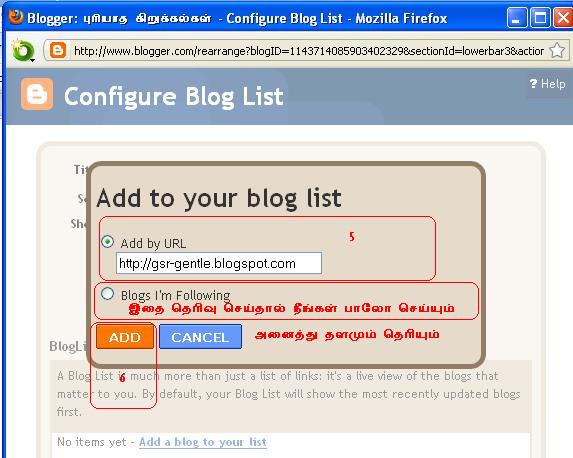
இப்போது இப்படியாக ஒரு பாப் அப் வந்திருக்கும் அதில் நீங்கள் இனைக்க விரும்பும் தளத்தின் பெயரை கொடுத்து ADD என்பதை கிளிக்கவும் அல்லது நீங்கள் பின்பற்றும் வலைத்தளம் மொத்தமாக உங்கள் பதிவில் தெரிய Blogs I’m Following என்பதை கிளிக்கினால் நீங்கள் பின்பற்றும் மொத்த தளமும் உங்கள் பதிவில் தெரியும்.

நீங்கள் சேர்த்த பின்பு இனி இப்படியாக இருக்கும் எல்லாம் சரியாய் செய்து விட்டால் SAVE கொடுத்து விடவும் இனிமேல் நீங்கள் விரும்பும் தளங்கள் உங்கள் பதிவில் தெரியும்.

எல்லாம் முடிந்ததும் கீழிருக்கும் படம் போல உங்கள் தளத்தில் இருக்கும் தானாகவே அப்டேட் ஆகிவிடும்.

ஏதோ காரணத்தால் நீங்கள் சில தளங்களை நீக்க விரும்பினால் அதை நீக்கவும் வசதி இருக்கிறது வேண்டுமானல் பெயரை மாற்றும் வசதியும் இருக்கிறது.

நண்பர்களே இது உங்களுக்கு புரிந்ததா இதில் ஏதாவது சந்தேகம் இருப்பின் கேட்கலாம் எனக்கு தெரிந்தவரை சொல்லித்தர முயற்சி செய்கிறேன் பதிவு பிடித்திருந்தால், உபயோகமானதாக இருந்தால் அவசியம் பதிவை பற்றிய கருத்துரையும் வாக்கும் பதிந்து செல்லவும். ஒரு சந்தேகம் இருக்கிறது நண்பர்களே நம் தளத்தில் நண்பர்கள் பட்டியலில் இனைந்திருக்கும் நண்பர்களுக்கு நன்றி அதே நேரத்தில் இது வரை 15 நபர்களுக்கு மேல் வெளியேறி இருக்கிறார்கள் இது எதனால் என்பதை என்னால் புரிந்துகொள்ள முடியவில்லை சரியான புரிதல் இல்லாமையா? இல்லை வேறு ஏதேனும் காரணம் இருக்கிறதா நம் தளத்தில் வெளியேறிய நண்பர்கள் அறிய வேண்டியது நீங்கள் நம் தளத்தில் இனைவதால் உங்களுக்கு எந்த வித பிரச்சினையும் ஏற்படாது மாறாக நீங்கள் இனைவதால் நீங்கள் என்னை அங்கீகரிக்கிறீர்கள் என்பது மட்டுமே நீங்கள் எனக்கு வழங்கும் ஆதரவு மட்டுமே மற்றபடி இதன் மூலம் உங்கள் மின்னஞ்சல் முகவரி என்னால் தெரிந்துகொள்ள முடியாது.
குறிப்பு: சின்ன சின்ன பாரட்டுகளிலும் அங்கீகாரத்திலும் வாழ்க்கையின் சுவராஸ்யம் பல மடங்கு அதிகரிக்கும் அதற்கு நான் மட்டும் விதிவிலக்கா? பாரட்டுங்கள் நட்பை கொண்டாடுங்கள், குறைகளை சுட்டிகாட்டுங்கள் நிறைகளை பகிர்ந்து கொள்ளுங்கள்.
வாழ்க வளமுடன்
என்றும் அன்புடன்
ஞானசேகர்
Read more...
வணக்கம் நண்பர்களே இந்த பதிவு நம் அருமை நண்பர் மின்னஞ்சல் வழியாக அவருடைய தளத்தில் அவர் விரும்பும் தளங்களை அவருடைய தளத்தில் காண்பிக்க விரும்புவதாகவும் அவர் இனைத்திருக்கும் தளங்கள் அவருடைய நண்பர் தளங்கள் புதிதாக பதிவு எழுதினால் தானாகவே அப்டேட் ஆக வேண்டும் என்பதாக கேட்டிருந்தார். நண்பர் மின்னஞ்சலில் கேட்டிருந்ததால் அவரின் பெயரை இங்கு இனைக்கவில்லை(உங்கள் பெயரை வெளியிட ஏதாவது ஆட்சேபம் இருக்கும் என நினைத்து தான் வெளியிடவில்லை மாற்றுக்கருத்து இருந்தால் தயவுசெய்து மன்னிக்கவும் நண்பரே.)
நண்பர் கொஞ்சம் அவர் தளத்தை Add Gadget என்பதை திறந்து பார்த்திருந்தால் நான் இந்த பதிவை எழுத வேண்டி வந்திருக்காது அதனால் என்ன நமக்கும் ஒரு பதிவு எழுத வாய்ப்பு கிடைத்ததே!
சரி நண்பர்களே இந்த விஷயம் நிறைய நபர்களுக்கு தெரிந்திருக்கும் ஆனாலும் என்னைப்போல, நண்பரைப்போல புதிதாக வந்தவர்களுக்கு தெரிந்துகொள்ள இந்த பதிவு உதவும் உண்மையை சொல்லப்போனால் நண்பர்களுடைய தளத்தையும் நம் தளத்தில் இனைப்பது நல்ல விஷயம் தான் ஆனால் நீங்கள் விரும்பும் நபர்கள் கூட இந்த மாதிரியான செயல்களை செய்வதில்லை. இனி நீங்கள் Dash Board சென்று அங்கு இருக்கும் Design என்பதி கிளிக்கி பின்னர் அங்கிருக்கும் Add a Gadget என்பதை கிளிக்கினால் கீழிருக்கும் பாப் அப் விண்டோ திறக்கும் அதில் நீங்கள் Blog List என்பதன் அருகில் இருக்கும் பிளஸ் அடையாளத்தை எலியால் அழுத்தவும்.

இப்போது உங்களுக்கு கீழிருக்கும் பாப் அப் விண்டோ வந்திருக்கும் அதில் Title என்பதில் தலைப்பு அதாவது நீங்கள் வரிசை படுத்தபோகும் தளங்களுக்கான பெயர் உதாரணமாக “ நான் விரும்பும் தளங்கள்” அல்லது “இதையும் பாருங்கள்” எல்லாம் உங்கள் ரசனைக்கேற்ப கொடுத்து விடுங்கள் அடுத்த்தாக உங்களுக்கு பதிவின் தலைப்பு மட்டும் வேண்டுமா இல்லை நேரம் தேதி பதிவின் அவதார் வேண்டுமா என்பதை உங்கள் விருப்பம் போல் தெரிவு செய்யுங்கள் நான் எல்லாவற்றையும் தெரிவு செய்திருக்கிறேன் அடுத்ததாக Add a blog to your list என்பதை கிளிக்கவும்.

இப்போது இப்படியாக ஒரு பாப் அப் வந்திருக்கும் அதில் நீங்கள் இனைக்க விரும்பும் தளத்தின் பெயரை கொடுத்து ADD என்பதை கிளிக்கவும் அல்லது நீங்கள் பின்பற்றும் வலைத்தளம் மொத்தமாக உங்கள் பதிவில் தெரிய Blogs I’m Following என்பதை கிளிக்கினால் நீங்கள் பின்பற்றும் மொத்த தளமும் உங்கள் பதிவில் தெரியும்.
நீங்கள் சேர்த்த பின்பு இனி இப்படியாக இருக்கும் எல்லாம் சரியாய் செய்து விட்டால் SAVE கொடுத்து விடவும் இனிமேல் நீங்கள் விரும்பும் தளங்கள் உங்கள் பதிவில் தெரியும்.

எல்லாம் முடிந்ததும் கீழிருக்கும் படம் போல உங்கள் தளத்தில் இருக்கும் தானாகவே அப்டேட் ஆகிவிடும்.
ஏதோ காரணத்தால் நீங்கள் சில தளங்களை நீக்க விரும்பினால் அதை நீக்கவும் வசதி இருக்கிறது வேண்டுமானல் பெயரை மாற்றும் வசதியும் இருக்கிறது.

நண்பர்களே இது உங்களுக்கு புரிந்ததா இதில் ஏதாவது சந்தேகம் இருப்பின் கேட்கலாம் எனக்கு தெரிந்தவரை சொல்லித்தர முயற்சி செய்கிறேன் பதிவு பிடித்திருந்தால், உபயோகமானதாக இருந்தால் அவசியம் பதிவை பற்றிய கருத்துரையும் வாக்கும் பதிந்து செல்லவும். ஒரு சந்தேகம் இருக்கிறது நண்பர்களே நம் தளத்தில் நண்பர்கள் பட்டியலில் இனைந்திருக்கும் நண்பர்களுக்கு நன்றி அதே நேரத்தில் இது வரை 15 நபர்களுக்கு மேல் வெளியேறி இருக்கிறார்கள் இது எதனால் என்பதை என்னால் புரிந்துகொள்ள முடியவில்லை சரியான புரிதல் இல்லாமையா? இல்லை வேறு ஏதேனும் காரணம் இருக்கிறதா நம் தளத்தில் வெளியேறிய நண்பர்கள் அறிய வேண்டியது நீங்கள் நம் தளத்தில் இனைவதால் உங்களுக்கு எந்த வித பிரச்சினையும் ஏற்படாது மாறாக நீங்கள் இனைவதால் நீங்கள் என்னை அங்கீகரிக்கிறீர்கள் என்பது மட்டுமே நீங்கள் எனக்கு வழங்கும் ஆதரவு மட்டுமே மற்றபடி இதன் மூலம் உங்கள் மின்னஞ்சல் முகவரி என்னால் தெரிந்துகொள்ள முடியாது.
குறிப்பு: சின்ன சின்ன பாரட்டுகளிலும் அங்கீகாரத்திலும் வாழ்க்கையின் சுவராஸ்யம் பல மடங்கு அதிகரிக்கும் அதற்கு நான் மட்டும் விதிவிலக்கா? பாரட்டுங்கள் நட்பை கொண்டாடுங்கள், குறைகளை சுட்டிகாட்டுங்கள் நிறைகளை பகிர்ந்து கொள்ளுங்கள்.
வாழ்க வளமுடன்
என்றும் அன்புடன்
ஞானசேகர்
Oct 21, 2010
14
Oct 21, 2010
ஜிஎஸ்ஆர்
இமேஜ் ரீஸைசர் (Image Resizer)
ஒரு வரி கருத்து: சிறிய காரியங்களை சரியாக செய்யுங்கள் நாளடைவில் பெரிய காரியங்கள் தேடி வரும்
வணக்கம் நண்பர்களே இந்த பதிவு புகைப்படம் பற்றியது நாம் அன்றாடம் எத்தனையோ விதமான காரணங்களுக்காக புகைப்படங்களை பயன்படுத்துகிறோம் அதிலும் ஸ்டுடியோ, மற்றும் வலைப்பூக்களில் புகைப்படம் அதிகமாக பயன்படுத்துகிறோம், இதனால் படிக்கும் நபர்களுக்கு எளிதில் புரியும் வகையில் இருக்கும்.
இந்த பதிவு பலருக்கு பயன்படும் ஆனால் எப்போது இதன் தேவை வருமென்று தெரியாது, அதனால் என்ன தெரிந்து வைத்துக்கொள்ளுங்கள் தவறில்லை,என்னவென்றே தெரியவில்லை கடந்த சில பதிவுகள் தொடர்ச்சியான புகைப்படம் பற்றியதாகவே அமைந்துவிட்டது சரி இனி இந்த Resizer மென்பொருளை தரவிறக்கி கணினியில் நிறுவுங்கள் சில நொடிகளில் இன்ஸ்டால் ஆகிவிடும்.
இந்த மென்பொருள் வாயிலாக உங்களிடம் இருக்கும் பலதரப்பட்ட அளவுகளில் உள்ள புகைப்படங்களை மிக எளிதாக ஒரே மாதிரியான அளவுகளுக்கு கொண்டுவந்துவிடலாம் பொதுவாக கணினியில் ஏதாவது ஒரு தகவலில் அடிப்படையில் புகைப்படத்தையும் பயன்படுத்த நினைப்பவர்களுக்கு உதவியாக இருக்கும் மேலும் Access-ல் புகைப்படம் பயன்படுத்துவதற்கு இந்த மென்பொருள் வாயிலாக மாற்றம் ஏற்படுத்திக்கொண்டு பயன்படுத்தலாம் காரணம் நம்மிடம் பத்து புகைப்படத்தை மட்டுமே நாம் பயன்படுத்த போகிறோம் என்றால் ஒன்றும் பிரச்சினையில்லை ஒவ்வொன்றாகவே செய்து முடித்துவிடலாம் ஆனால் ஒரு நிறுவணத்தில் இருக்கும் 5000 நபர்களின் புகைப்படங்களை பயன்படுத்த நினைத்தால் ஒவ்வொன்றையும் தனியாக செய்யமுடியாதல்லவா! சமீபத்தில் தான் இதன் தேவை நமக்கும் வந்தது.
இனி உங்கள் மென்பொருளை இயக்க தொடங்குங்கள் இதில் நீங்கள் ஒரு புகைப்படத்தையோ அல்லது மொத்தமாகவோ மாற்றும் வசதி இருக்கிறது . நான் இதில் பயன்படுத்தி இருக்கும் புகைப்படத்தின் அளவு 6x9 Ft ஆகும் ஆனால் சில நிமிடங்களில் நீங்கள் தேர்ந்தெடுத்திருக்கும் அளவிற்க்கு உங்கள் விருப்பம் போல மாற்றி கொடுத்துவிடும்.
(இந்த புகைப்படத்தை 5x8 Inch ஆக இருந்தது அதை நமது கடந்த பதிவில் நான் குறிப்பிட்ட சிறிய புகைப்படங்களை தரம் குறையாமல் பெரிதாக்கலாம் வாயிலாக மாற்றப்பட்டது என்பதை நினைவில் கொள்க)

இதில் பாருங்கள் பிரிவியூ என்பதில் படத்தின் அளவு பெரியது என்பதால் காண்பிக்கவில்லை ஆனால் அளவை மாற்றி கொடுத்துவிடும் நான் 6x9 Ft அளவுள்ள ஒரு புகைப்படத்தை உள்ளிட்டு 5X8 Inch ஆக மாற்றியிருக்கிறேன் மிக எளிமையானது பயன்படுத்தி பாருங்கள் ஆனால் இது போன்ற மென்பொருள்கள் எல்லா நண்பர்களுக்கும் தேவைப்படுமா என்பது தெரியவில்லை தேவைப்படும் நண்பர்கள் குறித்து வைத்துக்கொள்ளுங்கள்.

நண்பர்களே இது உங்களுக்கு புரிந்ததா இதில் ஏதாவது சந்தேகம் இருப்பின் கேட்கலாம் எனக்கு தெரிந்தவரை சொல்லித்தர முயற்சி செய்கிறேன் பதிவு பிடித்திருந்தால், உபயோகமானதாக இருந்தால் அவசியம் பதிவை பற்றிய கருத்துரையும் வாக்கும் பதிந்து செல்லவும்.
குறிப்பு: சின்ன சின்ன பாரட்டுகளிலும் அங்கீகாரத்திலும் வாழ்க்கையின் சுவராஸ்யம் பல மடங்கு அதிகரிக்கும் அதற்கு நான் மட்டும் விதிவிலக்கா? பாரட்டுங்கள் நட்பை கொண்டாடுங்கள், குறைகளை சுட்டிகாட்டுங்கள் நிறைகளை பகிர்ந்து கொள்ளுங்கள்.
வாழ்க வளமுடன்
என்றும் அன்புடன்
ஞானசேகர்
Read more...
வணக்கம் நண்பர்களே இந்த பதிவு புகைப்படம் பற்றியது நாம் அன்றாடம் எத்தனையோ விதமான காரணங்களுக்காக புகைப்படங்களை பயன்படுத்துகிறோம் அதிலும் ஸ்டுடியோ, மற்றும் வலைப்பூக்களில் புகைப்படம் அதிகமாக பயன்படுத்துகிறோம், இதனால் படிக்கும் நபர்களுக்கு எளிதில் புரியும் வகையில் இருக்கும்.
இந்த பதிவு பலருக்கு பயன்படும் ஆனால் எப்போது இதன் தேவை வருமென்று தெரியாது, அதனால் என்ன தெரிந்து வைத்துக்கொள்ளுங்கள் தவறில்லை,என்னவென்றே தெரியவில்லை கடந்த சில பதிவுகள் தொடர்ச்சியான புகைப்படம் பற்றியதாகவே அமைந்துவிட்டது சரி இனி இந்த Resizer மென்பொருளை தரவிறக்கி கணினியில் நிறுவுங்கள் சில நொடிகளில் இன்ஸ்டால் ஆகிவிடும்.
இந்த மென்பொருள் வாயிலாக உங்களிடம் இருக்கும் பலதரப்பட்ட அளவுகளில் உள்ள புகைப்படங்களை மிக எளிதாக ஒரே மாதிரியான அளவுகளுக்கு கொண்டுவந்துவிடலாம் பொதுவாக கணினியில் ஏதாவது ஒரு தகவலில் அடிப்படையில் புகைப்படத்தையும் பயன்படுத்த நினைப்பவர்களுக்கு உதவியாக இருக்கும் மேலும் Access-ல் புகைப்படம் பயன்படுத்துவதற்கு இந்த மென்பொருள் வாயிலாக மாற்றம் ஏற்படுத்திக்கொண்டு பயன்படுத்தலாம் காரணம் நம்மிடம் பத்து புகைப்படத்தை மட்டுமே நாம் பயன்படுத்த போகிறோம் என்றால் ஒன்றும் பிரச்சினையில்லை ஒவ்வொன்றாகவே செய்து முடித்துவிடலாம் ஆனால் ஒரு நிறுவணத்தில் இருக்கும் 5000 நபர்களின் புகைப்படங்களை பயன்படுத்த நினைத்தால் ஒவ்வொன்றையும் தனியாக செய்யமுடியாதல்லவா! சமீபத்தில் தான் இதன் தேவை நமக்கும் வந்தது.
இனி உங்கள் மென்பொருளை இயக்க தொடங்குங்கள் இதில் நீங்கள் ஒரு புகைப்படத்தையோ அல்லது மொத்தமாகவோ மாற்றும் வசதி இருக்கிறது . நான் இதில் பயன்படுத்தி இருக்கும் புகைப்படத்தின் அளவு 6x9 Ft ஆகும் ஆனால் சில நிமிடங்களில் நீங்கள் தேர்ந்தெடுத்திருக்கும் அளவிற்க்கு உங்கள் விருப்பம் போல மாற்றி கொடுத்துவிடும்.
(இந்த புகைப்படத்தை 5x8 Inch ஆக இருந்தது அதை நமது கடந்த பதிவில் நான் குறிப்பிட்ட சிறிய புகைப்படங்களை தரம் குறையாமல் பெரிதாக்கலாம் வாயிலாக மாற்றப்பட்டது என்பதை நினைவில் கொள்க)

இதில் பாருங்கள் பிரிவியூ என்பதில் படத்தின் அளவு பெரியது என்பதால் காண்பிக்கவில்லை ஆனால் அளவை மாற்றி கொடுத்துவிடும் நான் 6x9 Ft அளவுள்ள ஒரு புகைப்படத்தை உள்ளிட்டு 5X8 Inch ஆக மாற்றியிருக்கிறேன் மிக எளிமையானது பயன்படுத்தி பாருங்கள் ஆனால் இது போன்ற மென்பொருள்கள் எல்லா நண்பர்களுக்கும் தேவைப்படுமா என்பது தெரியவில்லை தேவைப்படும் நண்பர்கள் குறித்து வைத்துக்கொள்ளுங்கள்.

நண்பர்களே இது உங்களுக்கு புரிந்ததா இதில் ஏதாவது சந்தேகம் இருப்பின் கேட்கலாம் எனக்கு தெரிந்தவரை சொல்லித்தர முயற்சி செய்கிறேன் பதிவு பிடித்திருந்தால், உபயோகமானதாக இருந்தால் அவசியம் பதிவை பற்றிய கருத்துரையும் வாக்கும் பதிந்து செல்லவும்.
குறிப்பு: சின்ன சின்ன பாரட்டுகளிலும் அங்கீகாரத்திலும் வாழ்க்கையின் சுவராஸ்யம் பல மடங்கு அதிகரிக்கும் அதற்கு நான் மட்டும் விதிவிலக்கா? பாரட்டுங்கள் நட்பை கொண்டாடுங்கள், குறைகளை சுட்டிகாட்டுங்கள் நிறைகளை பகிர்ந்து கொள்ளுங்கள்.
வாழ்க வளமுடன்
என்றும் அன்புடன்
ஞானசேகர்
Oct 17, 2010
13
Oct 17, 2010
ஜிஎஸ்ஆர்
இமேஜ் கன்வெர்ட்டர் (Image Convertor)
ஒரு வரி கருத்து: எந்த சமயத்திலும் முயற்சியை விடாதே, அப்பொழுது நிஜமாய் தோற்றுபோகிறாய்.
வணக்கம் நண்பர்களே இந்த பதிவு புகைப்படம் பற்றியது நாம் அன்றாடம் எத்தனையோ விதமான காரணங்களுக்காக புகைப்படங்களை பயன்படுத்துகிறோம் அதிலும் ஸ்டுடியோ, மற்றும் வலைப்பூக்களில் புகைப்படம் அதிகமாக பயன்படுத்துகிறோம், இதனால் படிக்கும் நபர்களுக்கு எளிதில் புரியும் வகையில் இருக்கும்.
புகைப்படங்களை பொருத்தவரை நிறையவிதமான பார்மட்டுக்கள் இருக்கின்றன அதில் நாம் குறிப்பாக JPG, BMP, GIF என்பது போன்ற பார்மட்டுகளை நாம் வலைப்பூக்களில் பயன்படுத்துகிறோம் உதாரணமாக நாம் ஒரு ஸ்கீரின் ஷாட் எடுத்து நாம் மைக்ரோசாப்டின் பெயிண்டில் திறந்தால் அங்கு டிபால்ட்டாக இருக்கும் பார்மாட் BMP நல்ல தரமானாதாக இருக்கும் ஆனால் அளவு அதிகமாக இருக்கும் அதே நேரத்தில் கொஞ்சம் தரம் மாறாமல் அளவை குறைக்க JPG பார்மட் பயன்படுத்தலாம் அதே நேரத்தில் போட்டோஷாப்பில் PSD எனும் பார்மட் இருக்கிறது அதன் அளவு இவை எல்லாவற்றையும் விட அதிகமாக இருக்கும் அதே நேரத்தில் அதில் இருக்கும் பயன்பாடுகளும் இருக்கும்.
நாம் இந்த பதிவின் வழியாக பார்க்கபோவது ஒரு பார்மட்டில் இருந்து வேறொரு பார்மட்டிற்கு எளிதாக எப்படி மாற்றுவது என்பதை பற்றித்தான் இதற்கு நிறைய மென்பொருள்கள் இனையத்தில் கிடைக்கின்றன ஆனால் இந்த மென்பொருள் ஒரே நேரத்தில் பலவிதமான பார்மட்டுகளை கையாலும் விதத்தில் இருக்கின்றன இதன் வழியாக JPG, BMP,GIF, GreyScale, Rotate இப்படி விதமான செயல்களை எளிதாக செய்யமுடியும்.
இனி இந்த இமேஜ் கன்வெர்ட்டர் Image Convertor தரவிறக்கி கணினியில் நிறுவிக்கொள்ளுங்கள் மிக குறைந்த அளவுள்ள மென்பொருள்தான் இனி உங்கள் டெஸ்க்டாப்பில் இருக்கும் இதன் ஷார்ட்கட் ஐகானை கிளிக்கினால் கீழிருக்கும் படத்தை போல வரும்.

இனி இடது பக்கம் இருக்கும் லோக்கல் டிஸ்க் வழியாக நீங்கள் மாற்ற விரும்பும் படங்களை தனியாகவோ அல்லது மொத்தமாகவோ தெரிவுசெய்து கன்வெர்ட் என்பதை கிளிக்கினால் போதும் எல்லாம் சில நொடிகளில் மாற்றிவிடலாம் இதன் வழியாக வேண்டுமானால் கலர் படங்களை கிரே கலராக மாற்றவும் படங்களை திருப்பும் வசதியும் இருக்கிறது பயன்படுத்தி பாருங்கள் விரும்புவீர்கள்.
போதுமான நேரமின்மையால் முழுமையாக எழுதமுடியவில்லை இருப்பினும் இதில் விரிவாக எழுதும் அளவிற்கு ஒன்றுமில்லை மிக எளிமையான மென்பொருள்.என்ன நண்பர்களே இது உங்களுக்கு புரிந்ததா இதில் ஏதாவது சந்தேகம் இருப்பின் கேட்கலாம் எனக்கு தெரிந்தவரை சொல்லித்தர முயற்சி செய்கிறேன் பதிவு பிடித்திருந்தால் அவசியம் பதிவை பற்றிய கருத்துரையும் வாக்கும் பதிந்து செல்லவும்.
குறிப்பு: சின்ன சின்ன பாரட்டுகளிலும் அங்கீகாரத்திலும் வாழ்க்கையின் சுவராஸ்யம் பல மடங்கு அதிகரிக்கும் அதற்கு நான் மட்டும் விதிவிலக்கா? பாரட்டுங்கள் நட்பை கொண்டாடுங்கள், குறைகளை சுட்டிகாட்டுங்கள் நிறைகளை பகிர்ந்து கொள்ளுங்கள்.
வாழ்க வளமுடன்
என்றும் அன்புடன்
ஞானசேகர்
Read more...
வணக்கம் நண்பர்களே இந்த பதிவு புகைப்படம் பற்றியது நாம் அன்றாடம் எத்தனையோ விதமான காரணங்களுக்காக புகைப்படங்களை பயன்படுத்துகிறோம் அதிலும் ஸ்டுடியோ, மற்றும் வலைப்பூக்களில் புகைப்படம் அதிகமாக பயன்படுத்துகிறோம், இதனால் படிக்கும் நபர்களுக்கு எளிதில் புரியும் வகையில் இருக்கும்.
புகைப்படங்களை பொருத்தவரை நிறையவிதமான பார்மட்டுக்கள் இருக்கின்றன அதில் நாம் குறிப்பாக JPG, BMP, GIF என்பது போன்ற பார்மட்டுகளை நாம் வலைப்பூக்களில் பயன்படுத்துகிறோம் உதாரணமாக நாம் ஒரு ஸ்கீரின் ஷாட் எடுத்து நாம் மைக்ரோசாப்டின் பெயிண்டில் திறந்தால் அங்கு டிபால்ட்டாக இருக்கும் பார்மாட் BMP நல்ல தரமானாதாக இருக்கும் ஆனால் அளவு அதிகமாக இருக்கும் அதே நேரத்தில் கொஞ்சம் தரம் மாறாமல் அளவை குறைக்க JPG பார்மட் பயன்படுத்தலாம் அதே நேரத்தில் போட்டோஷாப்பில் PSD எனும் பார்மட் இருக்கிறது அதன் அளவு இவை எல்லாவற்றையும் விட அதிகமாக இருக்கும் அதே நேரத்தில் அதில் இருக்கும் பயன்பாடுகளும் இருக்கும்.
நாம் இந்த பதிவின் வழியாக பார்க்கபோவது ஒரு பார்மட்டில் இருந்து வேறொரு பார்மட்டிற்கு எளிதாக எப்படி மாற்றுவது என்பதை பற்றித்தான் இதற்கு நிறைய மென்பொருள்கள் இனையத்தில் கிடைக்கின்றன ஆனால் இந்த மென்பொருள் ஒரே நேரத்தில் பலவிதமான பார்மட்டுகளை கையாலும் விதத்தில் இருக்கின்றன இதன் வழியாக JPG, BMP,GIF, GreyScale, Rotate இப்படி விதமான செயல்களை எளிதாக செய்யமுடியும்.
இனி இந்த இமேஜ் கன்வெர்ட்டர் Image Convertor தரவிறக்கி கணினியில் நிறுவிக்கொள்ளுங்கள் மிக குறைந்த அளவுள்ள மென்பொருள்தான் இனி உங்கள் டெஸ்க்டாப்பில் இருக்கும் இதன் ஷார்ட்கட் ஐகானை கிளிக்கினால் கீழிருக்கும் படத்தை போல வரும்.

இனி இடது பக்கம் இருக்கும் லோக்கல் டிஸ்க் வழியாக நீங்கள் மாற்ற விரும்பும் படங்களை தனியாகவோ அல்லது மொத்தமாகவோ தெரிவுசெய்து கன்வெர்ட் என்பதை கிளிக்கினால் போதும் எல்லாம் சில நொடிகளில் மாற்றிவிடலாம் இதன் வழியாக வேண்டுமானால் கலர் படங்களை கிரே கலராக மாற்றவும் படங்களை திருப்பும் வசதியும் இருக்கிறது பயன்படுத்தி பாருங்கள் விரும்புவீர்கள்.
போதுமான நேரமின்மையால் முழுமையாக எழுதமுடியவில்லை இருப்பினும் இதில் விரிவாக எழுதும் அளவிற்கு ஒன்றுமில்லை மிக எளிமையான மென்பொருள்.என்ன நண்பர்களே இது உங்களுக்கு புரிந்ததா இதில் ஏதாவது சந்தேகம் இருப்பின் கேட்கலாம் எனக்கு தெரிந்தவரை சொல்லித்தர முயற்சி செய்கிறேன் பதிவு பிடித்திருந்தால் அவசியம் பதிவை பற்றிய கருத்துரையும் வாக்கும் பதிந்து செல்லவும்.
குறிப்பு: சின்ன சின்ன பாரட்டுகளிலும் அங்கீகாரத்திலும் வாழ்க்கையின் சுவராஸ்யம் பல மடங்கு அதிகரிக்கும் அதற்கு நான் மட்டும் விதிவிலக்கா? பாரட்டுங்கள் நட்பை கொண்டாடுங்கள், குறைகளை சுட்டிகாட்டுங்கள் நிறைகளை பகிர்ந்து கொள்ளுங்கள்.
வாழ்க வளமுடன்
என்றும் அன்புடன்
ஞானசேகர்
Oct 14, 2010
19
Oct 14, 2010
ஜிஎஸ்ஆர்
கணினியில் எந்த கோப்பையும் என்கிரிப்ட் செய்யலாம்
ஒரு வரி கருத்து: தோல்வியிலிருந்து எதையும் கற்றுக்கொள்ளவிட்டால் தான் அது தோல்வி.
வணக்கம் நண்பர்களை இந்த பதிவு ஒரு மென்பொருளை அல்லது ஏதாவது ஒரு கோப்பு எதுவாக இருந்தாலும் எப்படி அதை வேறொரு விதமான பார்மட்டாக மாற்றி அதை என்கிரிப்ட் செய்து விடுவது உதாரணமாக உங்களிடம் ஒரு மென்பொருள் இருக்கிறது அதிகமான மென்பொருள்களின் எக்ஸ்டென்ஷன் .EXE என்பதாக இருக்கும் ஆனால் இந்த மென்பொருள் வழியாக நாம் என்கிரிப்ட் செய்துவிட்டால் அதன் எக்ஸ்டென்ஷன் . xcon என்பதாக இருக்கும் இது எல்லா மென்பொருளுக்கும், நாம் உபயோகபடுத்தும் எந்த கோப்பாக இருந்தாலும் என்கிரிப்ட் செய்தால் . xcon என்பதாகவே இருக்கும்.
இதனால் என்ன பயன் அவ்வளவு எளிதாக யாரும் திறக்க முடியாது ஏன் நீங்களே அதன் கடவுச்சொல்லை மறந்துவிட்டாலும் திறக்க முடியாது. நான் இதே போன்றதொரு வேறொரு வழிமுறையை நான் மே-29-2010 அன்று போல்டர் மற்றும் பைல்களை பாதுகாப்பாக வைக்க வழி என்பதாக ஒரு பதிவை எழுதியிருந்தேன் அந்த மென்பொருள் பைல்களை வெளியில் காண்பிக்காது ஆனால் இது காண்பிக்கும் ஆனால் திறக்க முடியாது.
இனி இந்த Conceal Setup மென்பொருளை தரவிறக்கி வழக்கம் போல கணினியில் நிறுவிக்கொள்ளுங்கள், நிறுவி முடிந்த்தும் நீங்கள் செய்ய வேண்டியதை கீழிருக்கும் படத்தை பாருங்கள் ஒரு மென்பொருளை என்கிரிப்ட் செய்தவுடன் எப்படி மாறியிருக்கிறது பாருங்கள்.

இனி நீங்கள் செய்ய வேண்டியது நீங்கள் எந்த பைலை என்கிரிப்ட் செய்ய விரும்புகிறீர்களோ அதை இழுத்து பூட்டு இருக்கும் இடத்தில் விடவும்.

இப்போது இப்படியாக ஒரு சிறிய பாப் அப் வரும் அதில் நீங்கள் செய்யவேண்டியது Destination என்பதில் நீங்கள் உள்ளிடும் கோப்பு எந்த இடத்தில் மாற்றம் செய்து வரவேண்டும் Location என்பதை கொடுக்கவும் அடுத்தபடியாக கடவுச்சொல் இருமுறை ஒரே மாதிரியாக கொடுக்கவும் பின்னர் கொடுத்து முடித்ததும் மேலே இருக்கும் Save and Close என்பதை சொடுக்கினால் போதும் உங்கள் பைல் இப்போது என்கிரிப்ட் செய்யப்பட்டிருக்கும் அப்படியே அதன் கீழே பாருங்கள் Delete Original File என்பதாக இருக்கிறது அதை வேண்டுமானால் பயன்படுத்துங்கள் அதை பயன்படுத்தினால் நீங்கள் உள்ளிடும் ஒரிஜினல் கோப்பு அழிக்கப்பட்டு அதற்கு பதிலாக என்கிரிப்ட் செய்யப்பட்ட கோப்பு மட்டும் இருக்கும். முதலில் சோதனை செய்து பார்த்துவிட்டு பயன்படுத்துங்கள்.

இதே வழிமுறைதான் என்கிரிப்ட் செய்யப்பட்ட கோப்பு திறப்பதற்கும் முதலில் என்கிரிப்ட் செய்ய பூட்டு இட்ட இடத்தில் பைலை DRAG & DROP செய்தீர்கள் இப்போது சாவி இட்ட இடத்தில் DRAG & DROP செய்யப்போகிறீர்கள் அவ்வளவுதான்.
இதில் எந்த கோப்பையும் உள்ளிட முடிகிறது ஆனால் சாதரண போல்டரில் பைல்களை இட்டு மறைக்க நினைத்தால் முடிவதில்லை அதே நேரத்தில் மொத்த பைல்களையும் ஒரு போல்டரில் இட்டு அதை விண் ரார் கோப்பாக மாற்றிய பின்னர் மொத்த போல்டரையும் என்கிரிப்ட் செய்ய முடிகிறது பயன்படுத்தி பாருங்கள்.
என்ன நண்பர்களே இது உங்களுக்கு புரிந்ததா இதில் ஏதாவது சந்தேகம் இருப்பின் கேட்கலாம் எனக்கு தெரிந்தவரை சொல்லித்தர முயற்சி செய்கிறேன் பதிவு பிடித்திருந்தால் அவசியம் பதிவை பற்றிய கருத்துரையும் வாக்கும் பதிந்து செல்லவும்.
குறிப்பு: சின்ன சின்ன பாரட்டுகளிலும் அங்கீகாரத்திலும் வாழ்க்கையின் சுவராஸ்யம் பல மடங்கு அதிகரிக்கும் அதற்கு நான் மட்டும் விதிவிலக்கா? பாரட்டுங்கள் நட்பை கொண்டாடுங்கள், குறைகளை சுட்டிகாட்டுங்கள் நிறைகளை பகிர்ந்து கொள்ளுங்கள்.
வாழ்க வளமுடன்
என்றும் அன்புடன்
ஞானசேகர்
Read more...
வணக்கம் நண்பர்களை இந்த பதிவு ஒரு மென்பொருளை அல்லது ஏதாவது ஒரு கோப்பு எதுவாக இருந்தாலும் எப்படி அதை வேறொரு விதமான பார்மட்டாக மாற்றி அதை என்கிரிப்ட் செய்து விடுவது உதாரணமாக உங்களிடம் ஒரு மென்பொருள் இருக்கிறது அதிகமான மென்பொருள்களின் எக்ஸ்டென்ஷன் .EXE என்பதாக இருக்கும் ஆனால் இந்த மென்பொருள் வழியாக நாம் என்கிரிப்ட் செய்துவிட்டால் அதன் எக்ஸ்டென்ஷன் . xcon என்பதாக இருக்கும் இது எல்லா மென்பொருளுக்கும், நாம் உபயோகபடுத்தும் எந்த கோப்பாக இருந்தாலும் என்கிரிப்ட் செய்தால் . xcon என்பதாகவே இருக்கும்.
இதனால் என்ன பயன் அவ்வளவு எளிதாக யாரும் திறக்க முடியாது ஏன் நீங்களே அதன் கடவுச்சொல்லை மறந்துவிட்டாலும் திறக்க முடியாது. நான் இதே போன்றதொரு வேறொரு வழிமுறையை நான் மே-29-2010 அன்று போல்டர் மற்றும் பைல்களை பாதுகாப்பாக வைக்க வழி என்பதாக ஒரு பதிவை எழுதியிருந்தேன் அந்த மென்பொருள் பைல்களை வெளியில் காண்பிக்காது ஆனால் இது காண்பிக்கும் ஆனால் திறக்க முடியாது.
இனி இந்த Conceal Setup மென்பொருளை தரவிறக்கி வழக்கம் போல கணினியில் நிறுவிக்கொள்ளுங்கள், நிறுவி முடிந்த்தும் நீங்கள் செய்ய வேண்டியதை கீழிருக்கும் படத்தை பாருங்கள் ஒரு மென்பொருளை என்கிரிப்ட் செய்தவுடன் எப்படி மாறியிருக்கிறது பாருங்கள்.

இனி நீங்கள் செய்ய வேண்டியது நீங்கள் எந்த பைலை என்கிரிப்ட் செய்ய விரும்புகிறீர்களோ அதை இழுத்து பூட்டு இருக்கும் இடத்தில் விடவும்.

இப்போது இப்படியாக ஒரு சிறிய பாப் அப் வரும் அதில் நீங்கள் செய்யவேண்டியது Destination என்பதில் நீங்கள் உள்ளிடும் கோப்பு எந்த இடத்தில் மாற்றம் செய்து வரவேண்டும் Location என்பதை கொடுக்கவும் அடுத்தபடியாக கடவுச்சொல் இருமுறை ஒரே மாதிரியாக கொடுக்கவும் பின்னர் கொடுத்து முடித்ததும் மேலே இருக்கும் Save and Close என்பதை சொடுக்கினால் போதும் உங்கள் பைல் இப்போது என்கிரிப்ட் செய்யப்பட்டிருக்கும் அப்படியே அதன் கீழே பாருங்கள் Delete Original File என்பதாக இருக்கிறது அதை வேண்டுமானால் பயன்படுத்துங்கள் அதை பயன்படுத்தினால் நீங்கள் உள்ளிடும் ஒரிஜினல் கோப்பு அழிக்கப்பட்டு அதற்கு பதிலாக என்கிரிப்ட் செய்யப்பட்ட கோப்பு மட்டும் இருக்கும். முதலில் சோதனை செய்து பார்த்துவிட்டு பயன்படுத்துங்கள்.

இதே வழிமுறைதான் என்கிரிப்ட் செய்யப்பட்ட கோப்பு திறப்பதற்கும் முதலில் என்கிரிப்ட் செய்ய பூட்டு இட்ட இடத்தில் பைலை DRAG & DROP செய்தீர்கள் இப்போது சாவி இட்ட இடத்தில் DRAG & DROP செய்யப்போகிறீர்கள் அவ்வளவுதான்.
இதில் எந்த கோப்பையும் உள்ளிட முடிகிறது ஆனால் சாதரண போல்டரில் பைல்களை இட்டு மறைக்க நினைத்தால் முடிவதில்லை அதே நேரத்தில் மொத்த பைல்களையும் ஒரு போல்டரில் இட்டு அதை விண் ரார் கோப்பாக மாற்றிய பின்னர் மொத்த போல்டரையும் என்கிரிப்ட் செய்ய முடிகிறது பயன்படுத்தி பாருங்கள்.
என்ன நண்பர்களே இது உங்களுக்கு புரிந்ததா இதில் ஏதாவது சந்தேகம் இருப்பின் கேட்கலாம் எனக்கு தெரிந்தவரை சொல்லித்தர முயற்சி செய்கிறேன் பதிவு பிடித்திருந்தால் அவசியம் பதிவை பற்றிய கருத்துரையும் வாக்கும் பதிந்து செல்லவும்.
குறிப்பு: சின்ன சின்ன பாரட்டுகளிலும் அங்கீகாரத்திலும் வாழ்க்கையின் சுவராஸ்யம் பல மடங்கு அதிகரிக்கும் அதற்கு நான் மட்டும் விதிவிலக்கா? பாரட்டுங்கள் நட்பை கொண்டாடுங்கள், குறைகளை சுட்டிகாட்டுங்கள் நிறைகளை பகிர்ந்து கொள்ளுங்கள்.
வாழ்க வளமுடன்
என்றும் அன்புடன்
ஞானசேகர்
Oct 11, 2010
6
Oct 11, 2010
ஜிஎஸ்ஆர்
இனைய வரைமுறை (நெறிமுறை) விலாசம் (IP Address)
ஒரு வரி கருத்து: எந்த காயத்திற்கும் நண்பன் மருந்தாவான் ஆனால் நண்பன் ஏற்படுத்தும் காயத்துக்கு மருந்து இல்லை.
வணக்கம் நண்பர்களே இந்த பதிவில் நீங்கள் பெரிதாக கற்றுக்கொள்வதற்கு ஒன்றுமில்லை இது உங்களுக்கு பெரிதாக பயனபட போவதுமில்லை இருப்பினும் தெரிந்து கொள்வதற்காக இந்த பதிவை எழுதுகிறேன்.ஒரு வீட்டுக்கு ஒரு முகவரி இருப்பது போல ஒவ்வொரு கணினிக்கும் ஒரு ஐபி அட்ரஸ் இருக்கும் ஆனால் சாதரண கணினி பயன்பாட்டாளர்களுக்கு இதனுடைய அவசியம் வரப்போவதில்லை இருப்பினும் அந்த இனைய வரைமுறை விலாசத்தை எப்படி அறிந்துகொள்வது என பார்க்கலாம்.
Start –> Run -> cmd என டைப் செய்து கமாண்ட் விண்டோ திறக்கவும்.

இனி இப்படி திறக்கும் இதில் நீங்கள் செய்யவேண்டியது ipconfig என டைப் செய்து ஒரு எண்டர் கொடுக்கவும் இனி உங்கள் கணினியில் IP ADDRESS (ஐபி முகவரி) இனைய வரைமுறை (நெறிமுறை) விலாசம் வந்திருக்கும் சந்தேகத்திற்கு படத்தை பாருங்கள்.

வேறொரு வழிமுறையவும் பாருங்கள் முன்னர் பார்த்தது போலதான் ஆனால் இதில் Iipconfig/all என்பதாக டைப் செய்யவேண்டும் இதில் கூடுதலான தகவல்களை பெறலாம்.

சரி நீங்கள் உங்கள் கணினியின் IP ADDRESS (ஐபி முகவரி) இனைய வரைமுறை (நெறிமுறை) விலாசம் மாற்ற நினைக்கிறீர்கள் அதற்கு என்ன செய்வது என பார்க்கலாம் மேலே பார்த்தது போல Start - >Run - > cmd என டைப் செய்து ipconfig/release அல்லது ipconfig /renew என டைப் செய்து ஒரு எண்டர் கொடுத்தால் மாறிவிடும் இதிலிருந்து வெளிவர exit என டைப் செய்தால் போதும்.

என்ன நண்பர்களே இது உங்களுக்கு புரிந்ததா இதில் ஏதாவது சந்தேகம் இருப்பின் கேட்கலாம் எனக்கு தெரிந்தவரை சொல்லித்தர முயற்சி செய்கிறேன் பதிவு பிடித்திருந்தால் அவசியம் பதிவை பற்றிய கருத்துரையும் வாக்கும் பதிந்து செல்லவும்.
குறிப்பு: சின்ன சின்ன பாரட்டுகளிலும் அங்கீகாரத்திலும் வாழ்க்கையின் சுவராஸ்யம் பல மடங்கு அதிகரிக்கும் அதற்கு நான் மட்டும் விதிவிலக்கா? பாரட்டுங்கள் நட்பை கொண்டாடுங்கள், குறைகளை சுட்டிகாட்டுங்கள் நிறைகளை பகிர்ந்து கொள்ளுங்கள்.
வாழ்க வளமுடன்
என்றும் அன்புடன்
ஞானசேகர்
Read more...
வணக்கம் நண்பர்களே இந்த பதிவில் நீங்கள் பெரிதாக கற்றுக்கொள்வதற்கு ஒன்றுமில்லை இது உங்களுக்கு பெரிதாக பயனபட போவதுமில்லை இருப்பினும் தெரிந்து கொள்வதற்காக இந்த பதிவை எழுதுகிறேன்.ஒரு வீட்டுக்கு ஒரு முகவரி இருப்பது போல ஒவ்வொரு கணினிக்கும் ஒரு ஐபி அட்ரஸ் இருக்கும் ஆனால் சாதரண கணினி பயன்பாட்டாளர்களுக்கு இதனுடைய அவசியம் வரப்போவதில்லை இருப்பினும் அந்த இனைய வரைமுறை விலாசத்தை எப்படி அறிந்துகொள்வது என பார்க்கலாம்.
Start –> Run -> cmd என டைப் செய்து கமாண்ட் விண்டோ திறக்கவும்.

இனி இப்படி திறக்கும் இதில் நீங்கள் செய்யவேண்டியது ipconfig என டைப் செய்து ஒரு எண்டர் கொடுக்கவும் இனி உங்கள் கணினியில் IP ADDRESS (ஐபி முகவரி) இனைய வரைமுறை (நெறிமுறை) விலாசம் வந்திருக்கும் சந்தேகத்திற்கு படத்தை பாருங்கள்.

வேறொரு வழிமுறையவும் பாருங்கள் முன்னர் பார்த்தது போலதான் ஆனால் இதில் Iipconfig/all என்பதாக டைப் செய்யவேண்டும் இதில் கூடுதலான தகவல்களை பெறலாம்.

சரி நீங்கள் உங்கள் கணினியின் IP ADDRESS (ஐபி முகவரி) இனைய வரைமுறை (நெறிமுறை) விலாசம் மாற்ற நினைக்கிறீர்கள் அதற்கு என்ன செய்வது என பார்க்கலாம் மேலே பார்த்தது போல Start - >Run - > cmd என டைப் செய்து ipconfig/release அல்லது ipconfig /renew என டைப் செய்து ஒரு எண்டர் கொடுத்தால் மாறிவிடும் இதிலிருந்து வெளிவர exit என டைப் செய்தால் போதும்.

என்ன நண்பர்களே இது உங்களுக்கு புரிந்ததா இதில் ஏதாவது சந்தேகம் இருப்பின் கேட்கலாம் எனக்கு தெரிந்தவரை சொல்லித்தர முயற்சி செய்கிறேன் பதிவு பிடித்திருந்தால் அவசியம் பதிவை பற்றிய கருத்துரையும் வாக்கும் பதிந்து செல்லவும்.
குறிப்பு: சின்ன சின்ன பாரட்டுகளிலும் அங்கீகாரத்திலும் வாழ்க்கையின் சுவராஸ்யம் பல மடங்கு அதிகரிக்கும் அதற்கு நான் மட்டும் விதிவிலக்கா? பாரட்டுங்கள் நட்பை கொண்டாடுங்கள், குறைகளை சுட்டிகாட்டுங்கள் நிறைகளை பகிர்ந்து கொள்ளுங்கள்.
வாழ்க வளமுடன்
என்றும் அன்புடன்
ஞானசேகர்


Subscribe to:
Posts(Atom)


