Jul 15, 2010
42
Jul 15, 2010
ஜிஎஸ்ஆர்
எந்த மென்பொருளையும் போர்ட்டபிளாக மாற்றலாம்
ஒரு வரி கருத்து: நம்மை பலர் கடந்து செல்கின்றனர் ஆனால் சிலர் தான் நமக்குள் அழியாத சுவடுகளை ஏற்படுத்தி விடுகின்றனர்.
வணக்கம் நண்பர்களே இந்த பதிவு மிக நீளமானதாக இருக்கும் நான் வேண்டுமானால் இதையே இரண்டு பதிவுகளாக எழுத முடியும் ஆனால் அதை விரும்பவில்லை எனவே ஒரே பதிவாக எழுதுகிறேன் அதுவே தங்களுக்கு எளிதாக புரியும்படியாக இருக்கும்.என்னுடைய கடந்த பதிவில் Faaique Najeebஎன்பவர் பின்னுட்டத்தின் வழியாக இப்படியாக ஒரு கேள்வியை கேட்டிருந்தார்.portable software உருவாகுவது எப்படி? can u pls make & snd nhm writter as a portable . i cnt install anythng in my office "faaique@yahoo .co .uk "அவருக்கு உதவும் பொருட்டும் மேலும் இது தெரியாத நண்பர்களுக்கும் உதவுமே என்பதே பதிவின் நோக்கம் மேலும் நண்பர்கள் உங்கள் சந்தேகங்கள் கேட்கும் போது என் தளத்தில் கேட்பதை விட மதிப்பிற்குறிய நண்பர் பிகேபி அவர்களின் போரத்தில் கேள்விகளை பதிவீர்களேயானால் அங்கு உங்களுக்கு உதவ நிறைய தன்னலமில்லா நண்பர்கள் இருக்கிறார்கள் மேலும் அங்கு எழுதுவதால் அதிகம் நபர்கள் பயணடைய வாய்ப்பிருக்கிறது எனக்கு தெரிந்தவரையில் தன் பெயரை கூட வெளிப்படுத்தாத மனிதர் மேலும் அங்கு உங்கள் கேள்விகளுக்கு நிச்சியம் விடை கிடைக்கும்.
சில தளங்களில் போட்டபிள் மென்பொருள் கிடைக்கும் ஆனால் எல்லா மென்பொருளுக்கும் கிடைக்குமாவென்றால் இல்லை என்பதாக பதில் இருக்கும் ஆனால் இங்கு நீங்கள் விரும்பும் எந்த மென்பொருளையும் போர்ட்டபிளாக மாற்றலாம் அதற்கு இரண்டு வழிமுறைகள் இருக்கிறது ஆனால் பதிவின் நீளம் கருதி இப்போடு ஒன்றை மட்டுமே எழுதுகிறேன் மேலும் இந்த பதிவின் வரவேற்பை பொறுத்து அடுத்த வழிமுறையும் விரைவில் எழுதப்படும் சரி விஷயத்துக்குள் செல்வோம் நீங்கள் இந்த VMWARE Portable Application Makerதரவிறக்கவும் இதன் அளவு 7எம்பி-க்கும் குறைவே இதை வின்ரார் கொண்டு விரித்ததும் படத்தில் இருப்பது போல இருக்கும் இது விலையுள்ள மென்பொருள்தான் எனவே டிரையல் தரவிறக்கி பயன்படுத்தி தேவையென்றால் வாங்கிகொள்ளுங்கள்.
மென்பொருளை இருமுறை கிளிக்கினால் போதும் இனி I accept the terms in the License agreement என்பதன் அருகில் இருக்கும் கட்டத்தில் டிக் மார்க் குறி ஏற்படுத்தி பின்னர் Next என்பதை கிளிக்கவும்.

இனி இப்படியாக ஒரு விண்டோ திறக்கும் அதில் Serial Number என்பதில் நீங்கள் முன்னமே காப்பி எடுத்த சீரியல் எண்ணை முதல் கட்டத்தில் ஒட்டவும் இரண்டாவதாக கீழே இருக்கும் கட்டத்தில் யூசர் நேம் கொடுத்ததும் Install என்பதை கிளிக்கவும் கணினி பற்றி தெரியாதவர்களும் இதை பயன்படுத்த வேண்டுமென்பதற்காகத்தான் இத்தனை விளக்கவும் தெரிந்தவர்கள் பொறுத்துக்கொள்ளவும்.

இனி மென்பொருளில் கம்பைள் செய்யப்பட்டவைகளி உங்கள் கணினிக்கு காப்பியாகி கொண்டிருக்கும் Next என்பது எனாபிள் ஆனதும் Next கொடுக்கவும்.

இப்போது உங்கள் மென்பொருள் இன்ஸ்டாலேசன் முடிந்தது என்பதாக தோன்றும் இனி நீங்கள் Finish என்பதை கிளிக்கவும் அவ்வளவுதான் இன்ஸ்டாலேசன் முடிந்துவிட்டது.

இனி நீங்கள் உங்கள் கணினியின் Start ->Programs -> VMware -> ThinApp Setup Capture என்பதை கண்டுபிடித்து புரோகிராமை திறக்கவும்.

இப்போது திறந்திருக்கும் விண்டோவில் Next என்பதை கிளிக்கவும்.

திறக்கும் இந்த விண்டோவிலும் ஒன்றும் யோசிக்க வேண்டியது இல்லை Next என்பதை கிளிக்கவும்.

இனி இப்படியாக இருக்கும் இதில் நீங்கள் ஒன்றுமே செய்யவேண்டாம் தானகவே அடுத்த பக்கத்திற்கு சென்றுவிடும்.

இந்த பக்கம் வந்தவுடன் இந்த விண்டோவே மினிமைஸ் செய்துவிட்டு நீங்கள் எந்த மென்பொருளை போர்ட்டபிளாக மாற்ற விரும்புகிறீர்களோ அந்த மென்பொருளை உங்கள் கணினியில் நிறுவுங்கள், நிறுவி முடித்ததும் இரண்டு நிமிடம் கழித்து நீங்கள் மினிமைஸ் செய்து வைத்திருந்த விண்டோவை மேக்சிமைஸ் செய்து Next என்பதை சொடுக்கவும்.

இந்த பக்கம் வந்தவுடன் நீங்கள் நிறுவிய மென்பொருளின் ஸ்நாப்ஷாட் எடுக்க தொடங்கிவிடும் முடிந்ததும் தானகவே அடுத்த பக்கத்திற்கு செல்லும்.

இனி இப்படியாக பக்கம் இருக்கும் அதில் நீங்கள் நிறுவிய மென்பொருளின் .Exe மட்டும் தெரிவு செய்யவும் அதிகபட்சம் முதலாவதாக இருக்கும் மற்றவை தேவையில்லை, தெரிவு செய்ததும் Next என்பதை சொடுக்கி அடுத்த பக்கத்திற்கு செல்லவும்.

இந்த பக்கத்தில் USB flash / poratble media (stored in directory with application) என்பதை தெரிவு செய்து Next கொடுத்து அடுத்த பக்கத்திற்கு செல்லவும்.

இந்த பக்கத்தில் Merged isolotion mode என்பதை தெரிவு செய்து Next கொடுத்து அடுத்த பக்கத்திற்கு செல்லவும்.

இப்போது திறந்திருக்கும் விண்டோவில் Project Location என்பதை பிரவுஸ் செய்து நீங்கள் மாற்றும் போர்ட்டபிள் மென்பொருள் சேமிக்க விரும்பும் இடத்தை தெரிவு செய்யவும் அடுத்து அதன் கீழே இருக்கும் No compression (fastest for testing builds) என்பது தெரிவாகியிருக்கிறதா என பார்த்துக்கொண்டு Next என்பதில் கிளிக்கி அடுத்த பக்கத்திற்கு செல்லவும்.

இனி இப்படியாக வந்ததும் நீங்கள் ஒன்றும் செய்ய தேவையில்லை தானாக நாம் மாற்ற விரும்பிய மென்பொருளில் ரிஜிஸ்டரி குறிப்புகளை சேமித்ததும் அடுத்த பக்கம் சென்றுவிடும்.

இனி இப்படியான இறுதி பக்கம் வந்ததும் Build Now என்பதை கிளிக்கவும் இதன் மூலம் நமது போர்ட்டபிள் மென்பொருள் கம்பைள் செய்யப்பட்டுவிடும் அல்லது Browse Project என்பதை கிளிக்கி திற்க்கும் போல்டரில் build என்கிற பேட்ச் பைல் இருக்கும் அதை இருமுறை கிளிக்குவதன் மூலமாகவும் கம்பைள் செய்யலாம் அவ்வளவுதான்.

இப்போது உங்கள் போர்ட்டபிள் மென்பொருள் bin எனும் போல்டரின் உள்ளே தயாராய் இருக்கும் அங்கு உங்கள் போர்ட்டபிள் மென்பொருள் தவிர மற்ற அனைத்தையும் அழித்து விடுங்கள் அது எதுவும் தேவையில்லை மேலும் நீங்கள் ஏற்கனவே நிறுவிய மென்பொருளை அன் இன்ஸ்டால் செய்துவிட்டு உங்கள் போர்ட்டபிள் மென்பொருளை இயக்கவும், நீங்கள் போர்ட்டபிள் மென்பொருள் இயக்க தொடங்கியதும் சில போல்டர்கள் உருவாகும் அதை நீங்கள் அழித்தலும் மீண்டும் மென்பொருள் இயக்க தொடங்கியதும் அதேபோல போல்டர்கள் உருவாகும் எனவே அந்த போல்டரில் வலது கிளிக்கில் பிராப்பர்ட்டிஸ் திறந்து Hiden கொடுத்து ஓக்கே கொடுத்து விடவும்.
நான் விளையாட்டு மென்பொருள் இன்னும் சில மென்பொருள்களை சோதித்து இயக்கி பார்த்துவிட்டேன் எந்த பிரச்சினையும் இல்லை ஆனால் துரதிருஷ்டவசமாக NHM Writer போர்ட்டபிளாக மாற்றினால் போனாடிக் இயங்கவில்லை தமிழ்99 யூனிக்கோட் மட்டுமே இயங்குகிறது எனவே தமிங்கிலிஷ் அடிப்பவர்களுக்கு இது உதவாது.
இந்த பதிவை நான் எழுதுவதற்கு இரண்டு இரவுகளை தொலைத்திருக்கிறேன் இது உங்களுக்கு பயனுள்ளதாக இருப்பின் இது உங்களை போல உள்ள மற்ற நபர்களுக்கும் சென்றடைய உதவுங்கள் பதிவை பற்றிய உங்கள் கருத்துகளை பகிர்ந்து கொள்ளுங்கள் பெரும்பாண்மையவர்கள் பயணடைய உதவுங்கள்.
குறிப்பு: சின்ன சின்ன பாரட்டுகளிலும் அங்கீகாரத்திலும் வாழ்க்கையின் சுவராஸ்யம் பல மடங்கு அதிகரிக்கும் அதற்கு நான் மட்டும் விதிவிலக்கா? பாரட்டுங்கள் நட்பை கொண்டாடுங்கள், குறைகளை சுட்டிகாட்டுங்கள் நிறைகளை பகிர்ந்து கொள்ளுங்கள்.
வாழ்க வளமுடன்
என்றும் அன்புடன்
ஞானசேகர்
Read more...
வணக்கம் நண்பர்களே இந்த பதிவு மிக நீளமானதாக இருக்கும் நான் வேண்டுமானால் இதையே இரண்டு பதிவுகளாக எழுத முடியும் ஆனால் அதை விரும்பவில்லை எனவே ஒரே பதிவாக எழுதுகிறேன் அதுவே தங்களுக்கு எளிதாக புரியும்படியாக இருக்கும்.என்னுடைய கடந்த பதிவில் Faaique Najeebஎன்பவர் பின்னுட்டத்தின் வழியாக இப்படியாக ஒரு கேள்வியை கேட்டிருந்தார்.portable software உருவாகுவது எப்படி? can u pls make & snd nhm writter as a portable . i cnt install anythng in my office "faaique@yahoo .co .uk "அவருக்கு உதவும் பொருட்டும் மேலும் இது தெரியாத நண்பர்களுக்கும் உதவுமே என்பதே பதிவின் நோக்கம் மேலும் நண்பர்கள் உங்கள் சந்தேகங்கள் கேட்கும் போது என் தளத்தில் கேட்பதை விட மதிப்பிற்குறிய நண்பர் பிகேபி அவர்களின் போரத்தில் கேள்விகளை பதிவீர்களேயானால் அங்கு உங்களுக்கு உதவ நிறைய தன்னலமில்லா நண்பர்கள் இருக்கிறார்கள் மேலும் அங்கு எழுதுவதால் அதிகம் நபர்கள் பயணடைய வாய்ப்பிருக்கிறது எனக்கு தெரிந்தவரையில் தன் பெயரை கூட வெளிப்படுத்தாத மனிதர் மேலும் அங்கு உங்கள் கேள்விகளுக்கு நிச்சியம் விடை கிடைக்கும்.
சில தளங்களில் போட்டபிள் மென்பொருள் கிடைக்கும் ஆனால் எல்லா மென்பொருளுக்கும் கிடைக்குமாவென்றால் இல்லை என்பதாக பதில் இருக்கும் ஆனால் இங்கு நீங்கள் விரும்பும் எந்த மென்பொருளையும் போர்ட்டபிளாக மாற்றலாம் அதற்கு இரண்டு வழிமுறைகள் இருக்கிறது ஆனால் பதிவின் நீளம் கருதி இப்போடு ஒன்றை மட்டுமே எழுதுகிறேன் மேலும் இந்த பதிவின் வரவேற்பை பொறுத்து அடுத்த வழிமுறையும் விரைவில் எழுதப்படும் சரி விஷயத்துக்குள் செல்வோம் நீங்கள் இந்த VMWARE Portable Application Makerதரவிறக்கவும் இதன் அளவு 7எம்பி-க்கும் குறைவே இதை வின்ரார் கொண்டு விரித்ததும் படத்தில் இருப்பது போல இருக்கும் இது விலையுள்ள மென்பொருள்தான் எனவே டிரையல் தரவிறக்கி பயன்படுத்தி தேவையென்றால் வாங்கிகொள்ளுங்கள்.
மென்பொருளை இருமுறை கிளிக்கினால் போதும் இனி I accept the terms in the License agreement என்பதன் அருகில் இருக்கும் கட்டத்தில் டிக் மார்க் குறி ஏற்படுத்தி பின்னர் Next என்பதை கிளிக்கவும்.

இனி இப்படியாக ஒரு விண்டோ திறக்கும் அதில் Serial Number என்பதில் நீங்கள் முன்னமே காப்பி எடுத்த சீரியல் எண்ணை முதல் கட்டத்தில் ஒட்டவும் இரண்டாவதாக கீழே இருக்கும் கட்டத்தில் யூசர் நேம் கொடுத்ததும் Install என்பதை கிளிக்கவும் கணினி பற்றி தெரியாதவர்களும் இதை பயன்படுத்த வேண்டுமென்பதற்காகத்தான் இத்தனை விளக்கவும் தெரிந்தவர்கள் பொறுத்துக்கொள்ளவும்.
இனி மென்பொருளில் கம்பைள் செய்யப்பட்டவைகளி உங்கள் கணினிக்கு காப்பியாகி கொண்டிருக்கும் Next என்பது எனாபிள் ஆனதும் Next கொடுக்கவும்.

இப்போது உங்கள் மென்பொருள் இன்ஸ்டாலேசன் முடிந்தது என்பதாக தோன்றும் இனி நீங்கள் Finish என்பதை கிளிக்கவும் அவ்வளவுதான் இன்ஸ்டாலேசன் முடிந்துவிட்டது.

இனி நீங்கள் உங்கள் கணினியின் Start ->Programs -> VMware -> ThinApp Setup Capture என்பதை கண்டுபிடித்து புரோகிராமை திறக்கவும்.

இப்போது திறந்திருக்கும் விண்டோவில் Next என்பதை கிளிக்கவும்.

திறக்கும் இந்த விண்டோவிலும் ஒன்றும் யோசிக்க வேண்டியது இல்லை Next என்பதை கிளிக்கவும்.

இனி இப்படியாக இருக்கும் இதில் நீங்கள் ஒன்றுமே செய்யவேண்டாம் தானகவே அடுத்த பக்கத்திற்கு சென்றுவிடும்.

இந்த பக்கம் வந்தவுடன் இந்த விண்டோவே மினிமைஸ் செய்துவிட்டு நீங்கள் எந்த மென்பொருளை போர்ட்டபிளாக மாற்ற விரும்புகிறீர்களோ அந்த மென்பொருளை உங்கள் கணினியில் நிறுவுங்கள், நிறுவி முடித்ததும் இரண்டு நிமிடம் கழித்து நீங்கள் மினிமைஸ் செய்து வைத்திருந்த விண்டோவை மேக்சிமைஸ் செய்து Next என்பதை சொடுக்கவும்.

இந்த பக்கம் வந்தவுடன் நீங்கள் நிறுவிய மென்பொருளின் ஸ்நாப்ஷாட் எடுக்க தொடங்கிவிடும் முடிந்ததும் தானகவே அடுத்த பக்கத்திற்கு செல்லும்.

இனி இப்படியாக பக்கம் இருக்கும் அதில் நீங்கள் நிறுவிய மென்பொருளின் .Exe மட்டும் தெரிவு செய்யவும் அதிகபட்சம் முதலாவதாக இருக்கும் மற்றவை தேவையில்லை, தெரிவு செய்ததும் Next என்பதை சொடுக்கி அடுத்த பக்கத்திற்கு செல்லவும்.

இந்த பக்கத்தில் USB flash / poratble media (stored in directory with application) என்பதை தெரிவு செய்து Next கொடுத்து அடுத்த பக்கத்திற்கு செல்லவும்.

இந்த பக்கத்தில் Merged isolotion mode என்பதை தெரிவு செய்து Next கொடுத்து அடுத்த பக்கத்திற்கு செல்லவும்.

இப்போது திறந்திருக்கும் விண்டோவில் Project Location என்பதை பிரவுஸ் செய்து நீங்கள் மாற்றும் போர்ட்டபிள் மென்பொருள் சேமிக்க விரும்பும் இடத்தை தெரிவு செய்யவும் அடுத்து அதன் கீழே இருக்கும் No compression (fastest for testing builds) என்பது தெரிவாகியிருக்கிறதா என பார்த்துக்கொண்டு Next என்பதில் கிளிக்கி அடுத்த பக்கத்திற்கு செல்லவும்.

இனி இப்படியாக வந்ததும் நீங்கள் ஒன்றும் செய்ய தேவையில்லை தானாக நாம் மாற்ற விரும்பிய மென்பொருளில் ரிஜிஸ்டரி குறிப்புகளை சேமித்ததும் அடுத்த பக்கம் சென்றுவிடும்.

இனி இப்படியான இறுதி பக்கம் வந்ததும் Build Now என்பதை கிளிக்கவும் இதன் மூலம் நமது போர்ட்டபிள் மென்பொருள் கம்பைள் செய்யப்பட்டுவிடும் அல்லது Browse Project என்பதை கிளிக்கி திற்க்கும் போல்டரில் build என்கிற பேட்ச் பைல் இருக்கும் அதை இருமுறை கிளிக்குவதன் மூலமாகவும் கம்பைள் செய்யலாம் அவ்வளவுதான்.

இப்போது உங்கள் போர்ட்டபிள் மென்பொருள் bin எனும் போல்டரின் உள்ளே தயாராய் இருக்கும் அங்கு உங்கள் போர்ட்டபிள் மென்பொருள் தவிர மற்ற அனைத்தையும் அழித்து விடுங்கள் அது எதுவும் தேவையில்லை மேலும் நீங்கள் ஏற்கனவே நிறுவிய மென்பொருளை அன் இன்ஸ்டால் செய்துவிட்டு உங்கள் போர்ட்டபிள் மென்பொருளை இயக்கவும், நீங்கள் போர்ட்டபிள் மென்பொருள் இயக்க தொடங்கியதும் சில போல்டர்கள் உருவாகும் அதை நீங்கள் அழித்தலும் மீண்டும் மென்பொருள் இயக்க தொடங்கியதும் அதேபோல போல்டர்கள் உருவாகும் எனவே அந்த போல்டரில் வலது கிளிக்கில் பிராப்பர்ட்டிஸ் திறந்து Hiden கொடுத்து ஓக்கே கொடுத்து விடவும்.
நான் விளையாட்டு மென்பொருள் இன்னும் சில மென்பொருள்களை சோதித்து இயக்கி பார்த்துவிட்டேன் எந்த பிரச்சினையும் இல்லை ஆனால் துரதிருஷ்டவசமாக NHM Writer போர்ட்டபிளாக மாற்றினால் போனாடிக் இயங்கவில்லை தமிழ்99 யூனிக்கோட் மட்டுமே இயங்குகிறது எனவே தமிங்கிலிஷ் அடிப்பவர்களுக்கு இது உதவாது.
இந்த பதிவை நான் எழுதுவதற்கு இரண்டு இரவுகளை தொலைத்திருக்கிறேன் இது உங்களுக்கு பயனுள்ளதாக இருப்பின் இது உங்களை போல உள்ள மற்ற நபர்களுக்கும் சென்றடைய உதவுங்கள் பதிவை பற்றிய உங்கள் கருத்துகளை பகிர்ந்து கொள்ளுங்கள் பெரும்பாண்மையவர்கள் பயணடைய உதவுங்கள்.
குறிப்பு: சின்ன சின்ன பாரட்டுகளிலும் அங்கீகாரத்திலும் வாழ்க்கையின் சுவராஸ்யம் பல மடங்கு அதிகரிக்கும் அதற்கு நான் மட்டும் விதிவிலக்கா? பாரட்டுங்கள் நட்பை கொண்டாடுங்கள், குறைகளை சுட்டிகாட்டுங்கள் நிறைகளை பகிர்ந்து கொள்ளுங்கள்.
வாழ்க வளமுடன்
என்றும் அன்புடன்
ஞானசேகர்
Jul 13, 2010
17
Jul 13, 2010
ஜிஎஸ்ஆர்
பார்மட் செய்யமுடியாத பென் டிரைவ் பிரச்சினை
ஒரு வரி கருத்து: நீ திருந்து நாடே திருந்தும்
வணக்கம் நண்பர்களே கடந்த பதிவில் myblog பிரபு திருவண்ணாமலை) அவர்கள் பெண்டிரைவை பார்மட் செய்ய இயலவில்லை என பின்னுட்டத்தின் வழியாக இப்படியாக கேள்வியை கேட்டிருந்தார்.
வணக்கம் சார்... என்னுடைய கணினியில் எந்த pendrive போட்டாலுமformat செய்ய இயலவில்லை. format செய்யும் போது கீழ்வரும் செய்தி வருகிறது windos can not format this drive. quit any disk untilites or oter programs that are using this drive, and make sure that no widows is displaying the contents of the drive. then formating again. இப்படி வருது சார். ஏதாவது ஐடியா சொல்லுங்கள். pls
வாழ்க வளமுடன்
பிரபு
திருவண்ணாமலை
இது போல பிரச்சினை நமக்கும் கூட சில நேரம் வந்திருக்கும் இது பெரும்பாண்மையான நபர்களுக்கு தெரியும் என நினைக்கிறேன் இருந்தாலும் என்னைப்போல தெரியாத நண்பர்களும் இருக்ககூடுமே என்கிற எண்ணத்தில் தான் இந்த பதிவு இது போன்ற பிரச்சினையை ஐந்து வழிகளில் தீர்வு காணலாம்.
முதல் வழிமுறை
Start ->Run டைப் cmd இப்போது ஒரு கருத்த விண்டோ திறக்கிறதா இதுதான் கமாண்ட் பிராம்ப்ட் சரி இனி நீங்கள் செய்ய வேண்டியது format/x G: என டைப் செய்யுங்கள் இதில் G எனகிற எழுத்து உங்கள் பென் டிரைவ்க்கான எழுத்தாகும் உங்கள் பென் டிரைவ் எந்த எழுத்தை கொண்டிருக்கிறதோ அதை கொடுங்கள் அடுத்து ஒரு எண்டர் கொடுங்கள், நான் தயராயிருக்கிறேன் என்பதாக ஒரு செய்தி வரும் அப்போதும் ஒரு எண்டர் கொடுங்கள், அடுத்ததாக பங்கீடு நடக்கும் இப்போதும் உங்களுக்கு ஒரு செய்தி வரும் தயங்காமல் ஒரு எண்டர் கொடுத்து விடுங்கள் சந்தேகத்திற்கு படமும் இனைத்துள்ளேன் பார்த்துக்கொள்ளுங்கள்.

இரண்டாவது வழிமுறை
Start ->Run டைப் cmd இப்போது திறக்கும் விண்டோவில் format/fs:NTFS G: என டைப் செய்து எண்டர் கொடுங்கள் (இதில் NTFS என்கிற இடத்தில் உங்கள் பென் டிரைவ் எந்த வகை என பார்த்துக்கொள்ளுங்கள் சாதரணமாக FAT32 என்பதாக இருக்கும் அதை தெரிந்துகொள்ள பென் டிரைவின் பிராப்பர்ட்டிஸ் திறந்து பாருங்கள்) மேலும் G என்பது பென் டிரைவின் எழுத்தை குறிக்கும் உங்கள் பென் டிரைவ் எந்த எழுத்தை கொண்டிருக்கிறதோ அதை கொடுத்து விடுங்கள் மீதமுள்ள விபரம் மேலே சொன்ன முதல் வழிமுறையை ஒத்ததுதான் சந்தேகத்திற்கு படத்தை பாருங்கள் புரியும்.

மூன்றாவது வழிமுறை
Start ->Run டைப் compmgmt.msc என கொடுத்து ஓக்கே கொடுங்கள் இப்போது கம்ப்யூட்டர் மேனேஜ்மென்ட் என்கிற விண்டொ திறக்கும் அதில் Disk Management என்பதில் கிளிக்கி உங்கள் பென் டிரைவை பார்மட் செய்து விடுங்கள் ஒரு வேளை இப்போதும் பிரச்சினை இருந்தால் Change Drive Letter என்பதை தெரிவு செய்து எழுத்தை மாற்றி பின்னர் மீண்டும் ஒரு முறை முயற்சி செய்து பாருங்கள் இப்போதும் சரியாகவில்லையென்றால் ஒரு முறை கணினியை ரீஸ்டார்ட் செய்து உடனேயே வேறு எதுவும் செய்யாமல் உங்கள் பென் டிரைவை பார்மட் செய்ய முயற்சி செய்யுங்கள்.

நான்காவது வழிமுறை
இதற்கு நீங்கள் அன்லாக்கர் மென்பொருளை தரவிறக்கவும் உங்க்ள் கணினியில் இன்ஸ்டால் செய்யவும் இப்போது உங்கள் பென் டிரைவில் வலது கிளிக் மெனுவை பாருங்கள் அதில் புதிதாக அன்லாக்கர் இருக்கிறதா அதை வைத்து அதில் உள்ள டேட்டாவை அழித்து விடுங்கள் பின்னர் எளிதாக பார்மட் செய்துவிடலாம் இந்த அன்லாக்கர் வழியாக அழிக்க முடியாத எந்த பைலையும் அழித்து விடலாம்.

ஐந்தாவது வழிமுறை
எனது பழைய பதிவில் பார்ட்டிசியன் மேனேஜர் தரவிறக்க முகவரி கொடுத்துள்ளேன் அதை பயன்படுத்துவது பற்றியும் அந்த பதிவுலேயே எழுதியிருக்கிறேன் சிரமம் பார்க்காமல் தரவிறக்கி உங்கள் பென் டிரைவ் பார்மட் செய்து விடவும் செயல் படுத்துவதில் ஒன்றும் பிரச்சினை இருக்காது.
இது உங்களுக்கு பயனுள்ளதாக இருப்பின் இது உங்களை போல உள்ள மற்ற நபர்களுக்கும் சென்றடைய உதவுங்கள் உங்கள் கருத்துகளை பகிர்ந்து கொள்ளுங்கள். இப்போதெல்லாம் இங்கு கூட்டனி தானே நடக்கிறது நான் உன்னை புகழ்ந்து பதிவு எழுதுறேன் நீ என்னை புகழ்ந்து பதிவு எழுது நான் உனக்கு வோட் போடுறேன் நீ எனக்கு வோட் போடு இவர்களை போன்றவர்களால் நல்ல விஷங்கள் எழுதினாலும் மற்றவர்களுக்கு பயன்படாமலே போகிறது என்று மாறுமோ இந்த நிலை!?
குறிப்பு: சின்ன சின்ன பாரட்டுகளிலும் அங்கீகாரத்திலும் வாழ்க்கையின் சுவராஸ்யம் பல மடங்கு அதிகரிக்கும் அதற்கு நான் மட்டும் விதிவிலக்கா? பாரட்டுங்கள் நட்பை கொண்டாடுங்கள், குறைகளை சுட்டிகாட்டுங்கள் நிறைகளை பகிர்ந்து கொள்ளுங்கள்.
வாழ்க வளமுடன்
என்றும் அன்புடன்
ஞானசேகர்
Read more...
வணக்கம் நண்பர்களே கடந்த பதிவில் myblog பிரபு திருவண்ணாமலை) அவர்கள் பெண்டிரைவை பார்மட் செய்ய இயலவில்லை என பின்னுட்டத்தின் வழியாக இப்படியாக கேள்வியை கேட்டிருந்தார்.
வணக்கம் சார்... என்னுடைய கணினியில் எந்த pendrive போட்டாலுமformat செய்ய இயலவில்லை. format செய்யும் போது கீழ்வரும் செய்தி வருகிறது windos can not format this drive. quit any disk untilites or oter programs that are using this drive, and make sure that no widows is displaying the contents of the drive. then formating again. இப்படி வருது சார். ஏதாவது ஐடியா சொல்லுங்கள். pls
வாழ்க வளமுடன்
பிரபு
திருவண்ணாமலை
இது போல பிரச்சினை நமக்கும் கூட சில நேரம் வந்திருக்கும் இது பெரும்பாண்மையான நபர்களுக்கு தெரியும் என நினைக்கிறேன் இருந்தாலும் என்னைப்போல தெரியாத நண்பர்களும் இருக்ககூடுமே என்கிற எண்ணத்தில் தான் இந்த பதிவு இது போன்ற பிரச்சினையை ஐந்து வழிகளில் தீர்வு காணலாம்.
முதல் வழிமுறை
Start ->Run டைப் cmd இப்போது ஒரு கருத்த விண்டோ திறக்கிறதா இதுதான் கமாண்ட் பிராம்ப்ட் சரி இனி நீங்கள் செய்ய வேண்டியது format/x G: என டைப் செய்யுங்கள் இதில் G எனகிற எழுத்து உங்கள் பென் டிரைவ்க்கான எழுத்தாகும் உங்கள் பென் டிரைவ் எந்த எழுத்தை கொண்டிருக்கிறதோ அதை கொடுங்கள் அடுத்து ஒரு எண்டர் கொடுங்கள், நான் தயராயிருக்கிறேன் என்பதாக ஒரு செய்தி வரும் அப்போதும் ஒரு எண்டர் கொடுங்கள், அடுத்ததாக பங்கீடு நடக்கும் இப்போதும் உங்களுக்கு ஒரு செய்தி வரும் தயங்காமல் ஒரு எண்டர் கொடுத்து விடுங்கள் சந்தேகத்திற்கு படமும் இனைத்துள்ளேன் பார்த்துக்கொள்ளுங்கள்.

இரண்டாவது வழிமுறை
Start ->Run டைப் cmd இப்போது திறக்கும் விண்டோவில் format/fs:NTFS G: என டைப் செய்து எண்டர் கொடுங்கள் (இதில் NTFS என்கிற இடத்தில் உங்கள் பென் டிரைவ் எந்த வகை என பார்த்துக்கொள்ளுங்கள் சாதரணமாக FAT32 என்பதாக இருக்கும் அதை தெரிந்துகொள்ள பென் டிரைவின் பிராப்பர்ட்டிஸ் திறந்து பாருங்கள்) மேலும் G என்பது பென் டிரைவின் எழுத்தை குறிக்கும் உங்கள் பென் டிரைவ் எந்த எழுத்தை கொண்டிருக்கிறதோ அதை கொடுத்து விடுங்கள் மீதமுள்ள விபரம் மேலே சொன்ன முதல் வழிமுறையை ஒத்ததுதான் சந்தேகத்திற்கு படத்தை பாருங்கள் புரியும்.

மூன்றாவது வழிமுறை
Start ->Run டைப் compmgmt.msc என கொடுத்து ஓக்கே கொடுங்கள் இப்போது கம்ப்யூட்டர் மேனேஜ்மென்ட் என்கிற விண்டொ திறக்கும் அதில் Disk Management என்பதில் கிளிக்கி உங்கள் பென் டிரைவை பார்மட் செய்து விடுங்கள் ஒரு வேளை இப்போதும் பிரச்சினை இருந்தால் Change Drive Letter என்பதை தெரிவு செய்து எழுத்தை மாற்றி பின்னர் மீண்டும் ஒரு முறை முயற்சி செய்து பாருங்கள் இப்போதும் சரியாகவில்லையென்றால் ஒரு முறை கணினியை ரீஸ்டார்ட் செய்து உடனேயே வேறு எதுவும் செய்யாமல் உங்கள் பென் டிரைவை பார்மட் செய்ய முயற்சி செய்யுங்கள்.

நான்காவது வழிமுறை
இதற்கு நீங்கள் அன்லாக்கர் மென்பொருளை தரவிறக்கவும் உங்க்ள் கணினியில் இன்ஸ்டால் செய்யவும் இப்போது உங்கள் பென் டிரைவில் வலது கிளிக் மெனுவை பாருங்கள் அதில் புதிதாக அன்லாக்கர் இருக்கிறதா அதை வைத்து அதில் உள்ள டேட்டாவை அழித்து விடுங்கள் பின்னர் எளிதாக பார்மட் செய்துவிடலாம் இந்த அன்லாக்கர் வழியாக அழிக்க முடியாத எந்த பைலையும் அழித்து விடலாம்.

ஐந்தாவது வழிமுறை
எனது பழைய பதிவில் பார்ட்டிசியன் மேனேஜர் தரவிறக்க முகவரி கொடுத்துள்ளேன் அதை பயன்படுத்துவது பற்றியும் அந்த பதிவுலேயே எழுதியிருக்கிறேன் சிரமம் பார்க்காமல் தரவிறக்கி உங்கள் பென் டிரைவ் பார்மட் செய்து விடவும் செயல் படுத்துவதில் ஒன்றும் பிரச்சினை இருக்காது.
இது உங்களுக்கு பயனுள்ளதாக இருப்பின் இது உங்களை போல உள்ள மற்ற நபர்களுக்கும் சென்றடைய உதவுங்கள் உங்கள் கருத்துகளை பகிர்ந்து கொள்ளுங்கள். இப்போதெல்லாம் இங்கு கூட்டனி தானே நடக்கிறது நான் உன்னை புகழ்ந்து பதிவு எழுதுறேன் நீ என்னை புகழ்ந்து பதிவு எழுது நான் உனக்கு வோட் போடுறேன் நீ எனக்கு வோட் போடு இவர்களை போன்றவர்களால் நல்ல விஷங்கள் எழுதினாலும் மற்றவர்களுக்கு பயன்படாமலே போகிறது என்று மாறுமோ இந்த நிலை!?
குறிப்பு: சின்ன சின்ன பாரட்டுகளிலும் அங்கீகாரத்திலும் வாழ்க்கையின் சுவராஸ்யம் பல மடங்கு அதிகரிக்கும் அதற்கு நான் மட்டும் விதிவிலக்கா? பாரட்டுங்கள் நட்பை கொண்டாடுங்கள், குறைகளை சுட்டிகாட்டுங்கள் நிறைகளை பகிர்ந்து கொள்ளுங்கள்.
வாழ்க வளமுடன்
என்றும் அன்புடன்
ஞானசேகர்
2
ஜிஎஸ்ஆர்
நெருப்பு நரியில் அலைக்ஸா தர வரிசை
ஒரு வரி கருத்து:வரலாற்றை படிப்பதும் உருவாக்குவதும் உன் கையில் தான் இருக்கிறது.
வணக்கம் நண்பர்களே இந்த பதிவு உங்கள் வலைத்தளத்துக்கான அலைக்ஸா தர வரிசையை எப்படி எளிதாக தெரிந்துகொள்ளலாம் என்பதை பற்றித்தான் இது வலைப்பதிவு எழுதுபவர்கள் அல்லது வாசகர்கள் இருவருக்குமே பயன்படும் பொதுவாக எல்லா தளங்களிலும் அலைக்ஸா தர வரிரை பட்டி இனைத்திருப்பதில்லை இவ்வளவு ஏன் நானும் என் தளத்தில் தர வரிசை பட்டி இனைக்கவில்லை நீங்கள் தெரிந்துகொள்ள விரும்புகிற அல்லது நீங்கள் வலையில் திறக்கிற ஒவ்வொரு தளத்தின் அலைக்ஸா தர வரிசை மதிப்பை திறக்கும் போதே தெரிந்துகொள்ள நிச்சியாமாய் உதவியாய் இருக்கும், இது தற்போது நெருப்பு நரிக்கு மட்டுமே கிடைக்கிறது விரைவிலேயே அனைத்து உலாவிகளுக்கும் கிடைக்குமென நம்புவோம்.
நீங்கள் அலைக்ஸா ஆட் ஆன் சென்று இந்த ஆட் ஆன் உங்கள் கணினியில் நிறுவிக்கொள்ளவும் இனி உங்கள் உலாவி ஒரு முறை ரீஸ்டார்ட் செய்ய வேண்டிவரும் அதன் படியே செய்துவிடுங்கள் இப்போது உங்கள் டாஸ்பாரின் வலது பக்க மூலையில் பாருங்கள் அலைக்ஸா தர வரிசை தங்கள் கணினியின் டாஸ்க் பாரின் மேலாக ஸ்டேட்டஸ் பாரில் வந்திருக்கும் ஒரு வேளை அலைக்ஸா தர வரிசை பட்டி வரவில்லையென்றால் நீங்கள் உங்கள் நெருப்பு நரி உலாவியின் மெனுவில் View என்பதை திறந்து அதில் Status Bar என்பதை தெர்வு செய்தால் உங்கள் ஸ்டேட்டஸ் பாரில் அலைக்ஸா தர வரிசை பட்டி இனைந்திருக்கும்.

இனி அலைக்ஸா தர வரிசை பட்டியில் வலது கிளிக் மெனுவில் வேண்டியவற்றை தெரிவு செய்து வேண்டிய தகவல்களை பெறாலம் நீங்கள் விரும்பினால் நீங்கள் விரும்பும் தளங்களை மற்ற தளங்களோடு ஒப்பிட்டு பார்க்கும் வசதியும் இருக்கிறது.

என்ன பதிவர்களே மற்றும் விலைமதிக்க முடியாத வாசகர்களே இனி நீங்கள் கானும் பதிவுகளை, வலைத்தளங்களின் தரவரிசையை எளிதாக அறிந்துகொள்ளலாமே மேலும் இது கடைசி ஆறு மாத காலத்தின் முடிவையே எடுத்துக்கொண்டு தரவரிசையை நிர்ணயிக்கிறது மேலும் நீங்கள் ஒரு வலைத்தளத்தை பார்வையிடும் போது அவர்களின் மொத்த பதிவு, எழுதிய காலகட்டம் போன்றவற்றையும் கணக்கில் எடுத்துக்கொண்டால் நல்லது, நான் சில தளங்களை சோதித்து பார்த்தேன் அவர்களுடைய பதிவில் அதிக வாக்கோ அல்லது கருத்துரையோ இல்லை ஆனால் அவர்களின் தரவரிசை முன்னிலை வகிக்கிறது, அதே நேரத்தில் சில தளங்கள் அதிக வாக்கும் கருத்துரையும் இருக்கிறது ஆனால் அந்த தளமோ அலைக்ஸா தரவரிசையில் பின்னில் இருக்கிறது இது தமிழிஷில் முன்னனி, பின்னனி பதிவுகளும் அடக்கம். இதற்கு மேல் நீங்களே பார்த்து தெரிந்துகொள்ளுங்கள்.
என்ன நண்பர்களே நான் நல்ல பதிவு எழுதினாலே அதற்கு படிப்பதற்கு ஆள் இருக்கமாட்டர்கள். இது பெரிதாக உங்களுக்கு உபயோகப்பட வாய்ப்பில்லை என நினைக்கிறேன் ஒருவேளை தங்களுக்கு உபயோகம் என நினைத்தால் உங்கள் நண்பர்களும் பயணடையட்டுமே.
குறிப்பு: சின்ன சின்ன பாரட்டுகளிலும் அங்கீகாரத்திலும் வாழ்க்கையின் சுவராஸ்யம் பல மடங்கு அதிகரிக்கும் அதற்கு நான் மட்டும் விதிவிலக்கா? பாரட்டுங்கள் நட்பை கொண்டாடுங்கள், குறைகளை சுட்டிகாட்டுங்கள் நிறைகளை பகிர்ந்து கொள்ளுங்கள்.
வாழ்க வளமுடன்
என்றும் அன்புடன்
ஞானசேகர்
Read more...
வணக்கம் நண்பர்களே இந்த பதிவு உங்கள் வலைத்தளத்துக்கான அலைக்ஸா தர வரிசையை எப்படி எளிதாக தெரிந்துகொள்ளலாம் என்பதை பற்றித்தான் இது வலைப்பதிவு எழுதுபவர்கள் அல்லது வாசகர்கள் இருவருக்குமே பயன்படும் பொதுவாக எல்லா தளங்களிலும் அலைக்ஸா தர வரிரை பட்டி இனைத்திருப்பதில்லை இவ்வளவு ஏன் நானும் என் தளத்தில் தர வரிசை பட்டி இனைக்கவில்லை நீங்கள் தெரிந்துகொள்ள விரும்புகிற அல்லது நீங்கள் வலையில் திறக்கிற ஒவ்வொரு தளத்தின் அலைக்ஸா தர வரிசை மதிப்பை திறக்கும் போதே தெரிந்துகொள்ள நிச்சியாமாய் உதவியாய் இருக்கும், இது தற்போது நெருப்பு நரிக்கு மட்டுமே கிடைக்கிறது விரைவிலேயே அனைத்து உலாவிகளுக்கும் கிடைக்குமென நம்புவோம்.
நீங்கள் அலைக்ஸா ஆட் ஆன் சென்று இந்த ஆட் ஆன் உங்கள் கணினியில் நிறுவிக்கொள்ளவும் இனி உங்கள் உலாவி ஒரு முறை ரீஸ்டார்ட் செய்ய வேண்டிவரும் அதன் படியே செய்துவிடுங்கள் இப்போது உங்கள் டாஸ்பாரின் வலது பக்க மூலையில் பாருங்கள் அலைக்ஸா தர வரிசை தங்கள் கணினியின் டாஸ்க் பாரின் மேலாக ஸ்டேட்டஸ் பாரில் வந்திருக்கும் ஒரு வேளை அலைக்ஸா தர வரிசை பட்டி வரவில்லையென்றால் நீங்கள் உங்கள் நெருப்பு நரி உலாவியின் மெனுவில் View என்பதை திறந்து அதில் Status Bar என்பதை தெர்வு செய்தால் உங்கள் ஸ்டேட்டஸ் பாரில் அலைக்ஸா தர வரிசை பட்டி இனைந்திருக்கும்.

இனி அலைக்ஸா தர வரிசை பட்டியில் வலது கிளிக் மெனுவில் வேண்டியவற்றை தெரிவு செய்து வேண்டிய தகவல்களை பெறாலம் நீங்கள் விரும்பினால் நீங்கள் விரும்பும் தளங்களை மற்ற தளங்களோடு ஒப்பிட்டு பார்க்கும் வசதியும் இருக்கிறது.

என்ன பதிவர்களே மற்றும் விலைமதிக்க முடியாத வாசகர்களே இனி நீங்கள் கானும் பதிவுகளை, வலைத்தளங்களின் தரவரிசையை எளிதாக அறிந்துகொள்ளலாமே மேலும் இது கடைசி ஆறு மாத காலத்தின் முடிவையே எடுத்துக்கொண்டு தரவரிசையை நிர்ணயிக்கிறது மேலும் நீங்கள் ஒரு வலைத்தளத்தை பார்வையிடும் போது அவர்களின் மொத்த பதிவு, எழுதிய காலகட்டம் போன்றவற்றையும் கணக்கில் எடுத்துக்கொண்டால் நல்லது, நான் சில தளங்களை சோதித்து பார்த்தேன் அவர்களுடைய பதிவில் அதிக வாக்கோ அல்லது கருத்துரையோ இல்லை ஆனால் அவர்களின் தரவரிசை முன்னிலை வகிக்கிறது, அதே நேரத்தில் சில தளங்கள் அதிக வாக்கும் கருத்துரையும் இருக்கிறது ஆனால் அந்த தளமோ அலைக்ஸா தரவரிசையில் பின்னில் இருக்கிறது இது தமிழிஷில் முன்னனி, பின்னனி பதிவுகளும் அடக்கம். இதற்கு மேல் நீங்களே பார்த்து தெரிந்துகொள்ளுங்கள்.
என்ன நண்பர்களே நான் நல்ல பதிவு எழுதினாலே அதற்கு படிப்பதற்கு ஆள் இருக்கமாட்டர்கள். இது பெரிதாக உங்களுக்கு உபயோகப்பட வாய்ப்பில்லை என நினைக்கிறேன் ஒருவேளை தங்களுக்கு உபயோகம் என நினைத்தால் உங்கள் நண்பர்களும் பயணடையட்டுமே.
குறிப்பு: சின்ன சின்ன பாரட்டுகளிலும் அங்கீகாரத்திலும் வாழ்க்கையின் சுவராஸ்யம் பல மடங்கு அதிகரிக்கும் அதற்கு நான் மட்டும் விதிவிலக்கா? பாரட்டுங்கள் நட்பை கொண்டாடுங்கள், குறைகளை சுட்டிகாட்டுங்கள் நிறைகளை பகிர்ந்து கொள்ளுங்கள்.
வாழ்க வளமுடன்
என்றும் அன்புடன்
ஞானசேகர்
14
ஜிஎஸ்ஆர்
பதிவுக்குள் ஜாவா கட்டம் மற்றும் லேபிள், சமுதாய தளம்
ஒரு வரி கருத்து: அன்பு கொண்ட உள்ளம் எப்போதும் தெளிவாகவே இருக்கும்.
வணக்கம் நண்பர்களே நாம் இந்த பதிவில் பார்க்க போவது நமது பதிவுக்குள் ஒரு கட்டமும் அதனுள்ளே ஜாவா குறியீடுகளை எப்படி உள்ளிடுவது என பார்க்கலாம் நாம் சாதரணமாக ஒரு ஜாவ்வின் குறியீட்டு நிரலை நமது பதிவின் உள்ளே கொண்டு வரமுடியாது அதற்காகத்தான் இந்த வழிமுறையை பார்க்க போகிறோம் மேலும் இதன் மூலம் நீங்கள் வேறுபடுத்தி காட்ட விரும்பும் வரிகளையும் உங்கள் விருப்பம் போல கொண்டு வர முடியும்.
நம் பதிவில் பாருங்கள் சில இடங்களில் ஜாவா நிரல்களை பதிவிற்குள் கொண்டுவந்திருக்கிறேன் அந்த இடங்களில் பின்புலம் வேறு நிறமாக இருக்கிறதா? அது தான் நான் சொல்ல வந்த ஜாவா கட்டம்
சரி முதலில் ஜாவவின் கட்டம் கொண்டுவர என்ன செய்ய வேண்டுமென்பதை பார்க்கலாம் உங்கள் பிளாக்கரில் நுழைந்து Edit HTML பகுதிக்கு சென்று உங்கள் வார்ப்புருவை தரவிறக்கி வைத்துக்கொள்ளவும் (முன்னெச்சரிக்கை நடவடிக்கைக்காக மட்டுமே) இனி நிரலில் கிளிக்கி அதில் Ctrl + F அழுத்துவதன் மூலம் ]]></b:skin>என்பதை கண்டுபிடியுங்கள் இனி அதற்கு மேலாக கீழிருக்கும் கோடிங்கை பிரதி எடுத்து அதற்கு மேலாக ஒட்டி விடவும்.
மேலும் உங்கள் எழுத்தின் நிறம் பின்புல நிறம் போன்றவறை நீங்கள் விரும்பும் படி மாற்றிக்கொள்ளவும் அதற்கு தேவையான HTML கலர் தேர்ந்தெடுக்க HTML , HTML விரும்பும் வண்ணத்தை மாற்றிக்கொள்ளவும்.
சந்தேகத்திற்கு கீழிருக்கும் படத்தை பார்க்கவும்.

இனி இது போலான ஜாவா நிரலை உங்கள் பதிவில் கொண்டுவர நீங்கள் பதிவில் கொண்டு வர வேண்டிய நிரலை ஜாவா கன்வெர்ட்டர் அல்லது இங்கே சென்று நீங்கள் பதிவில் கொண்டு வர விரும்பும் நிரலை அந்த தளத்தில் கன்வெர்ட் செய்து கொள்ளுங்கள், கன்வெர்ட் செய்த நிரலை உங்கள் பதிவில் நேரடியாக பதிந்து கொள்ளலாம் ஆனால் மேலே கொடுத்துள்ள ஜாவா நிரலை அவசியம் உங்கள் வார்ப்புருவில் சேர்த்திருக்க வேண்டும். மேலும் வேறு ஏதாவது டெக்ஸ்ட்டை நீங்கள் வேறு படுத்தி காட்ட விரும்பினால் அதற்கு கன்வெர்ட் செய்ய வேண்டியது இல்லை அதற்கு பதிலாக டெக்ஸ்ட்டை
இப்படி அமைக்கவும்.
நன்றி: http://about-new-blogger.blogspot.com
இனி அடுத்தது பதிவின் லேபிள் கொண்டுவருவது பற்றி பார்க்கலாம் உங்கள் பிளாக்கரை திறந்து Design என்பதை கிளிக்கவும் இனி Blog Posts என்பதில் Edit என்பதை கிளிக்கவும் இப்போது உங்களுக்கு ஒரு விண்டோ திறக்கும் அதில் Labels என்பதில் குறிச்சொல் கொடுக்கலாம் ஆனால் நீங்கள் எப்போதும் ஓரே விதமான பதிவுகள் மட்டுமே எழுதுகிறீர்கள் என வைத்துக்கொள்வோம் அதற்கு மட்டுமே இது உபயோகப்படும் உதாரணத்துக்கு நீங்கள் கவிதையை மட்டும் எழுதுகிறீர்கள் என்றால் அங்கு குறிச்சொல்லாக கவிதை என கொடுத்து சேமித்தால் போதும் மேலும் சமுதாய தளங்களான கூகுள் பஸ், டிவிட்டர், முகபுத்தகம், பிளாக்கர், ஜிமெயில் போன்றவற்றிற்கான இனைப்பையும் எளிதாக ஏற்படுத்தலாம் மேலும் Reaction என்பதையும் நீங்கள் விரும்பும் வகையில் மாற்றிக்கொள்ளலாம்.


சில நேரங்களில் சமுதாய தளம் இனைக்கும் போது உங்கள் தளத்தில் வரவில்லையென்றால் பிளாக்கரில் Edit HTML பகுதிக்கு சென்று Ctrl + F அழுத்தி <b:if cond='data:post.title'> வரியை கண்டுபிடிக்கவும் பின்னர் அதற்கு கீழ் அடுத்த வரிசையில்
சந்தேகத்திற்கு கீழிருக்கும் படத்தை பார்க்கவும்.

சமுதாய தளத்தில் தேவையில்லாதவற்றை நீக்குவதற்கு Edit HTML பகுதிக்கு சென்று ]]></b:skin> கண்டுபிடிக்கவும் இனி எதை நீக்க விரும்புகிறீர்களோ அதற்கு மேலாக அதற்கான வரியை பிரதி எடுத்து ஒட்டவும்.
சந்தேகத்திற்கு படத்தையும் பாருங்களேன்.

லேபிள் கொண்டு வருவதற்கான இன்னொரு முறையையும் பார்க்கலாம் Edit Posts என்பதை திறந்து Label Actions என்பதில் உங்களுக்கு தேவையான குறிச்சொல்லை உருவாக்கி அதன் அருகில் இருக்கும் இருக்கும் கட்டத்திற்குள் டிக் மார்க் குறி ஏற்படுத்துவதன் மூலம் லேபிள் கொண்டுவர முடியும் கீழே படத்தையும் பாருங்களேன்.

அடுத்ததாக இன்னொரு முறையும் இருக்கிறது உங்கள் புதிய பதிவு எழுதும் நேரத்தில் Labels for this post என்பதன் அருகில் உங்கள் பதிவிற்கான குறிச்சொல்லை கொடுக்கலாம் படத்தையும் பாருங்களேன்.

மேலே உள்ளது போல எல்லாம் செய்தால் இனி உங்கள் பதிவிற்கு கீழ் லேபிள் இப்படியாக இருக்கும்.

பதிவு மிக நீளமாகவிட்டது என நினைக்கிறேன் இந்த பதிவு உங்களுக்கு உபயோகமானதாக இருப்பின் பதிவிற்கு வாக்கும் பதிவை பற்றிய கருத்துரையும் அளிப்பதன் மூலம் இன்னும் நிறைய நண்பர்களுக்கு சென்றடைய நீங்கள் உதவலாமே.
குறிப்பு: சின்ன சின்ன பாரட்டுகளிலும் அங்கீகாரத்திலும் வாழ்க்கையின் சுவராஸ்யம் பல மடங்கு அதிகரிக்கும் அதற்கு நான் மட்டும் விதிவிலக்கா? பாரட்டுங்கள் நட்பை கொண்டாடுங்கள், குறைகளை சுட்டிகாட்டுங்கள் நிறைகளை பகிர்ந்து கொள்ளுங்கள்.
வாழ்க வளமுடன்
என்றும் அன்புடன்
ஞானசேகர்
Read more...
வணக்கம் நண்பர்களே நாம் இந்த பதிவில் பார்க்க போவது நமது பதிவுக்குள் ஒரு கட்டமும் அதனுள்ளே ஜாவா குறியீடுகளை எப்படி உள்ளிடுவது என பார்க்கலாம் நாம் சாதரணமாக ஒரு ஜாவ்வின் குறியீட்டு நிரலை நமது பதிவின் உள்ளே கொண்டு வரமுடியாது அதற்காகத்தான் இந்த வழிமுறையை பார்க்க போகிறோம் மேலும் இதன் மூலம் நீங்கள் வேறுபடுத்தி காட்ட விரும்பும் வரிகளையும் உங்கள் விருப்பம் போல கொண்டு வர முடியும்.
நம் பதிவில் பாருங்கள் சில இடங்களில் ஜாவா நிரல்களை பதிவிற்குள் கொண்டுவந்திருக்கிறேன் அந்த இடங்களில் பின்புலம் வேறு நிறமாக இருக்கிறதா? அது தான் நான் சொல்ல வந்த ஜாவா கட்டம்
சரி முதலில் ஜாவவின் கட்டம் கொண்டுவர என்ன செய்ய வேண்டுமென்பதை பார்க்கலாம் உங்கள் பிளாக்கரில் நுழைந்து Edit HTML பகுதிக்கு சென்று உங்கள் வார்ப்புருவை தரவிறக்கி வைத்துக்கொள்ளவும் (முன்னெச்சரிக்கை நடவடிக்கைக்காக மட்டுமே) இனி நிரலில் கிளிக்கி அதில் Ctrl + F அழுத்துவதன் மூலம் ]]></b:skin>என்பதை கண்டுபிடியுங்கள் இனி அதற்கு மேலாக கீழிருக்கும் கோடிங்கை பிரதி எடுத்து அதற்கு மேலாக ஒட்டி விடவும்.
pre

{

background:#efefef;

border:1px solid #A6B0BF;

font-size:120%;

line-height:100%;

overflow:auto;

padding:10px;

color:#000000 }

pre:hover {

border:1px solid #efefef;

}

code {

font-size:120%;

text-align:left;

margin:0;padding:0;

color: #000000;}

.clear { clear:both;

overflow:hidden;

}
மேலும் உங்கள் எழுத்தின் நிறம் பின்புல நிறம் போன்றவறை நீங்கள் விரும்பும் படி மாற்றிக்கொள்ளவும் அதற்கு தேவையான HTML கலர் தேர்ந்தெடுக்க HTML , HTML விரும்பும் வண்ணத்தை மாற்றிக்கொள்ளவும்.
சந்தேகத்திற்கு கீழிருக்கும் படத்தை பார்க்கவும்.

இனி இது போலான ஜாவா நிரலை உங்கள் பதிவில் கொண்டுவர நீங்கள் பதிவில் கொண்டு வர வேண்டிய நிரலை ஜாவா கன்வெர்ட்டர் அல்லது இங்கே சென்று நீங்கள் பதிவில் கொண்டு வர விரும்பும் நிரலை அந்த தளத்தில் கன்வெர்ட் செய்து கொள்ளுங்கள், கன்வெர்ட் செய்த நிரலை உங்கள் பதிவில் நேரடியாக பதிந்து கொள்ளலாம் ஆனால் மேலே கொடுத்துள்ள ஜாவா நிரலை அவசியம் உங்கள் வார்ப்புருவில் சேர்த்திருக்க வேண்டும். மேலும் வேறு ஏதாவது டெக்ஸ்ட்டை நீங்கள் வேறு படுத்தி காட்ட விரும்பினால் அதற்கு கன்வெர்ட் செய்ய வேண்டியது இல்லை அதற்கு பதிலாக டெக்ஸ்ட்டை
<pre>

உங்கள் டெக்ஸ்ட்

</pre>
இப்படி அமைக்கவும்.
நன்றி: http://about-new-blogger.blogspot.com
இனி அடுத்தது பதிவின் லேபிள் கொண்டுவருவது பற்றி பார்க்கலாம் உங்கள் பிளாக்கரை திறந்து Design என்பதை கிளிக்கவும் இனி Blog Posts என்பதில் Edit என்பதை கிளிக்கவும் இப்போது உங்களுக்கு ஒரு விண்டோ திறக்கும் அதில் Labels என்பதில் குறிச்சொல் கொடுக்கலாம் ஆனால் நீங்கள் எப்போதும் ஓரே விதமான பதிவுகள் மட்டுமே எழுதுகிறீர்கள் என வைத்துக்கொள்வோம் அதற்கு மட்டுமே இது உபயோகப்படும் உதாரணத்துக்கு நீங்கள் கவிதையை மட்டும் எழுதுகிறீர்கள் என்றால் அங்கு குறிச்சொல்லாக கவிதை என கொடுத்து சேமித்தால் போதும் மேலும் சமுதாய தளங்களான கூகுள் பஸ், டிவிட்டர், முகபுத்தகம், பிளாக்கர், ஜிமெயில் போன்றவற்றிற்கான இனைப்பையும் எளிதாக ஏற்படுத்தலாம் மேலும் Reaction என்பதையும் நீங்கள் விரும்பும் வகையில் மாற்றிக்கொள்ளலாம்.


சில நேரங்களில் சமுதாய தளம் இனைக்கும் போது உங்கள் தளத்தில் வரவில்லையென்றால் பிளாக்கரில் Edit HTML பகுதிக்கு சென்று Ctrl + F அழுத்தி <b:if cond='data:post.title'> வரியை கண்டுபிடிக்கவும் பின்னர் அதற்கு கீழ் அடுத்த வரிசையில்
<div class='post-share-buttons'>

<b:include data='post' name='shareButtons'/>

</div>
சந்தேகத்திற்கு கீழிருக்கும் படத்தை பார்க்கவும்.

சமுதாய தளத்தில் தேவையில்லாதவற்றை நீக்குவதற்கு Edit HTML பகுதிக்கு சென்று ]]></b:skin> கண்டுபிடிக்கவும் இனி எதை நீக்க விரும்புகிறீர்களோ அதற்கு மேலாக அதற்கான வரியை பிரதி எடுத்து ஒட்டவும்.
.sb-blog{display:none}

.sb-twitter{display:none}

.sb-facebook display:none}

.sb-buzz{display:none}

.sb- email display:none}
சந்தேகத்திற்கு படத்தையும் பாருங்களேன்.

லேபிள் கொண்டு வருவதற்கான இன்னொரு முறையையும் பார்க்கலாம் Edit Posts என்பதை திறந்து Label Actions என்பதில் உங்களுக்கு தேவையான குறிச்சொல்லை உருவாக்கி அதன் அருகில் இருக்கும் இருக்கும் கட்டத்திற்குள் டிக் மார்க் குறி ஏற்படுத்துவதன் மூலம் லேபிள் கொண்டுவர முடியும் கீழே படத்தையும் பாருங்களேன்.

அடுத்ததாக இன்னொரு முறையும் இருக்கிறது உங்கள் புதிய பதிவு எழுதும் நேரத்தில் Labels for this post என்பதன் அருகில் உங்கள் பதிவிற்கான குறிச்சொல்லை கொடுக்கலாம் படத்தையும் பாருங்களேன்.

மேலே உள்ளது போல எல்லாம் செய்தால் இனி உங்கள் பதிவிற்கு கீழ் லேபிள் இப்படியாக இருக்கும்.

பதிவு மிக நீளமாகவிட்டது என நினைக்கிறேன் இந்த பதிவு உங்களுக்கு உபயோகமானதாக இருப்பின் பதிவிற்கு வாக்கும் பதிவை பற்றிய கருத்துரையும் அளிப்பதன் மூலம் இன்னும் நிறைய நண்பர்களுக்கு சென்றடைய நீங்கள் உதவலாமே.
குறிப்பு: சின்ன சின்ன பாரட்டுகளிலும் அங்கீகாரத்திலும் வாழ்க்கையின் சுவராஸ்யம் பல மடங்கு அதிகரிக்கும் அதற்கு நான் மட்டும் விதிவிலக்கா? பாரட்டுங்கள் நட்பை கொண்டாடுங்கள், குறைகளை சுட்டிகாட்டுங்கள் நிறைகளை பகிர்ந்து கொள்ளுங்கள்.
வாழ்க வளமுடன்
என்றும் அன்புடன்
ஞானசேகர்
Jul 7, 2010
18
Jul 7, 2010
ஜிஎஸ்ஆர்
பிரவுசரே இல்லாமல் இனையம் உலவலாம்
ஒரு வரி கருத்து:நல்ல நண்பன் உடையவனுக்கு நிலைக்கண்ணாடி அவசியமில்லை.
வணக்கம் நண்பர்களே நாம் சாதரணமாக இனையத்தில் உலவ பிரவுசரை பயன்படுத்தவோம் ஆனால் நாம் இப்போது பார்க்கபோவது பிரவுசரின் உதவி இல்லாமல் இனையத்தில் எப்படி உலாவுவது என பார்க்கலாம்.
எனக்கு தெரிந்த வரையில் ஏழுவிதமான வழிகளில் பிரவுசர் இல்லாமல் இனையத்தில் உலாவலாம் நான் உங்களுக்கு விளக்கபோவது ஒன்றை மட்டுமே ஆனால் அந்த வழிதான் மீதமுள்ள ஆறு வழிமுறைக்கும் பயன்படப்போகிறது. நான் தங்களுக்காக எடுத்துக்கொண்டது நோட்பேட் காரணம் நான் சாதரணமாக அதிகம் பயன்படுத்துவது இதைத்தான் மேலும் அலுவலக நேரத்தில் இனையம் திறந்து பார்க்க வசதியாய் இருக்கிறது.
சரி இனிமேலும் தங்களை பொறுமையை சோதிக்க விரும்பவில்லை நேரடியாக விஷயத்திற்கு சென்று விடலாம் முதலில் நோட்பேட் திறந்துகொள்ளுங்கள் நோட்பேட் திறப்பதற்கு இரண்டு வழிகள் இருக்கின்றன தங்களுக்கு எது வசதியாக இருக்கிறதோ அதை பயன்படுத்துங்கள். Start-> Program-> Accessories->Notepad (Shortcut to winkey+R type notepad)
நோட்பேட் திற்ந்துவிட்டீர்களா இனி மெனுவில் இருக்கும் Help திறந்து அதில் Help Topics என்பதை கிளிக்கவும் உங்களுக்கு கீழிருக்கும் படத்தில் உள்ளது போல விண்டோ திறக்கும்.

இனி ஊதா நிற பாரில் உங்கள் எலியின் வலது கிளிக்கில் Jump to URL என்பதை கிளிக்குங்கள் இப்போது உங்களுக்கு ஒரு சிறிய பாப் அப் விண்டோ திறக்கிறதா? அங்கு நீங்கள் செல்ல விரும்பும் தளத்தின் பெயரை கொடுத்து ஓக்கே கொடுத்து விடுங்கள் அட்ரஸ் கொடுக்கும் போது http://gsr-gentle.blogspot.com என்பது போல இருக்கட்டும் சந்தேகத்திற்கு படம் இனைக்கப்பட்டுள்ளது.

நான் என் தளத்தின் பெயரை கொடுத்த பின் என் தளம் திறந்திருக்கிறது ஆனால் என்ன இதில் டேப் வசதியெல்லாம் இல்லை இருப்பினும் அது ஒரு குறையில்லை என்றே நினைக்கிறேன் உங்கள் கணினியில் இனையதளம் முழுவதுமாக தெரிய இடது பக்கம் இருக்கும் பான் விண்டோவை டிராக் செய்வதன் மூலம் முழு திரையையும் காணலாம் படத்தை பாருங்கள் புரியும்.

இனி நான் மேலே சொன்னபடி மீதமுள்ள வழிகளையும் கீழே கொடுத்திருக்கிறேன் இரண்டிற்கு ஷார்ட்கட் தெரியவில்லை தெரிந்த நண்பர்கள் பின்னுட்டத்தில் தெரியபடுத்தினால் எனக்கும் என்னைப்போல பிற நண்பர்களுக்கும் உதவியாக இருக்கும்.
Program-> Accessories->Notepad (Shortcut to winkey+R type notepad)
Program->Accessories->Entertainment-> Sound Recorder (Shortcut to winkey+R type Sndrec32)
Program->Accessories->Paint (Shortcut to winkey+R type pbrush or mspaint)
Program-> Accessories->WordPad (Shortcut to winkey+R type wordpad)
Program->Accessories->Calculator (Shortcut to winkey+R type calc)
Program->Accessories->Communications->Fax->Fax Console (Shortcut தெரிந்தவர்கள் தெரிவிக்கவும்)
Programs->Accessories-> Address Book (Shortcut தெரிந்தவர்கள் தெரிவிக்கவும்)
இன்னும் ஒரு கொசுறு தகவல் நீங்கள் திறக்க விரும்பும் தளத்தை Start->Run-> Type website address கொடுப்பதன் மூலமும் இனையத்தளம் திறக்கலாம் அதில் உங்கள் டிபால்ட் பிரவுசர் திறக்கும்.

என்ன நண்பர்களே இந்த பதிவு உங்களுக்கு உபயோகமானதாக இருந்ததா? இருப்பின் தங்கள் நண்பர்களுக்கும் நம் தளத்தை அறிமுகபடுத்துங்கள் உங்கள் பொன்னான நேரத்தில் ஒரிரு நிமிடம் செலவழித்து வாக்கும் கருத்துரையும் அளிப்பதன் மூலம் இன்னும் அதிகமான நபர்களை சென்றடைய நீங்களும் மனது வையுங்கள்.
குறிப்பு: சின்ன சின்ன பாரட்டுகளிலும் அங்கீகாரத்திலும் வாழ்க்கையின் சுவராஸ்யம் பல மடங்கு அதிகரிக்கும் அதற்கு நான் மட்டும் விதிவிலக்கா? பாரட்டுங்கள் நட்பை கொண்டாடுங்கள், குறைகளை சுட்டிகாட்டுங்கள் நிறைகளை பகிர்ந்து கொள்ளுங்கள்.
வாழ்க வளமுடன்
என்றும் அன்புடன்
ஞானசேகர்
Read more...
வணக்கம் நண்பர்களே நாம் சாதரணமாக இனையத்தில் உலவ பிரவுசரை பயன்படுத்தவோம் ஆனால் நாம் இப்போது பார்க்கபோவது பிரவுசரின் உதவி இல்லாமல் இனையத்தில் எப்படி உலாவுவது என பார்க்கலாம்.
எனக்கு தெரிந்த வரையில் ஏழுவிதமான வழிகளில் பிரவுசர் இல்லாமல் இனையத்தில் உலாவலாம் நான் உங்களுக்கு விளக்கபோவது ஒன்றை மட்டுமே ஆனால் அந்த வழிதான் மீதமுள்ள ஆறு வழிமுறைக்கும் பயன்படப்போகிறது. நான் தங்களுக்காக எடுத்துக்கொண்டது நோட்பேட் காரணம் நான் சாதரணமாக அதிகம் பயன்படுத்துவது இதைத்தான் மேலும் அலுவலக நேரத்தில் இனையம் திறந்து பார்க்க வசதியாய் இருக்கிறது.
சரி இனிமேலும் தங்களை பொறுமையை சோதிக்க விரும்பவில்லை நேரடியாக விஷயத்திற்கு சென்று விடலாம் முதலில் நோட்பேட் திறந்துகொள்ளுங்கள் நோட்பேட் திறப்பதற்கு இரண்டு வழிகள் இருக்கின்றன தங்களுக்கு எது வசதியாக இருக்கிறதோ அதை பயன்படுத்துங்கள். Start-> Program-> Accessories->Notepad (Shortcut to winkey+R type notepad)
நோட்பேட் திற்ந்துவிட்டீர்களா இனி மெனுவில் இருக்கும் Help திறந்து அதில் Help Topics என்பதை கிளிக்கவும் உங்களுக்கு கீழிருக்கும் படத்தில் உள்ளது போல விண்டோ திறக்கும்.

இனி ஊதா நிற பாரில் உங்கள் எலியின் வலது கிளிக்கில் Jump to URL என்பதை கிளிக்குங்கள் இப்போது உங்களுக்கு ஒரு சிறிய பாப் அப் விண்டோ திறக்கிறதா? அங்கு நீங்கள் செல்ல விரும்பும் தளத்தின் பெயரை கொடுத்து ஓக்கே கொடுத்து விடுங்கள் அட்ரஸ் கொடுக்கும் போது http://gsr-gentle.blogspot.com என்பது போல இருக்கட்டும் சந்தேகத்திற்கு படம் இனைக்கப்பட்டுள்ளது.

நான் என் தளத்தின் பெயரை கொடுத்த பின் என் தளம் திறந்திருக்கிறது ஆனால் என்ன இதில் டேப் வசதியெல்லாம் இல்லை இருப்பினும் அது ஒரு குறையில்லை என்றே நினைக்கிறேன் உங்கள் கணினியில் இனையதளம் முழுவதுமாக தெரிய இடது பக்கம் இருக்கும் பான் விண்டோவை டிராக் செய்வதன் மூலம் முழு திரையையும் காணலாம் படத்தை பாருங்கள் புரியும்.

இனி நான் மேலே சொன்னபடி மீதமுள்ள வழிகளையும் கீழே கொடுத்திருக்கிறேன் இரண்டிற்கு ஷார்ட்கட் தெரியவில்லை தெரிந்த நண்பர்கள் பின்னுட்டத்தில் தெரியபடுத்தினால் எனக்கும் என்னைப்போல பிற நண்பர்களுக்கும் உதவியாக இருக்கும்.
Program-> Accessories->Notepad (Shortcut to winkey+R type notepad)
Program->Accessories->Entertainment-> Sound Recorder (Shortcut to winkey+R type Sndrec32)
Program->Accessories->Paint (Shortcut to winkey+R type pbrush or mspaint)
Program-> Accessories->WordPad (Shortcut to winkey+R type wordpad)
Program->Accessories->Calculator (Shortcut to winkey+R type calc)
Program->Accessories->Communications->Fax->Fax Console (Shortcut தெரிந்தவர்கள் தெரிவிக்கவும்)
Programs->Accessories-> Address Book (Shortcut தெரிந்தவர்கள் தெரிவிக்கவும்)
இன்னும் ஒரு கொசுறு தகவல் நீங்கள் திறக்க விரும்பும் தளத்தை Start->Run-> Type website address கொடுப்பதன் மூலமும் இனையத்தளம் திறக்கலாம் அதில் உங்கள் டிபால்ட் பிரவுசர் திறக்கும்.

என்ன நண்பர்களே இந்த பதிவு உங்களுக்கு உபயோகமானதாக இருந்ததா? இருப்பின் தங்கள் நண்பர்களுக்கும் நம் தளத்தை அறிமுகபடுத்துங்கள் உங்கள் பொன்னான நேரத்தில் ஒரிரு நிமிடம் செலவழித்து வாக்கும் கருத்துரையும் அளிப்பதன் மூலம் இன்னும் அதிகமான நபர்களை சென்றடைய நீங்களும் மனது வையுங்கள்.
குறிப்பு: சின்ன சின்ன பாரட்டுகளிலும் அங்கீகாரத்திலும் வாழ்க்கையின் சுவராஸ்யம் பல மடங்கு அதிகரிக்கும் அதற்கு நான் மட்டும் விதிவிலக்கா? பாரட்டுங்கள் நட்பை கொண்டாடுங்கள், குறைகளை சுட்டிகாட்டுங்கள் நிறைகளை பகிர்ந்து கொள்ளுங்கள்.
வாழ்க வளமுடன்
என்றும் அன்புடன்
ஞானசேகர்
Jul 6, 2010
11
Jul 6, 2010
ஜிஎஸ்ஆர்
தொழில்முறை நிழற்பட ஸ்லைட்ஷோ
ஒரு வரி கருத்து: அகமும் முகமும் மலர்ந்து விருந்தோம்பின் பகையும் ஆகும் பந்தம்.
வணக்கம் நண்பர்களே நாம் சாதரணமாக நமது நிழற்படக்கருவியில்(கேமரா) போட்டோ எடுத்து அதை நம் நினைவுகளில் மதுரமாய் இருந்தாலும் நம் எதிர் கால ஞாபகபடுத்துதலுக்காக செருகேடில் (ஆல்பம்) சேமித்து பாதுகாப்போம் இதெல்லாம் சில பல ஆண்டுகளுக்கு ஆனால் இப்போதெல்லாம் வெறும் காகித்தில் இருக்கும் நிழற்படங்களை காணும் போது சலிப்பு வந்துவிடுகிறது அந்த குறையை தீர்க்க நமது நிழற்படங்களை குறுந்தகடில் பதிந்து நம் வீட்டிலிருக்கும் டிவிடி பிளேயரில் இட்டு நம் தொலைக்காட்சி பெட்டியில் பார்த்து ரசிக்கிறோம்.
இப்படி நாம் பார்க்கும் குறுந்தகடு வெறும் டேட்டாவாக பதியப்பட்டிருந்தால் ஒவ்வொரு நிழற்படமாக மாறிக்கொண்டே இருக்கும் ஆனால் இதில் நமக்கு தேவையான மாதிரி நிழற்படங்கள் வந்து போகும் வசதி இருக்காது ஆனால் அதற்கெல்லாம் எந்த சிரமுமில்லாமல் நமது மைக்ரோசாப்ட்டின் இயங்குதளத்தோடையே விண்டோஸ் மூவி மேக்கர் இனைக்கப்பட்டிருக்கும் இது ஒன்றும் குறைத்து சொல்லிவிட முடியாது சிறப்பாகவே இருக்கும் இதில் நாம் விரும்பும் வகையில் பல எபெட்டுகளை சேர்க்க முடியும் ஆனாலும் புதியவர்களுக்கு அல்லது இதைவிட சிறந்தான ஒன்றை தேடும் நபர்களுக்கு புரொபசனல் மென்பொருள் விலை கொஞ்சம் அதிகம் ஆனால் வசதிகள் ஏராளம்.
விரும்பும் நபர்கள் டிவிடி ஸ்லைட்ஷோ மென்பொருள் தரவிறக்கி உங்கள் கணினியில் வழக்கம் போல நிறுவிக்கொள்ளுங்கள் இனி Help என்பதை கிளிக்கி Register திறக்கவும் அதில் பயணர் பெயர் மற்றும் பயணரின் ரிஜிஸ்டர் கீ இரண்டையும் காப்பி எடுத்து பேஸ்ட் செய்யவும் இனி உங்கள் மென்பொருள் ரிஜிஸ்டர் செய்தது சரியென ஒரு பாப் அப் விண்டோ வந்து போகும் இந்த மென்பொருளின் விலை இந்திய ரூபாய் மதிப்பில் 2800 வரை ஆகிறது வேண்டுமானால் அந்த தளத்தில் சென்று சோதித்து பாருங்கள், அதே நேரத்தில் இதைபோலவே வேறு ஏதாவது இலவச மென்பொருள் இருக்கிறதா எனக்கேட்கும் நண்பர்கள் Photo SlideShow Maker பய்னபடுத்தி பார்க்கலாம் ஆனால் வசதிகள் குறைவு.

இனி அடுத்ததாக நீங்கள் விரும்பும் படத்தை இனைப்பது, பின்னனியில் உங்களுக்கு பிடித்தமான இசையை சேர்ப்பது ஒவ்வொரு நிழற்படத்திற்கும் தேவையான பெயர் கொண்டுவருவது அதற்கான எபெக்ட் சேர்ப்பது வீடியோவிற்கான பிரிவியூ பார்ப்பது தேவையான மெனுவை கொண்டு வருவது மற்றும் யூடியுப்பில் அப்லோட் செய்ய விருப்பமா அதற்கான முறையும் இருக்கிறது குறுந்தகடில் நாம் தயாரித்த்தை எரிப்பது என எல்லாமே மிகவும் எளிமையாக உங்கள் முகப்பிலேயே இருக்கிறது என்னாலும் முழுவதுமாய் பயன்படுத்தி பார்க்க முடியவில்லை அத்தனை விஷயங்கள் அடங்கி கிடக்கிறது இந்த மென்பொருளில், தேவையானல் நிழற்படங்களுக்கு இடையே வீடியோவையும் சேர்க்கலாம் மேலும் தங்களிடம் ஹெட்போன் வசதி இருந்தால் உங்கள் குரலையும் பதிவு செய்யும் வசதியும் இருக்கிறது பயன்படுத்தி பாருங்கள் ஆனால் முதலில் அழித்து பதியும் வசதி கொண்ட குறுந்தகடை பாவித்து முயற்சி செய்யுங்கள் உங்களுக்கு தெளிவாக புரிந்தவுடன் நீங்கள் விரும்பியவாறு மிக சிறப்பான முறையில் ஒரு நிழற்பட ஸ்லைட்ஷோ உருவாக்கி வீட்டில் கண்டு மகிழுங்கள் இன்றைய நிழற்படங்களை நம் நினைவுகளாக நாளைய நம் சந்ததியினருக்கு விட்டுச்செல்வோம் சரிதானே நம் எத்தனை பேருக்கு தெரியும் நம் பாட்டனாரை முப்பாட்டனரை?

இதில் உள்ள வசதிகள் என்னவென்று தெரிந்துகொள்ள ஒரு படத்தையும் கீழே இனைத்திருக்கிறேன் பாருங்கள் புரியும்.

என்ன நண்பர்களே இது உங்களுக்கு இந்த நேரத்தில் உபயோகமில்லாத பதிவு போல் தோன்றினாலும் நிச்சியம் உங்களுக்கு தேவைப்படும் உங்கள் திருமண நிழற்படங்கள் உங்கள் குழந்தைகளின் நிழற்படங்களை பத்திரமாக குறுந்தகடில் பதிந்து பத்திரப்படுத்துங்கள் நாம் நினைவுத்திறன் குறையும் காலங்களில் நமது நினைவுகலை மீளக்கொண்டு வர மிகவும் உதவியாய் இருக்கும். பதிவு பிடித்திருந்தால் உங்கள் நண்பர்களுக்கும் அறிமுகபடுத்துங்கள் அவர்களும் பயன்பெறட்டும் நாம் என்ன பெரிதாக செய்து விட போகிறோம் முடிந்தவரை நல்ல தகவல்களை நம் நண்பர்களுக்கும் அறிமுகப்படுத்தலாமே! இது உங்களால் முடியும்தானே!
குறிப்பு: சின்ன சின்ன பாரட்டுகளிலும் அங்கீகாரத்திலும் வாழ்க்கையின் சுவராஸ்யம் பல மடங்கு அதிகரிக்கும் அதற்கு நான் மட்டும் விதிவிலக்கா? பாரட்டுங்கள் நட்பை கொண்டாடுங்கள், குறைகளை சுட்டிகாட்டுங்கள் நிறைகளை பகிர்ந்து கொள்ளுங்கள்.
வாழ்க வளமுடன்
என்றும் அன்புடன்
ஞானசேகர்
Read more...
வணக்கம் நண்பர்களே நாம் சாதரணமாக நமது நிழற்படக்கருவியில்(கேமரா) போட்டோ எடுத்து அதை நம் நினைவுகளில் மதுரமாய் இருந்தாலும் நம் எதிர் கால ஞாபகபடுத்துதலுக்காக செருகேடில் (ஆல்பம்) சேமித்து பாதுகாப்போம் இதெல்லாம் சில பல ஆண்டுகளுக்கு ஆனால் இப்போதெல்லாம் வெறும் காகித்தில் இருக்கும் நிழற்படங்களை காணும் போது சலிப்பு வந்துவிடுகிறது அந்த குறையை தீர்க்க நமது நிழற்படங்களை குறுந்தகடில் பதிந்து நம் வீட்டிலிருக்கும் டிவிடி பிளேயரில் இட்டு நம் தொலைக்காட்சி பெட்டியில் பார்த்து ரசிக்கிறோம்.
இப்படி நாம் பார்க்கும் குறுந்தகடு வெறும் டேட்டாவாக பதியப்பட்டிருந்தால் ஒவ்வொரு நிழற்படமாக மாறிக்கொண்டே இருக்கும் ஆனால் இதில் நமக்கு தேவையான மாதிரி நிழற்படங்கள் வந்து போகும் வசதி இருக்காது ஆனால் அதற்கெல்லாம் எந்த சிரமுமில்லாமல் நமது மைக்ரோசாப்ட்டின் இயங்குதளத்தோடையே விண்டோஸ் மூவி மேக்கர் இனைக்கப்பட்டிருக்கும் இது ஒன்றும் குறைத்து சொல்லிவிட முடியாது சிறப்பாகவே இருக்கும் இதில் நாம் விரும்பும் வகையில் பல எபெட்டுகளை சேர்க்க முடியும் ஆனாலும் புதியவர்களுக்கு அல்லது இதைவிட சிறந்தான ஒன்றை தேடும் நபர்களுக்கு புரொபசனல் மென்பொருள் விலை கொஞ்சம் அதிகம் ஆனால் வசதிகள் ஏராளம்.
விரும்பும் நபர்கள் டிவிடி ஸ்லைட்ஷோ மென்பொருள் தரவிறக்கி உங்கள் கணினியில் வழக்கம் போல நிறுவிக்கொள்ளுங்கள் இனி Help என்பதை கிளிக்கி Register திறக்கவும் அதில் பயணர் பெயர் மற்றும் பயணரின் ரிஜிஸ்டர் கீ இரண்டையும் காப்பி எடுத்து பேஸ்ட் செய்யவும் இனி உங்கள் மென்பொருள் ரிஜிஸ்டர் செய்தது சரியென ஒரு பாப் அப் விண்டோ வந்து போகும் இந்த மென்பொருளின் விலை இந்திய ரூபாய் மதிப்பில் 2800 வரை ஆகிறது வேண்டுமானால் அந்த தளத்தில் சென்று சோதித்து பாருங்கள், அதே நேரத்தில் இதைபோலவே வேறு ஏதாவது இலவச மென்பொருள் இருக்கிறதா எனக்கேட்கும் நண்பர்கள் Photo SlideShow Maker பய்னபடுத்தி பார்க்கலாம் ஆனால் வசதிகள் குறைவு.

இனி அடுத்ததாக நீங்கள் விரும்பும் படத்தை இனைப்பது, பின்னனியில் உங்களுக்கு பிடித்தமான இசையை சேர்ப்பது ஒவ்வொரு நிழற்படத்திற்கும் தேவையான பெயர் கொண்டுவருவது அதற்கான எபெக்ட் சேர்ப்பது வீடியோவிற்கான பிரிவியூ பார்ப்பது தேவையான மெனுவை கொண்டு வருவது மற்றும் யூடியுப்பில் அப்லோட் செய்ய விருப்பமா அதற்கான முறையும் இருக்கிறது குறுந்தகடில் நாம் தயாரித்த்தை எரிப்பது என எல்லாமே மிகவும் எளிமையாக உங்கள் முகப்பிலேயே இருக்கிறது என்னாலும் முழுவதுமாய் பயன்படுத்தி பார்க்க முடியவில்லை அத்தனை விஷயங்கள் அடங்கி கிடக்கிறது இந்த மென்பொருளில், தேவையானல் நிழற்படங்களுக்கு இடையே வீடியோவையும் சேர்க்கலாம் மேலும் தங்களிடம் ஹெட்போன் வசதி இருந்தால் உங்கள் குரலையும் பதிவு செய்யும் வசதியும் இருக்கிறது பயன்படுத்தி பாருங்கள் ஆனால் முதலில் அழித்து பதியும் வசதி கொண்ட குறுந்தகடை பாவித்து முயற்சி செய்யுங்கள் உங்களுக்கு தெளிவாக புரிந்தவுடன் நீங்கள் விரும்பியவாறு மிக சிறப்பான முறையில் ஒரு நிழற்பட ஸ்லைட்ஷோ உருவாக்கி வீட்டில் கண்டு மகிழுங்கள் இன்றைய நிழற்படங்களை நம் நினைவுகளாக நாளைய நம் சந்ததியினருக்கு விட்டுச்செல்வோம் சரிதானே நம் எத்தனை பேருக்கு தெரியும் நம் பாட்டனாரை முப்பாட்டனரை?

இதில் உள்ள வசதிகள் என்னவென்று தெரிந்துகொள்ள ஒரு படத்தையும் கீழே இனைத்திருக்கிறேன் பாருங்கள் புரியும்.

என்ன நண்பர்களே இது உங்களுக்கு இந்த நேரத்தில் உபயோகமில்லாத பதிவு போல் தோன்றினாலும் நிச்சியம் உங்களுக்கு தேவைப்படும் உங்கள் திருமண நிழற்படங்கள் உங்கள் குழந்தைகளின் நிழற்படங்களை பத்திரமாக குறுந்தகடில் பதிந்து பத்திரப்படுத்துங்கள் நாம் நினைவுத்திறன் குறையும் காலங்களில் நமது நினைவுகலை மீளக்கொண்டு வர மிகவும் உதவியாய் இருக்கும். பதிவு பிடித்திருந்தால் உங்கள் நண்பர்களுக்கும் அறிமுகபடுத்துங்கள் அவர்களும் பயன்பெறட்டும் நாம் என்ன பெரிதாக செய்து விட போகிறோம் முடிந்தவரை நல்ல தகவல்களை நம் நண்பர்களுக்கும் அறிமுகப்படுத்தலாமே! இது உங்களால் முடியும்தானே!
குறிப்பு: சின்ன சின்ன பாரட்டுகளிலும் அங்கீகாரத்திலும் வாழ்க்கையின் சுவராஸ்யம் பல மடங்கு அதிகரிக்கும் அதற்கு நான் மட்டும் விதிவிலக்கா? பாரட்டுங்கள் நட்பை கொண்டாடுங்கள், குறைகளை சுட்டிகாட்டுங்கள் நிறைகளை பகிர்ந்து கொள்ளுங்கள்.
வாழ்க வளமுடன்
என்றும் அன்புடன்
ஞானசேகர்
Jul 5, 2010
14
Jul 5, 2010
ஜிஎஸ்ஆர்
5.1 பிளேயரும் ஆடியோ சிடி காப்பியும்
ஒரு வரி கருத்து: தியாக வாழ்க்கை கலையின் சிகரம். அது தான் முற்றிலும் உண்மையான மகிழ்ச்சி.
கணினியில் நீங்கள் பாடல்களை 5.1ல் கேட்க விரும்புகிறீர்களா? நீங்கள் விரும்பினால் இங்கே தரவிறக்குங்கள் எல்லா இயங்குதளத்திற்கும் கிடைக்கிறது தற்போது இது சோதனை பதிப்பு அளவிலே தான் இருக்கிறது ஆனால் பாடல் கேட்பதென்றால் 2.1 என்பதுதான் சிறப்பாக இருக்கும் சினிமா பார்ப்பதென்றால் 5.1 நல்ல விருந்தாக இருக்கும்.
அடுத்து நாம் சாதரணமாக நாம் பாடல்களை அதிகமாக விலையின் காரணம் கொண்டும் MP3 பாடல்களை கேட்கிறோம் சரி இந்த MP3 பாடல் கேட்கும் போது நாம் முழுமையான இசையை கேட்கிறோமா என்றால் நிச்சியம் இல்லை காரணம் ஒரு பாடலின் தரம் குறையாமல் இருக்கும் போது குறைந்தபட்சம் 70 முதல் 80MB இருக்கும் அதைத்தான் நாம் அதன் தரத்தையும் சில நம் காதுகளால் கேட்க முடியாத இசையையும் இந்த MP3 பார்மட்டானது முழுவதுமாக நீக்கிவிட்டு நமக்கு அதை வெறும் 4MBக்குள் மாற்றித்தருகிறது எனவேதான் நல்ல இசையை விரும்பும் பிரியர்கள் ஆடியோ சிடியைத்தான் பயன்படுத்தி கேட்பார்கள் அதிலும் நம்மைப்போல 5.1 ஹோம் சிஸ்டம் பாடல் கேட்பதற்கு சுகமாக இருக்காது சரி விஷயத்துக்கு வருவோம் இந்த ஆடியோ சிடியில் உள்ள பாடலை நாம் நேரடியாக காப்பி எடுக்கமுடியாது நீங்கள் வேண்டுமானல் அதை காப்பி எடுத்து பாருங்கள் மொத்த அளவு வெறும் 200Kbக்குள் இருக்கும் சரி நமக்கு விருப்பமான பாடலை ஆடியோ சிடியில் இருந்து எப்படி MP3பார்மட்டுக்கும் காப்பி எடுப்பது என பார்க்கலாம் இதற்கு எந்த மென்பொருளும் அவசியமில்லை காரனம் மைக்ரோசாப்ட்டின் இயங்குதளம் பொதியில் windows media player இனைக்கப்பட்டு தான் வருகிறது இனி நீங்கள் சிடி டிரைவில் ஆடியோ சிடி குறுந்தகடை உள்ளிடுங்கள் அடுத்து உங்கள் விண்டோஸ் மீடியா பிளேயரை திறந்துகொள்ளுங்கள் இனி இடது புறம் பான் விண்டோவில் Copy from Cd என்பதை தெரிவு செய்யுங்கள் அடுத்ததாக பாடல்களை தேர்வு செய்யுங்கள் சந்தேகத்திற்கு படத்தை பாருங்கள்.
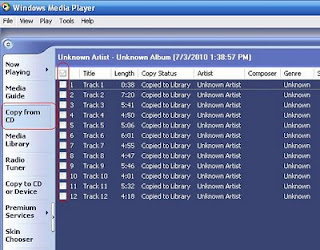
இனி நீங்கள் செய்யவேண்டியது Tools ->Options கிளிக்கி திறக்கும் பாப் அப் விண்டோவில் Copy Music என்கிற டேப் திறந்து அதில் Change என்பதில் கிளிக்கி பாடல்களை சேமிக்க விரும்பும் இடத்தை பிரவுஸ் செய்து ஓக்கே கொடுத்து வெளியேறவும் சந்தேகத்திற்கு படத்தை பார்க்கவும்.

இனி உங்கள் விண்டோஸ் மீடியா பிளேயரின் வலது பக்கம் பாருங்கள் Copy Music என ஒரு ரேடியோ பட்டன் இருக்கிறதா அதை கிளிக்குங்கள் அவ்வளவுதான் இனி உங்கள் கணினியின் வேகத்தை பொருத்து உங்கள் ஆடியோ சிடியில் இருந்து பாடலை MP3யாக மாற்றியிருக்கும்.

நான் மேலே சொன்னேன் சில சப்தங்களை கேட்க முடியாதென அது பற்றி ஒரு சுவராஸ்ய பதிவு பாருங்களேன்.மேலும் தரம் குறையாத பாடல்களை Loss Less MP3 அல்லது Loss Less Songs என கூகுளில் தேடிப்பாருங்கள் நல்ல தரமிகுந்த பாடல்கள் கிடைக்கும் தமிழில் அதிகம் இல்லை.
இது பெரும்பாலான நண்பர்களுக்கு தெரிந்தே இருக்கும் நம் நோக்கம் இது பற்றி தெரியாத நண்பர்கள் இருந்தால் அவர்களுக்கு உதவுமே என்பதுதான் பதிவு பயனுள்ளதாய் இருந்தால் உங்கள் நண்பர்களும் பயனடையட்டும்.
குறிப்பு: சின்ன சின்ன பாரட்டுகளிலும் அங்கீகாரத்திலும் வாழ்க்கையின் சுவராஸ்யம் பல மடங்கு அதிகரிக்கும் அதற்கு நான் மட்டும் விதிவிலக்கா? பாரட்டுங்கள் நட்பை கொண்டாடுங்கள், குறைகளை சுட்டிகாட்டுங்கள் நிறைகளை பகிர்ந்து கொள்ளுங்கள்.
வாழ்க வளமுடன்
என்றும் அன்புடன்
ஞானசேகர்
Read more...
கணினியில் நீங்கள் பாடல்களை 5.1ல் கேட்க விரும்புகிறீர்களா? நீங்கள் விரும்பினால் இங்கே தரவிறக்குங்கள் எல்லா இயங்குதளத்திற்கும் கிடைக்கிறது தற்போது இது சோதனை பதிப்பு அளவிலே தான் இருக்கிறது ஆனால் பாடல் கேட்பதென்றால் 2.1 என்பதுதான் சிறப்பாக இருக்கும் சினிமா பார்ப்பதென்றால் 5.1 நல்ல விருந்தாக இருக்கும்.
அடுத்து நாம் சாதரணமாக நாம் பாடல்களை அதிகமாக விலையின் காரணம் கொண்டும் MP3 பாடல்களை கேட்கிறோம் சரி இந்த MP3 பாடல் கேட்கும் போது நாம் முழுமையான இசையை கேட்கிறோமா என்றால் நிச்சியம் இல்லை காரணம் ஒரு பாடலின் தரம் குறையாமல் இருக்கும் போது குறைந்தபட்சம் 70 முதல் 80MB இருக்கும் அதைத்தான் நாம் அதன் தரத்தையும் சில நம் காதுகளால் கேட்க முடியாத இசையையும் இந்த MP3 பார்மட்டானது முழுவதுமாக நீக்கிவிட்டு நமக்கு அதை வெறும் 4MBக்குள் மாற்றித்தருகிறது எனவேதான் நல்ல இசையை விரும்பும் பிரியர்கள் ஆடியோ சிடியைத்தான் பயன்படுத்தி கேட்பார்கள் அதிலும் நம்மைப்போல 5.1 ஹோம் சிஸ்டம் பாடல் கேட்பதற்கு சுகமாக இருக்காது சரி விஷயத்துக்கு வருவோம் இந்த ஆடியோ சிடியில் உள்ள பாடலை நாம் நேரடியாக காப்பி எடுக்கமுடியாது நீங்கள் வேண்டுமானல் அதை காப்பி எடுத்து பாருங்கள் மொத்த அளவு வெறும் 200Kbக்குள் இருக்கும் சரி நமக்கு விருப்பமான பாடலை ஆடியோ சிடியில் இருந்து எப்படி MP3பார்மட்டுக்கும் காப்பி எடுப்பது என பார்க்கலாம் இதற்கு எந்த மென்பொருளும் அவசியமில்லை காரனம் மைக்ரோசாப்ட்டின் இயங்குதளம் பொதியில் windows media player இனைக்கப்பட்டு தான் வருகிறது இனி நீங்கள் சிடி டிரைவில் ஆடியோ சிடி குறுந்தகடை உள்ளிடுங்கள் அடுத்து உங்கள் விண்டோஸ் மீடியா பிளேயரை திறந்துகொள்ளுங்கள் இனி இடது புறம் பான் விண்டோவில் Copy from Cd என்பதை தெரிவு செய்யுங்கள் அடுத்ததாக பாடல்களை தேர்வு செய்யுங்கள் சந்தேகத்திற்கு படத்தை பாருங்கள்.

இனி நீங்கள் செய்யவேண்டியது Tools ->Options கிளிக்கி திறக்கும் பாப் அப் விண்டோவில் Copy Music என்கிற டேப் திறந்து அதில் Change என்பதில் கிளிக்கி பாடல்களை சேமிக்க விரும்பும் இடத்தை பிரவுஸ் செய்து ஓக்கே கொடுத்து வெளியேறவும் சந்தேகத்திற்கு படத்தை பார்க்கவும்.

இனி உங்கள் விண்டோஸ் மீடியா பிளேயரின் வலது பக்கம் பாருங்கள் Copy Music என ஒரு ரேடியோ பட்டன் இருக்கிறதா அதை கிளிக்குங்கள் அவ்வளவுதான் இனி உங்கள் கணினியின் வேகத்தை பொருத்து உங்கள் ஆடியோ சிடியில் இருந்து பாடலை MP3யாக மாற்றியிருக்கும்.

நான் மேலே சொன்னேன் சில சப்தங்களை கேட்க முடியாதென அது பற்றி ஒரு சுவராஸ்ய பதிவு பாருங்களேன்.மேலும் தரம் குறையாத பாடல்களை Loss Less MP3 அல்லது Loss Less Songs என கூகுளில் தேடிப்பாருங்கள் நல்ல தரமிகுந்த பாடல்கள் கிடைக்கும் தமிழில் அதிகம் இல்லை.
இது பெரும்பாலான நண்பர்களுக்கு தெரிந்தே இருக்கும் நம் நோக்கம் இது பற்றி தெரியாத நண்பர்கள் இருந்தால் அவர்களுக்கு உதவுமே என்பதுதான் பதிவு பயனுள்ளதாய் இருந்தால் உங்கள் நண்பர்களும் பயனடையட்டும்.
குறிப்பு: சின்ன சின்ன பாரட்டுகளிலும் அங்கீகாரத்திலும் வாழ்க்கையின் சுவராஸ்யம் பல மடங்கு அதிகரிக்கும் அதற்கு நான் மட்டும் விதிவிலக்கா? பாரட்டுங்கள் நட்பை கொண்டாடுங்கள், குறைகளை சுட்டிகாட்டுங்கள் நிறைகளை பகிர்ந்து கொள்ளுங்கள்.
வாழ்க வளமுடன்
என்றும் அன்புடன்
ஞானசேகர்
Jul 4, 2010
6
Jul 4, 2010
ஜிஎஸ்ஆர்
எக்ஷெல்லில் பேக்கிரவுண்ட் இமேஜ்
ஒரு வரி கருத்து: பொறுப்புணர்ச்சி என்பதே கடமையின் வித்து.
வணக்கம் நண்பர்களே இது நாம் அன்றாடம் உபயோகபடுத்தும் எக்ஷெல்லில் பின்புலமாக ஏதாவது ஒரு இமேஜ் எப்படி உள்ளிடுவது என்பதை பற்றித்தான் நாம் 2007 மற்றும் 2003 இரண்டிலும் எப்படி பேக்கிரவுண்ட் இமேஜ் செட் செய்வது என பார்க்கலாம் இது சாதரணமாக யாரும் அதிகம் பயன்படுத்தாத ஒன்று தான் ஒரு வேளை சின்ன மாற்றங்களை விரும்பினால் மட்டும் முயற்சித்து பார்க்கவும்.
2003 எக்ஷெல்
நீங்கள் ஒரு புதிய எக்ஷெல் பைல் திறக்கவும் (Winkey + R then type excel இப்படியும் திறக்கலாம்) இனி நீங்கள் Format என்பதை கிளிக்கவும் பின்னர் Sheet என்பதை கிளிக்கவும் அதில் Background என்பதை கிளிக்கினால் ஒரு பாப் அப் விண்டோ திறக்கும் அதில் நீங்கள் உள்ளிட விரும்பும் படத்தை பிரவூஸ் செய்து ஓக்கே கொடுக்கவும் அவ்வளவுதான் இப்போது உங்கள் எக்ஷெல் பின்புலத்தில் இமேஜ் வந்திருக்கிறதா சரி வந்துவிட்டது ஆனால் எனக்கு தேவையில்லை அல்லது இமேஜ் மாற்ற நினைக்கிறீர்கள் மீண்டும் Format என்பதை கிளிக்கவும் பின்னர் Sheet என்பதை கிளிக்கவும் அதில் Delete Background கிளிக்கவும் இமேஜ் மறைந்திருக்கும் சந்தேகத்திற்கு படத்தை பார்க்கவும்.

2007 எக்ஷெல்
ஒரு புதிய எக்ஷெல் பைல் திறக்கவும் அதில் Page Layout என்கிற டேப்பை திறக்கவும் இனி Background என்பதை கிளிக்கவும் இப்போது திறக்கும் பாப் அப் விண்டோவில் உங்களுக்கு தேவையான இமேஜ் பிரவுஸ் செய்து ஓக்கே கொடுக்கவும் அவ்வளவுதான் இனி உங்கள் எக்ஷெல்லின் பின்புலத்தில் உங்களுக்கு பிடித்தமான இமேஜ் இருக்கும் சரி எப்படி நீக்குவதற்கு எனப்தற்கு கவலைபட தேவையில்லை மீண்டும் Page Layout என்கிற டேப்பை திறக்கவும் இனி Background கிளிக்கினால் போதும்.

இனி உங்களுக்கு இப்படியாக உங்கள் எக்ஷெல் பைல் இருக்கும்

இது ஒன்றும் தங்களுக்கு உபயோகமான பதிவாக இருக்காது இருப்பினும் ஒரு சின்ன விஷயத்தை தெரிந்து கொண்ட சந்தோஷம் கிடைக்கும்தானே நண்பர்களே பிடித்திருந்தால் உங்கள் நண்பர்களுக்கும் சென்றடையட்டும்.
குறிப்பு: சின்ன சின்ன பாரட்டுகளிலும் அங்கீகாரத்திலும் வாழ்க்கையின் சுவராஸ்யம் பல மடங்கு அதிகரிக்கும் அதற்கு நான் மட்டும் விதிவிலக்கா? பாரட்டுங்கள் நட்பை கொண்டாடுங்கள், குறைகளை சுட்டிகாட்டுங்கள் நிறைகளை பகிர்ந்து கொள்ளுங்கள்.
வாழ்க வளமுடன்
என்றும் அன்புடன்
ஞானசேகர்
Read more...
வணக்கம் நண்பர்களே இது நாம் அன்றாடம் உபயோகபடுத்தும் எக்ஷெல்லில் பின்புலமாக ஏதாவது ஒரு இமேஜ் எப்படி உள்ளிடுவது என்பதை பற்றித்தான் நாம் 2007 மற்றும் 2003 இரண்டிலும் எப்படி பேக்கிரவுண்ட் இமேஜ் செட் செய்வது என பார்க்கலாம் இது சாதரணமாக யாரும் அதிகம் பயன்படுத்தாத ஒன்று தான் ஒரு வேளை சின்ன மாற்றங்களை விரும்பினால் மட்டும் முயற்சித்து பார்க்கவும்.
2003 எக்ஷெல்
நீங்கள் ஒரு புதிய எக்ஷெல் பைல் திறக்கவும் (Winkey + R then type excel இப்படியும் திறக்கலாம்) இனி நீங்கள் Format என்பதை கிளிக்கவும் பின்னர் Sheet என்பதை கிளிக்கவும் அதில் Background என்பதை கிளிக்கினால் ஒரு பாப் அப் விண்டோ திறக்கும் அதில் நீங்கள் உள்ளிட விரும்பும் படத்தை பிரவூஸ் செய்து ஓக்கே கொடுக்கவும் அவ்வளவுதான் இப்போது உங்கள் எக்ஷெல் பின்புலத்தில் இமேஜ் வந்திருக்கிறதா சரி வந்துவிட்டது ஆனால் எனக்கு தேவையில்லை அல்லது இமேஜ் மாற்ற நினைக்கிறீர்கள் மீண்டும் Format என்பதை கிளிக்கவும் பின்னர் Sheet என்பதை கிளிக்கவும் அதில் Delete Background கிளிக்கவும் இமேஜ் மறைந்திருக்கும் சந்தேகத்திற்கு படத்தை பார்க்கவும்.

2007 எக்ஷெல்
ஒரு புதிய எக்ஷெல் பைல் திறக்கவும் அதில் Page Layout என்கிற டேப்பை திறக்கவும் இனி Background என்பதை கிளிக்கவும் இப்போது திறக்கும் பாப் அப் விண்டோவில் உங்களுக்கு தேவையான இமேஜ் பிரவுஸ் செய்து ஓக்கே கொடுக்கவும் அவ்வளவுதான் இனி உங்கள் எக்ஷெல்லின் பின்புலத்தில் உங்களுக்கு பிடித்தமான இமேஜ் இருக்கும் சரி எப்படி நீக்குவதற்கு எனப்தற்கு கவலைபட தேவையில்லை மீண்டும் Page Layout என்கிற டேப்பை திறக்கவும் இனி Background கிளிக்கினால் போதும்.

இனி உங்களுக்கு இப்படியாக உங்கள் எக்ஷெல் பைல் இருக்கும்

இது ஒன்றும் தங்களுக்கு உபயோகமான பதிவாக இருக்காது இருப்பினும் ஒரு சின்ன விஷயத்தை தெரிந்து கொண்ட சந்தோஷம் கிடைக்கும்தானே நண்பர்களே பிடித்திருந்தால் உங்கள் நண்பர்களுக்கும் சென்றடையட்டும்.
குறிப்பு: சின்ன சின்ன பாரட்டுகளிலும் அங்கீகாரத்திலும் வாழ்க்கையின் சுவராஸ்யம் பல மடங்கு அதிகரிக்கும் அதற்கு நான் மட்டும் விதிவிலக்கா? பாரட்டுங்கள் நட்பை கொண்டாடுங்கள், குறைகளை சுட்டிகாட்டுங்கள் நிறைகளை பகிர்ந்து கொள்ளுங்கள்.
வாழ்க வளமுடன்
என்றும் அன்புடன்
ஞானசேகர்
Jul 3, 2010
13
Jul 3, 2010
ஜிஎஸ்ஆர்
சிடி எஜெக்டர் ஹாட்கீ
ஒரு வரி கருத்து:மூடிய மனதில் ஒரு புதிய யோசனை மடிவதுபோல் வேகமாக வேறெதுவும் மடிவதில்லை. நன்றி-தமிழார்வன்
வணக்கம் நண்பர்களே நாம் சாதரணமாக கணினியில் சந்திக்கும் பிரச்சினைகளில் சிடி டிரைவ் திறப்பதில் இருக்கும் பிரச்சினையும் அடங்கும் அதற்கு தீர்வாகத்தான் இந்த பதிவு.
CD DVD Ejector அல்லது CD DVD Ejector அல்லது CD DVD Locker அல்லது CD DVD Ejectorஅல்லது CD DVD Ejector ஒவ்வொன்றும் ஒவ்வொரு விதத்தில் சிறப்பாய் இருக்கிறது உபயோகிப்பதற்கு எளிதானது என்பதால் கணினியில் நிறுவுவதற்கோ அல்லது ஹாட் கீ எப்படி செயல்படுத்துவது என்பதை பற்றி நான் இங்கு விளக்க போவதில்லை காரணம் இது மிகவும் எளிமையான புரோகிராம் இந்த மென்பொருளை நிறுவுவதன் மூலம் தங்கள் சிடி டிரைவ் திறப்பதில் இருக்கும் பிரச்சினை தீரும் மேலும் இதை சிடி டிரைவ் திறப்பதில் பிரச்சினை இல்லை என்றாலும் இதை பயன்படுத்துவதின் மூலம் பிரச்சினைகள் வராமல் தவிர்க்கலாம். மேலும் இன்ஸ்டால் செய்தவுடன் உங்கள் கணினியின் வலது பக்க மூலையில் வந்து அமர்ந்துகொள்ளும் அதில் நீங்கள் வலது கிளிக்கில் செட்டிங்கஸ் திறப்பதின் மூலம் ஹாட்கீ மாற்ற முடியும் இதில் ஏதேனும் பிரச்சினை இருந்தால் உங்கள் சந்தேகங்களை கருத்துரையில் பதியவும்.
குறிப்பு: சின்ன சின்ன பாரட்டுகளிலும் அங்கீகாரத்திலும் வாழ்க்கையின் சுவராஸ்யம் பல மடங்கு அதிகரிக்கும் அதற்கு நான் மட்டும் விதிவிலக்கா? பாரட்டுங்கள் நட்பை கொண்டாடுங்கள், குறைகளை சுட்டிகாட்டுங்கள் நிறைகளை பகிர்ந்து கொள்ளுங்கள்.
வாழ்க வளமுடன்
என்றும் அன்புடன்
ஞானசேகர்
Read more...
வணக்கம் நண்பர்களே நாம் சாதரணமாக கணினியில் சந்திக்கும் பிரச்சினைகளில் சிடி டிரைவ் திறப்பதில் இருக்கும் பிரச்சினையும் அடங்கும் அதற்கு தீர்வாகத்தான் இந்த பதிவு.
CD DVD Ejector அல்லது CD DVD Ejector அல்லது CD DVD Locker அல்லது CD DVD Ejectorஅல்லது CD DVD Ejector ஒவ்வொன்றும் ஒவ்வொரு விதத்தில் சிறப்பாய் இருக்கிறது உபயோகிப்பதற்கு எளிதானது என்பதால் கணினியில் நிறுவுவதற்கோ அல்லது ஹாட் கீ எப்படி செயல்படுத்துவது என்பதை பற்றி நான் இங்கு விளக்க போவதில்லை காரணம் இது மிகவும் எளிமையான புரோகிராம் இந்த மென்பொருளை நிறுவுவதன் மூலம் தங்கள் சிடி டிரைவ் திறப்பதில் இருக்கும் பிரச்சினை தீரும் மேலும் இதை சிடி டிரைவ் திறப்பதில் பிரச்சினை இல்லை என்றாலும் இதை பயன்படுத்துவதின் மூலம் பிரச்சினைகள் வராமல் தவிர்க்கலாம். மேலும் இன்ஸ்டால் செய்தவுடன் உங்கள் கணினியின் வலது பக்க மூலையில் வந்து அமர்ந்துகொள்ளும் அதில் நீங்கள் வலது கிளிக்கில் செட்டிங்கஸ் திறப்பதின் மூலம் ஹாட்கீ மாற்ற முடியும் இதில் ஏதேனும் பிரச்சினை இருந்தால் உங்கள் சந்தேகங்களை கருத்துரையில் பதியவும்.
குறிப்பு: சின்ன சின்ன பாரட்டுகளிலும் அங்கீகாரத்திலும் வாழ்க்கையின் சுவராஸ்யம் பல மடங்கு அதிகரிக்கும் அதற்கு நான் மட்டும் விதிவிலக்கா? பாரட்டுங்கள் நட்பை கொண்டாடுங்கள், குறைகளை சுட்டிகாட்டுங்கள் நிறைகளை பகிர்ந்து கொள்ளுங்கள்.
வாழ்க வளமுடன்
என்றும் அன்புடன்
ஞானசேகர்
Jul 1, 2010
38
Jul 1, 2010
ஜிஎஸ்ஆர்
விண்டோஸ் அட்மின் பாஸ்வேர்ட் உடைக்கலாம்
ஒரு வரி கருத்து:மனித குலத்தினால் பயன்படுத்தபடும் மிக சக்தி வாய்ந்த மருந்து சொற்கள் தான்.
இது ஒரு சோதனைக்காகதான் இப்படி ஒரு தலைப்பை வைத்தேன் இது பற்றி விரிவாக எழுத ஆசை இருப்பினும் தவறான வழிக்கு பயன்பட்டு விடுமே என்கிற அச்சம் இருக்கிறது இது போல பிரச்சினையை சந்திப்பவர்கள் மின்னஞ்சலில் தொடர்புகொள்ளலாம் அவசியம் தங்களிடம் இனைய இனைப்பு இருக்க வேண்டும் சுமார் மூன்று நிமிடங்களில் எந்தவித டேட்டா இழப்பும் இல்லாமல் அட்மின் பாஸ்வேர்டை உடைத்துவிடலாம்.
இது வரை எழுதிய வேகம் இனி இருக்காது ஒரு விதத்தில் சந்தோஷமாக இருக்கிறது என் சில பதிவுகளை தவிர பெரும்பாண்மையான பதிவுகளில் நீங்கள் சின்ன விஷயத்தையாவது கற்றுக்கொண்டு இருப்பீர்கள் என நம்புகிறேன் இனி தொடர்ந்து தங்களோடு இனைந்திருக்க முடிந்தால் அவ்வப்போது எழுதுவேன் (நான் எழுதாவிட்டாலும் இங்கு யாருக்கும் எந்த பாதிப்பும் இருக்காது என்பது எனக்கு தெரியும்)
குறிப்பு: சின்ன சின்ன பாரட்டுகளிலும் அங்கீகாரத்திலும் வாழ்க்கையின் சுவராஸ்யம் பல மடங்கு அதிகரிக்கும் அதற்கு நான் மட்டும் விதிவிலக்கா? பாரட்டுங்கள் நட்பை கொண்டாடுங்கள், குறைகளை சுட்டிகாட்டுங்கள் நிறைகளை பகிர்ந்து கொள்ளுங்கள்.
வாழ்க வளமுடன்
என்றும் அன்புடன்
ஞானசேகர்
Read more...
இது ஒரு சோதனைக்காகதான் இப்படி ஒரு தலைப்பை வைத்தேன் இது பற்றி விரிவாக எழுத ஆசை இருப்பினும் தவறான வழிக்கு பயன்பட்டு விடுமே என்கிற அச்சம் இருக்கிறது இது போல பிரச்சினையை சந்திப்பவர்கள் மின்னஞ்சலில் தொடர்புகொள்ளலாம் அவசியம் தங்களிடம் இனைய இனைப்பு இருக்க வேண்டும் சுமார் மூன்று நிமிடங்களில் எந்தவித டேட்டா இழப்பும் இல்லாமல் அட்மின் பாஸ்வேர்டை உடைத்துவிடலாம்.
இது வரை எழுதிய வேகம் இனி இருக்காது ஒரு விதத்தில் சந்தோஷமாக இருக்கிறது என் சில பதிவுகளை தவிர பெரும்பாண்மையான பதிவுகளில் நீங்கள் சின்ன விஷயத்தையாவது கற்றுக்கொண்டு இருப்பீர்கள் என நம்புகிறேன் இனி தொடர்ந்து தங்களோடு இனைந்திருக்க முடிந்தால் அவ்வப்போது எழுதுவேன் (நான் எழுதாவிட்டாலும் இங்கு யாருக்கும் எந்த பாதிப்பும் இருக்காது என்பது எனக்கு தெரியும்)
குறிப்பு: சின்ன சின்ன பாரட்டுகளிலும் அங்கீகாரத்திலும் வாழ்க்கையின் சுவராஸ்யம் பல மடங்கு அதிகரிக்கும் அதற்கு நான் மட்டும் விதிவிலக்கா? பாரட்டுங்கள் நட்பை கொண்டாடுங்கள், குறைகளை சுட்டிகாட்டுங்கள் நிறைகளை பகிர்ந்து கொள்ளுங்கள்.
வாழ்க வளமுடன்
என்றும் அன்புடன்
ஞானசேகர்


Subscribe to:
Posts(Atom)


