Jun 10, 2010
5
Jun 10, 2010
ஜிஎஸ்ஆர்
அனானி மின்னஞ்சல் அனுப்பலாம்
ஒரு வரி கருத்து: தோல்வியை ஓப்புக்கொள்ள தயங்காதே, தோல்வியில் இருந்து கற்றுக்கொள்ள நிறைய இருக்கிறது- லெனின்
இது நான் ஏற்கனவே எழுதிய படித்தவுடன் செத்துவிடும் மின்னஞ்சல் பற்றி பதிட்டிருந்தேன் அன்று நல்ல வரவேற்பு பெற்றிருந்தது இப்போது நான் அறிமுகப்படுத்துவது அதே போலத்தான் தான் ஆனால் கொஞ்சம் வித்யாசம் இருக்கிறது இதில் மின்னஞ்சல் அனுப்ப உங்கள் மின்னஞ்சல் முகவரியும் அவசியமில்லை நீங்கள் அனானியாகவே மின்னஞ்சல் அனுப்பலாம்.
இந்த தளத்தில் உங்களை ரிஜிஸ்டர் செய்ய சொல்வதில்லை உங்களுடைய சொந்த தகவல் கேட்பதில்லை பாப் அப் தொல்லை இல்லை ஒரு முறை உபயோகித்துதான் பாருங்களேன், இது எந்த மாதிரியான நேரத்தில் உங்களுக்கு உதவலாம் ஏதாவது ஒரு செய்தியை பத்திரிகைக்கோ அல்ல வேறு சில முக்கியமான பிரச்சினைகளின் ஆதராங்களையே உங்களை வெளிப்படுத்தாமல் அனுப்ப உதவும்.
படத்தை கிளிக்கி தளத்திற்கு செல்லவும்

நண்பர்களை நல்லவற்றிற்கே பயன்படுத்தவும் தவறான வழிக்கு முயற்சிக்க வேண்டாம் அதன் பலனை நீங்கள் அனுபவிக்க வேண்டி வரும்.
குறிப்பு: சின்ன சின்ன பாரட்டுகளிலும் அங்கீகாரத்திலும் வாழ்க்கையின் சுவராஸ்யம் பல மடங்கு அதிகரிக்கும் அதற்கு நான் மட்டும் விதிவிலக்கா? பாரட்டுங்கள் நட்பை கொண்டாடுங்கள், குறைகளை சுட்டிகாட்டுங்கள் நிறைகளை பகிர்ந்து கொள்ளுங்கள்.
வாழ்க வளமுடன்
என்றும் அன்புடன்
ஞானசேகர்
Read more...
இது நான் ஏற்கனவே எழுதிய படித்தவுடன் செத்துவிடும் மின்னஞ்சல் பற்றி பதிட்டிருந்தேன் அன்று நல்ல வரவேற்பு பெற்றிருந்தது இப்போது நான் அறிமுகப்படுத்துவது அதே போலத்தான் தான் ஆனால் கொஞ்சம் வித்யாசம் இருக்கிறது இதில் மின்னஞ்சல் அனுப்ப உங்கள் மின்னஞ்சல் முகவரியும் அவசியமில்லை நீங்கள் அனானியாகவே மின்னஞ்சல் அனுப்பலாம்.
இந்த தளத்தில் உங்களை ரிஜிஸ்டர் செய்ய சொல்வதில்லை உங்களுடைய சொந்த தகவல் கேட்பதில்லை பாப் அப் தொல்லை இல்லை ஒரு முறை உபயோகித்துதான் பாருங்களேன், இது எந்த மாதிரியான நேரத்தில் உங்களுக்கு உதவலாம் ஏதாவது ஒரு செய்தியை பத்திரிகைக்கோ அல்ல வேறு சில முக்கியமான பிரச்சினைகளின் ஆதராங்களையே உங்களை வெளிப்படுத்தாமல் அனுப்ப உதவும்.
படத்தை கிளிக்கி தளத்திற்கு செல்லவும்
நண்பர்களை நல்லவற்றிற்கே பயன்படுத்தவும் தவறான வழிக்கு முயற்சிக்க வேண்டாம் அதன் பலனை நீங்கள் அனுபவிக்க வேண்டி வரும்.
குறிப்பு: சின்ன சின்ன பாரட்டுகளிலும் அங்கீகாரத்திலும் வாழ்க்கையின் சுவராஸ்யம் பல மடங்கு அதிகரிக்கும் அதற்கு நான் மட்டும் விதிவிலக்கா? பாரட்டுங்கள் நட்பை கொண்டாடுங்கள், குறைகளை சுட்டிகாட்டுங்கள் நிறைகளை பகிர்ந்து கொள்ளுங்கள்.
வாழ்க வளமுடன்
என்றும் அன்புடன்
ஞானசேகர்
7
ஜிஎஸ்ஆர்
பதின்மம் மற்றும் இருமம்
ஒரு வரி கருத்து: மனிதனின் பலவீனமே தன்னை அதி புத்திசாலியாக நினைப்பதுதான்.
நண்பர்களே இது வரை என் தளத்திற்கு வந்து படித்து,என் பதிவுகளுக்கு வாக்களித்து, ஓட்டளித்த அனைத்து நண்பர்களுக்கும் நன்றி எல்லோரையும் போலதான் நானும் இந்த பதிவுலகத்துக்கு வந்தேன் எனக்கு தெரிந்ததை எழுதினேன் ஆனாலும் எனக்கு திருப்தி இல்லை என்னுடைய ஆசை என் பதிவுகள் நிறைய நபர்களை சென்றடைய வேண்டும் என்பதுதான்(இது பேராசையாகவும் இருக்கலாம்) ஆனால் அதை பாழாய் போன ஓட்டு தடுத்து விடுகிறது, மேலும் நான் யாருடைய பதிவிற்கும் சென்று கும்மியடிப்பதோ கொட்டம் அடிப்பதோ இல்லை, ஒரு வேளை இதுவும் ஒரு காரணமாக இருக்கலாம், இந்த பதிவுலகில் நான் பதிவு எழுதுபவர்களின் வாக்குகளையோ அல்லது கருத்துரையையோ எதிர்பார்ப்பதில்லை என்னுடைய நோக்கம் வாசகர்களை கண்டுபிடித்து அவர்களிடம் என் பதிவை கொண்டு செல்வதுதான் ஆனால் நான் தோற்று விட்டேன் என்னால் எனக்கான வாசகர்களை கண்டுபிடிக்க முடியவில்லை (அவர்களை கவரும் விதத்தில் என் பதிவுகள் இல்லை). ஒன்றுமில்லாத வெற்று பதிவுகள் பெறும் வரவேற்பு கூட நல்ல சில பதிவுகளுக்கு கிடைப்பதில்லையே என நினைக்கும் போது வருத்தம் இருக்கத்தான் செய்கிறது.
இந்த தகவலும் ஏற்கனவே நான் நண்பர் பிகேபி தளத்தில் பகிர்ந்துகொண்டதுதான் தமிழிஷ் திரட்டியிலும் இனைக்கபட்டது தான் இதை ஏற்கனவே படித்தவர்கள் மன்னிக்கவும் தெரியாதவர்கள் தொடரவும்.
நாம் ஒரு கணிப்பான் (கால்குலேட்டர்) வழியாக 27 + 12 என அடித்து கொடுத்தால் அடுத்த நொடியில் 39 என வந்துவிடும் ஆனால் இந்த விடையை சொல்லும் முன் கணிப்பான் அல்லது கணிணி என்ன செய்கிறது என பார்ப்போம்.
அதற்கு முன் தசாமிசம்(decimal) இருமம் (Binary) எப்படி பயன்படுத்தப்படுகிறது என பார்க்கலாம் நாம் கொடுக்கும் பதின்மம்(decimal) எண்கள் இரும்மாக (Binary) மாற்றப்பட்டு பின்னர்தான் கணக்கிடப்படுகிறது.
முதலில் பதின்மம்(decimal) எப்படி இருமம் (Binary) மாற்றப்படுகிறது என் பார்க்கலாம்.
உதாரணத்திற்கு 29 என்ற எண்னை எடுத்துக்கொள்ளலாம்
29÷2=14 – 1
14÷2=7 – 0
7÷2=3 – 1
3÷2=1 – 1
1÷2=0 – 1
29 என்பதன் இருமம் 10111
29 - 11101
அதாவது 29÷2=14.5 என வரும் ஆனால் நீங்கள் 14.5 என்ற எண்ணில அடுத்த குறைந்த முழுமையான எண் 14 என்பதை மட்டுமே கணக்கில் எடுக்க வேண்டும் மீதமுள்ள .5 என்பதை நீங்கள் 1 என எடுத்துக்கொள்ளவும் அதேபோல் 1÷2=0 – 1
ஒன்றிலிருந்து 2 வகுபடமுடியாது எனவே அதற்கான விடை 0 தான் ஆனால் நான் மேலே சொன்னபடி -1 என்பதை முழு எண்ணாக கணக்கில் எடுத்துக்கொள்ளவும் மேலே உள்ள கணக்கை பார்த்தால் புரியும் இருதியில் நாம் 27 என்பது இரும்மாக மாற்றினால் 27 என்பது 11101 என கிடைக்கும் இந்த 10111 என்பதை வலது பக்கத்தில் இருந்து எண்களை மாற்றி எழுத வேண்டும்.
10111 என்பதை 11101 என எழுதவேண்டும் இனி தாங்கள் செய்தது சரிதான என தெரிந்து கொள்ள கணிணியில் உள்ள கணிப்பானை (கால்குலேட்டர்) திறந்து அதில் இருமம் Binary என்பதை தேர்ந்தெடுத்து 11101 என அடித்து பதின்மம்(decimal) என்பதை தேர்ந்தெடுங்கள் இப்பொழுது பதின்மமாக மாற்றப்பட்ட எண் 29 என இருக்கும்.
மீண்டும் உதாரணத்திற்கு 12 என்ற எண்னை எடுத்துக்கொள்ளலாம்.
12÷2=6 – 0
6÷2=3 – 0
3÷2=1 – 1
1÷2=0 – 1
12- 0011
விடை : 1100
இனி இருமம்Binary எண்னை எப்படி பதின்மமாக (decimal) மாற்றுவதை பார்க்கலாம்.
மேலே குறிப்பட்டுள்ள படி 29 தசாம்சம்- 11101 இருமம் எண்ணாக மாற்றப்பட்டது இனி அப்படி மாற்றப்பட்ட எண் அதாவது இருமம் 11101 என்பது எப்படி பதின்மமாக 29 என வருகிறது என பார்க்கலாம்
1 1 1 0 1 (இது இருமம் எண்)
2(4) 2(3) 2(2) 2(1) 2(0) (ஒவ்வொரு எண்ணின் கீழ் இது போல எழுதிக்கொள்ளுங்கள் எத்தனை எண்கள் இருக்கிறதோ அதற்கு ஏற்றார்போல பெருக்கும் முறையில எண்களை கூட்டிக்கொண்டே செல்லவும் 1 ,2,3,4, எழுதியது போல அடுத்தடுத்து வரும் எண்களுக்கு 5,6,7 என கூட்டிச்செல்லவும்)
16 8 4 2 1 (இதை பொருத்தவரை 2(0)பெருக்கினால் 0 வரும் ஆனால் இதில் மேலே குறிப்பிட்டுள்ளபடி 0 என்பதை 1 என மாற்றிகொள்ளவும் அடுத்து 2(1) என்பது 2 , 2(2) என்பது 4 , என பெருக்கி எழுதவும்)
16 +8 +4 +1 = 29
இப்பொழுது மூன்று வரிசைகள் இருக்கின்றன முதல் வரிசை இருமம் எண் இரண்டாவது வரிசை இருமம் சூத்திரப்படி நாம் எழுதியது அடுத்து மூன்றாவது வரிசை இரண்டாவது வரிசையின் சூத்திரப்படி பெருக்கி வரும் தொகை நான்காவது வரிசையை பாருங்கள் இதில் நான் என்ன செய்திருக்கிறேன் என்றால் முதல் வரிசையில் உள்ள இருமம் எண்ணில் எந்த இடத்தில் 1 என இருக்கிறதோ அதற்கு கீழாக உள்ள மூன்றாவது வரிசையில் எந்த எண் இருக்கிறதோ அதை எழுதவும் 0 என எங்கெல்லாம் வருகிறதோ அவை இருக்குமிடத்தின் கீழ் உள்ள மூன்றாவது வரிசையில் உள்ள எண்ணை கணக்கில் எடுத்துகொள்ளவேண்டியது இல்லை.
மீண்டும் உதாரணத்திற்கு பதின்மம் Decimal 12 என்ற எண் இருமம் Binary 1100 ஆக மாற்றப்பட்டது இனி Binary 1100 என்பதை Decimal எண்ணாக மாற்றலாம்.
1 1 0 0
2(3) 2(2) 2(1) 2(0)
8 4 2 1
விடை : 8 + 4 = 12
இனி இப்படி சோதனை செய்து பாருங்கள்
29 – 12 = 17
29ன் இருமம் 11101 – 12ன் இருமம் 1100 என கணிப்பான் (கால்குலேட்டர்) வழியாக இருமம் தேர்வு செய்து கழித்து பின்னர் அந்த எண்ணை (decimal) பதின்மமாக மாற்றிப்பார்க்கவும்.
கணிணியில் 0 மற்றும் 1 என்பது இல்லையென்றால் கணிணியே இல்லையென்று சொல்லலாம் மேலை பார்த்தாலே தெரிந்திருக்கும் 0 மற்றும் 1 என்பதே கணிணியில் பிரதானம்.
என்ன நண்பர்களே குழப்புவது போல இருக்கிறத ஒன்றிற்கு இரண்டு முறை வாசித்து பாருங்கள் நிச்சியம் புரிந்துவிடும் மேலும் இது நமக்கு உபயோகப்படுவதில்லை இருப்பினும் தெரிந்துகொள்வதில் தவறில்லையே?
குறிப்பு: சின்ன சின்ன பாரட்டுகளிலும் அங்கீகாரத்திலும் வாழ்க்கையின் சுவராஸ்யம் பல மடங்கு அதிகரிக்கும் அதற்கு நான் மட்டும் விதிவிலக்கா? பாரட்டுங்கள் நட்பை கொண்டாடுங்கள், குறைகளை சுட்டிகாட்டுங்கள் நிறைகளை பகிர்ந்து கொள்ளுங்கள்.
வாழ்க வளமுடன்
என்றும் அன்புடன்
ஞானசேகர்
Read more...
நண்பர்களே இது வரை என் தளத்திற்கு வந்து படித்து,என் பதிவுகளுக்கு வாக்களித்து, ஓட்டளித்த அனைத்து நண்பர்களுக்கும் நன்றி எல்லோரையும் போலதான் நானும் இந்த பதிவுலகத்துக்கு வந்தேன் எனக்கு தெரிந்ததை எழுதினேன் ஆனாலும் எனக்கு திருப்தி இல்லை என்னுடைய ஆசை என் பதிவுகள் நிறைய நபர்களை சென்றடைய வேண்டும் என்பதுதான்(இது பேராசையாகவும் இருக்கலாம்) ஆனால் அதை பாழாய் போன ஓட்டு தடுத்து விடுகிறது, மேலும் நான் யாருடைய பதிவிற்கும் சென்று கும்மியடிப்பதோ கொட்டம் அடிப்பதோ இல்லை, ஒரு வேளை இதுவும் ஒரு காரணமாக இருக்கலாம், இந்த பதிவுலகில் நான் பதிவு எழுதுபவர்களின் வாக்குகளையோ அல்லது கருத்துரையையோ எதிர்பார்ப்பதில்லை என்னுடைய நோக்கம் வாசகர்களை கண்டுபிடித்து அவர்களிடம் என் பதிவை கொண்டு செல்வதுதான் ஆனால் நான் தோற்று விட்டேன் என்னால் எனக்கான வாசகர்களை கண்டுபிடிக்க முடியவில்லை (அவர்களை கவரும் விதத்தில் என் பதிவுகள் இல்லை). ஒன்றுமில்லாத வெற்று பதிவுகள் பெறும் வரவேற்பு கூட நல்ல சில பதிவுகளுக்கு கிடைப்பதில்லையே என நினைக்கும் போது வருத்தம் இருக்கத்தான் செய்கிறது.
இந்த தகவலும் ஏற்கனவே நான் நண்பர் பிகேபி தளத்தில் பகிர்ந்துகொண்டதுதான் தமிழிஷ் திரட்டியிலும் இனைக்கபட்டது தான் இதை ஏற்கனவே படித்தவர்கள் மன்னிக்கவும் தெரியாதவர்கள் தொடரவும்.
நாம் ஒரு கணிப்பான் (கால்குலேட்டர்) வழியாக 27 + 12 என அடித்து கொடுத்தால் அடுத்த நொடியில் 39 என வந்துவிடும் ஆனால் இந்த விடையை சொல்லும் முன் கணிப்பான் அல்லது கணிணி என்ன செய்கிறது என பார்ப்போம்.
அதற்கு முன் தசாமிசம்(decimal) இருமம் (Binary) எப்படி பயன்படுத்தப்படுகிறது என பார்க்கலாம் நாம் கொடுக்கும் பதின்மம்(decimal) எண்கள் இரும்மாக (Binary) மாற்றப்பட்டு பின்னர்தான் கணக்கிடப்படுகிறது.
முதலில் பதின்மம்(decimal) எப்படி இருமம் (Binary) மாற்றப்படுகிறது என் பார்க்கலாம்.
உதாரணத்திற்கு 29 என்ற எண்னை எடுத்துக்கொள்ளலாம்
29÷2=14 – 1
14÷2=7 – 0
7÷2=3 – 1
3÷2=1 – 1
1÷2=0 – 1
29 என்பதன் இருமம் 10111
29 - 11101
அதாவது 29÷2=14.5 என வரும் ஆனால் நீங்கள் 14.5 என்ற எண்ணில அடுத்த குறைந்த முழுமையான எண் 14 என்பதை மட்டுமே கணக்கில் எடுக்க வேண்டும் மீதமுள்ள .5 என்பதை நீங்கள் 1 என எடுத்துக்கொள்ளவும் அதேபோல் 1÷2=0 – 1
ஒன்றிலிருந்து 2 வகுபடமுடியாது எனவே அதற்கான விடை 0 தான் ஆனால் நான் மேலே சொன்னபடி -1 என்பதை முழு எண்ணாக கணக்கில் எடுத்துக்கொள்ளவும் மேலே உள்ள கணக்கை பார்த்தால் புரியும் இருதியில் நாம் 27 என்பது இரும்மாக மாற்றினால் 27 என்பது 11101 என கிடைக்கும் இந்த 10111 என்பதை வலது பக்கத்தில் இருந்து எண்களை மாற்றி எழுத வேண்டும்.
10111 என்பதை 11101 என எழுதவேண்டும் இனி தாங்கள் செய்தது சரிதான என தெரிந்து கொள்ள கணிணியில் உள்ள கணிப்பானை (கால்குலேட்டர்) திறந்து அதில் இருமம் Binary என்பதை தேர்ந்தெடுத்து 11101 என அடித்து பதின்மம்(decimal) என்பதை தேர்ந்தெடுங்கள் இப்பொழுது பதின்மமாக மாற்றப்பட்ட எண் 29 என இருக்கும்.
மீண்டும் உதாரணத்திற்கு 12 என்ற எண்னை எடுத்துக்கொள்ளலாம்.
12÷2=6 – 0
6÷2=3 – 0
3÷2=1 – 1
1÷2=0 – 1
12- 0011
விடை : 1100
இனி இருமம்Binary எண்னை எப்படி பதின்மமாக (decimal) மாற்றுவதை பார்க்கலாம்.
மேலே குறிப்பட்டுள்ள படி 29 தசாம்சம்- 11101 இருமம் எண்ணாக மாற்றப்பட்டது இனி அப்படி மாற்றப்பட்ட எண் அதாவது இருமம் 11101 என்பது எப்படி பதின்மமாக 29 என வருகிறது என பார்க்கலாம்
1 1 1 0 1 (இது இருமம் எண்)
2(4) 2(3) 2(2) 2(1) 2(0) (ஒவ்வொரு எண்ணின் கீழ் இது போல எழுதிக்கொள்ளுங்கள் எத்தனை எண்கள் இருக்கிறதோ அதற்கு ஏற்றார்போல பெருக்கும் முறையில எண்களை கூட்டிக்கொண்டே செல்லவும் 1 ,2,3,4, எழுதியது போல அடுத்தடுத்து வரும் எண்களுக்கு 5,6,7 என கூட்டிச்செல்லவும்)
16 8 4 2 1 (இதை பொருத்தவரை 2(0)பெருக்கினால் 0 வரும் ஆனால் இதில் மேலே குறிப்பிட்டுள்ளபடி 0 என்பதை 1 என மாற்றிகொள்ளவும் அடுத்து 2(1) என்பது 2 , 2(2) என்பது 4 , என பெருக்கி எழுதவும்)
16 +8 +4 +1 = 29
இப்பொழுது மூன்று வரிசைகள் இருக்கின்றன முதல் வரிசை இருமம் எண் இரண்டாவது வரிசை இருமம் சூத்திரப்படி நாம் எழுதியது அடுத்து மூன்றாவது வரிசை இரண்டாவது வரிசையின் சூத்திரப்படி பெருக்கி வரும் தொகை நான்காவது வரிசையை பாருங்கள் இதில் நான் என்ன செய்திருக்கிறேன் என்றால் முதல் வரிசையில் உள்ள இருமம் எண்ணில் எந்த இடத்தில் 1 என இருக்கிறதோ அதற்கு கீழாக உள்ள மூன்றாவது வரிசையில் எந்த எண் இருக்கிறதோ அதை எழுதவும் 0 என எங்கெல்லாம் வருகிறதோ அவை இருக்குமிடத்தின் கீழ் உள்ள மூன்றாவது வரிசையில் உள்ள எண்ணை கணக்கில் எடுத்துகொள்ளவேண்டியது இல்லை.
மீண்டும் உதாரணத்திற்கு பதின்மம் Decimal 12 என்ற எண் இருமம் Binary 1100 ஆக மாற்றப்பட்டது இனி Binary 1100 என்பதை Decimal எண்ணாக மாற்றலாம்.
1 1 0 0
2(3) 2(2) 2(1) 2(0)
8 4 2 1
விடை : 8 + 4 = 12
இனி இப்படி சோதனை செய்து பாருங்கள்
29 – 12 = 17
29ன் இருமம் 11101 – 12ன் இருமம் 1100 என கணிப்பான் (கால்குலேட்டர்) வழியாக இருமம் தேர்வு செய்து கழித்து பின்னர் அந்த எண்ணை (decimal) பதின்மமாக மாற்றிப்பார்க்கவும்.
கணிணியில் 0 மற்றும் 1 என்பது இல்லையென்றால் கணிணியே இல்லையென்று சொல்லலாம் மேலை பார்த்தாலே தெரிந்திருக்கும் 0 மற்றும் 1 என்பதே கணிணியில் பிரதானம்.
என்ன நண்பர்களே குழப்புவது போல இருக்கிறத ஒன்றிற்கு இரண்டு முறை வாசித்து பாருங்கள் நிச்சியம் புரிந்துவிடும் மேலும் இது நமக்கு உபயோகப்படுவதில்லை இருப்பினும் தெரிந்துகொள்வதில் தவறில்லையே?
குறிப்பு: சின்ன சின்ன பாரட்டுகளிலும் அங்கீகாரத்திலும் வாழ்க்கையின் சுவராஸ்யம் பல மடங்கு அதிகரிக்கும் அதற்கு நான் மட்டும் விதிவிலக்கா? பாரட்டுங்கள் நட்பை கொண்டாடுங்கள், குறைகளை சுட்டிகாட்டுங்கள் நிறைகளை பகிர்ந்து கொள்ளுங்கள்.
வாழ்க வளமுடன்
என்றும் அன்புடன்
ஞானசேகர்
Jun 9, 2010
14
Jun 9, 2010
ஜிஎஸ்ஆர்
கவிதை இப்படித்தான் இருக்கனுமா?
ஒரு வரி கருத்து: உனது ஒவ்வொரு தவறும் உன் எதிரியை உத்தமனாக்கி விடும்.
கவிதை
வடக்கத்தி மங்கையர் போல
முழுவதும் மூடாமல்
கேரள பெண்கள் போல
முழுவதும் திறந்து விடாமல்
தமிழநாட்டு பெண்கள் போல
மூடியும் மூடாமலும்
அழகு காட்டவேண்டும் கவிதை.
குறிப்பு: சின்ன சின்ன பாரட்டுகளிலும் அங்கீகாரத்திலும் வாழ்க்கையின் சுவராஸ்யம் பல மடங்கு அதிகரிக்கும் அதற்கு நான் மட்டும் விதிவிலக்கா? பாரட்டுங்கள் நட்பை கொண்டாடுங்கள், குறைகளை சுட்டிகாட்டுங்கள் நிறைகளை பகிர்ந்து கொள்ளுங்கள்.
வாழ்க வளமுடன்
என்றும் அன்புடன்
ஞானசேகர்
Read more...
கவிதை
வடக்கத்தி மங்கையர் போல
முழுவதும் மூடாமல்
கேரள பெண்கள் போல
முழுவதும் திறந்து விடாமல்
தமிழநாட்டு பெண்கள் போல
மூடியும் மூடாமலும்
அழகு காட்டவேண்டும் கவிதை.
குறிப்பு: சின்ன சின்ன பாரட்டுகளிலும் அங்கீகாரத்திலும் வாழ்க்கையின் சுவராஸ்யம் பல மடங்கு அதிகரிக்கும் அதற்கு நான் மட்டும் விதிவிலக்கா? பாரட்டுங்கள் நட்பை கொண்டாடுங்கள், குறைகளை சுட்டிகாட்டுங்கள் நிறைகளை பகிர்ந்து கொள்ளுங்கள்.
வாழ்க வளமுடன்
என்றும் அன்புடன்
ஞானசேகர்
Jun 8, 2010
16
Jun 8, 2010
ஜிஎஸ்ஆர்
வேர்டுக்கும் எக்ஸெலுக்கும் பூட்டு போடு
ஒரு வரி கருத்து: பிரச்சினை வரும் வரை ஒருவனின் பலமும் பலவீனமும் தெரியாது.
நண்பர்களே நாம் சில நேரங்களில் நம்முடைய தகவல்கள் அடங்கிய வேர்டு மற்றும் எக்ஸெல் பைல்களை ஏதாவது ஒரு காரணத்திற்காக யாரும் படிக்க அனுமதிக்காமல் இருக்க அதற்கு கடவுச்சொல் கொடுத்து திறக்கவிடாதபடி செய்வோம் அதை இங்கு தெரியாத நண்பர்களுக்காக இங்கே பகிர்ந்துகொள்கிறேன் இது பற்றி முன்பே தெரிந்தவர்கள் தயவுசெய்து மன்னிக்கவும்.
சரி இங்கு மைக்ரோசாப்ட் ஆபிஸ் தொகுப்பு 2003 மற்றும் 2007 இரண்டுக்குமே அதற்கான வழிகளை பார்க்கலாம் முதலில் 200 வேர்ட், எக்ஸெலில் கடவுச்சொல் கொடுப்பதை பார்க்கலாம்.
மைக்ரோசாப்ட் வேர்ட் 2003
படத்தில் காண்பித்துள்ளபடி Tools கிளிக்கி அதில் Options தெரிவு செய்யுங்கள்.

இனி இப்படியாக ஒரு பாப் அப் திற்க்கும் அதில் Password to open என்பதில் நீங்கள் விரும்பும் கடவுச்சொல்லை கொடுங்கள் நீங்கள் விரும்பினால் மட்டும் Advanced என்பதை கிளிக்கி தேவையான மாற்றங்கள் செய்யுங்கள் ஆனால் அது உங்களுக்கு தேவைப்படாது எனவே Password to openல் கடவுச்சொல் கொடுத்ததும் கீழே இருக்கும் ஓக்கே பட்டனை அழுத்தி ஓக்கே கொடுத்து விடுங்கள்.

இனி இப்படியாக திற்க்கிறதா நீங்கள் முன்னர் கொடுத கடவுச்சொல்லை இங்கேயும் கொடுங்கள் அவ்வளவுதான் இனி உங்கள் வேர்ட் பைல் கடவுச்சொல் இல்லாமல் திறக்கமுடியாது.

மைக்ரோசாப்ட் எக்ஸெல் 2003
படத்தில் காண்பித்துள்ளபடி Tools கிளிக்கி அதில் Options தெரிவு செய்யுங்கள்.

இனி இப்படியாக ஒரு பாப் அப் திற்க்கும் அதில் Security டேப்பை திறந்து Password to open என்பதில் நீங்கள் விரும்பும் கடவுச்சொல்லை கொடுங்கள் நீங்கள் விரும்பினால் மட்டும் Advanced என்பதை கிளிக்கி தேவையான மாற்றங்கள் செய்யுங்கள் ஆனால் அது உங்களுக்கு தேவைப்படாது எனவே Password to openல் கடவுச்சொல் கொடுத்ததும் கீழே இருக்கும் ஓக்கே பட்டனை அழுத்தி ஓக்கே கொடுத்து விடுங்கள்.

இனி இப்படியாக திற்க்கிறதா நீங்கள் முன்னர் கொடுத கடவுச்சொல்லை இங்கேயும் கொடுங்கள் அவ்வளவுதான் இனி உங்கள் எக்ஸெல் பைல் கடவுச்சொல் இல்லாமல் திறக்கமுடியாது.

மைக்ரோசாப்ட் வேர்ட் மற்றும் எக்ஸெல் 2007
இதில் மைக்ரோசாப்ட்டின் ஆபிஸ் பட்டனை கிளிக்கினால் கீழிருப்பது போல திறக்கும் அதில் நீங்கள் கடவுச்சொல கொடுக்கவேண்டிய பைலை திறந்து Prepare என்பதில் கிளிக்கி அதில் வரும் Encrypt Document என்பதை தேர்வு செய்யவும்.

இனி உங்களுக்கு இப்படியாக ஒரு பாப் அப் திற்க்கும் இதில் நீங்கள் கடவுச்சொல்லை கொடுத்து ஓக்கே கொடுத்ததும் மீண்டும் ஒரு பாப் அப் திறந்து உங்கள் கடவுச்சொல்லை ஊர்ஜிதம் செய்ய சொல்லும் அதையும் செய்து விடுங்கள் அவ்வளவுதான் இனி மைக்ரோசாப்ட் 2007 லிலும் கடவுச்சொல் இல்லாமல் திறக்கமுடியாது.

என்ன நண்பர்களே இந்த தகவல் உங்களுக்கு உபயோகமானதாக இருந்ததா மேலும் பல நண்பர்களுக்கு சென்றடைய உதவுங்கள் குறைந்தபட்டம் உங்கள் நண்பர்களோடு அறிவுப்பகிர்தலாவது செய்துகொள்ளுங்கள்.
குறிப்பு: சின்ன சின்ன பாரட்டுகளிலும் அங்கீகாரத்திலும் வாழ்க்கையின் சுவராஸ்யம் பல மடங்கு அதிகரிக்கும் அதற்கு நான் மட்டும் விதிவிலக்கா? பாரட்டுங்கள் நட்பை கொண்டாடுங்கள், குறைகளை சுட்டிகாட்டுங்கள் நிறைகளை பகிர்ந்து கொள்ளுங்கள்.
வாழ்க வளமுடன்
என்றும் அன்புடன்
ஞானசேகர்
Read more...
நண்பர்களே நாம் சில நேரங்களில் நம்முடைய தகவல்கள் அடங்கிய வேர்டு மற்றும் எக்ஸெல் பைல்களை ஏதாவது ஒரு காரணத்திற்காக யாரும் படிக்க அனுமதிக்காமல் இருக்க அதற்கு கடவுச்சொல் கொடுத்து திறக்கவிடாதபடி செய்வோம் அதை இங்கு தெரியாத நண்பர்களுக்காக இங்கே பகிர்ந்துகொள்கிறேன் இது பற்றி முன்பே தெரிந்தவர்கள் தயவுசெய்து மன்னிக்கவும்.
சரி இங்கு மைக்ரோசாப்ட் ஆபிஸ் தொகுப்பு 2003 மற்றும் 2007 இரண்டுக்குமே அதற்கான வழிகளை பார்க்கலாம் முதலில் 200 வேர்ட், எக்ஸெலில் கடவுச்சொல் கொடுப்பதை பார்க்கலாம்.
மைக்ரோசாப்ட் வேர்ட் 2003
படத்தில் காண்பித்துள்ளபடி Tools கிளிக்கி அதில் Options தெரிவு செய்யுங்கள்.

இனி இப்படியாக ஒரு பாப் அப் திற்க்கும் அதில் Password to open என்பதில் நீங்கள் விரும்பும் கடவுச்சொல்லை கொடுங்கள் நீங்கள் விரும்பினால் மட்டும் Advanced என்பதை கிளிக்கி தேவையான மாற்றங்கள் செய்யுங்கள் ஆனால் அது உங்களுக்கு தேவைப்படாது எனவே Password to openல் கடவுச்சொல் கொடுத்ததும் கீழே இருக்கும் ஓக்கே பட்டனை அழுத்தி ஓக்கே கொடுத்து விடுங்கள்.

இனி இப்படியாக திற்க்கிறதா நீங்கள் முன்னர் கொடுத கடவுச்சொல்லை இங்கேயும் கொடுங்கள் அவ்வளவுதான் இனி உங்கள் வேர்ட் பைல் கடவுச்சொல் இல்லாமல் திறக்கமுடியாது.

மைக்ரோசாப்ட் எக்ஸெல் 2003
படத்தில் காண்பித்துள்ளபடி Tools கிளிக்கி அதில் Options தெரிவு செய்யுங்கள்.

இனி இப்படியாக ஒரு பாப் அப் திற்க்கும் அதில் Security டேப்பை திறந்து Password to open என்பதில் நீங்கள் விரும்பும் கடவுச்சொல்லை கொடுங்கள் நீங்கள் விரும்பினால் மட்டும் Advanced என்பதை கிளிக்கி தேவையான மாற்றங்கள் செய்யுங்கள் ஆனால் அது உங்களுக்கு தேவைப்படாது எனவே Password to openல் கடவுச்சொல் கொடுத்ததும் கீழே இருக்கும் ஓக்கே பட்டனை அழுத்தி ஓக்கே கொடுத்து விடுங்கள்.

இனி இப்படியாக திற்க்கிறதா நீங்கள் முன்னர் கொடுத கடவுச்சொல்லை இங்கேயும் கொடுங்கள் அவ்வளவுதான் இனி உங்கள் எக்ஸெல் பைல் கடவுச்சொல் இல்லாமல் திறக்கமுடியாது.

மைக்ரோசாப்ட் வேர்ட் மற்றும் எக்ஸெல் 2007
இதில் மைக்ரோசாப்ட்டின் ஆபிஸ் பட்டனை கிளிக்கினால் கீழிருப்பது போல திறக்கும் அதில் நீங்கள் கடவுச்சொல கொடுக்கவேண்டிய பைலை திறந்து Prepare என்பதில் கிளிக்கி அதில் வரும் Encrypt Document என்பதை தேர்வு செய்யவும்.

இனி உங்களுக்கு இப்படியாக ஒரு பாப் அப் திற்க்கும் இதில் நீங்கள் கடவுச்சொல்லை கொடுத்து ஓக்கே கொடுத்ததும் மீண்டும் ஒரு பாப் அப் திறந்து உங்கள் கடவுச்சொல்லை ஊர்ஜிதம் செய்ய சொல்லும் அதையும் செய்து விடுங்கள் அவ்வளவுதான் இனி மைக்ரோசாப்ட் 2007 லிலும் கடவுச்சொல் இல்லாமல் திறக்கமுடியாது.

என்ன நண்பர்களே இந்த தகவல் உங்களுக்கு உபயோகமானதாக இருந்ததா மேலும் பல நண்பர்களுக்கு சென்றடைய உதவுங்கள் குறைந்தபட்டம் உங்கள் நண்பர்களோடு அறிவுப்பகிர்தலாவது செய்துகொள்ளுங்கள்.
குறிப்பு: சின்ன சின்ன பாரட்டுகளிலும் அங்கீகாரத்திலும் வாழ்க்கையின் சுவராஸ்யம் பல மடங்கு அதிகரிக்கும் அதற்கு நான் மட்டும் விதிவிலக்கா? பாரட்டுங்கள் நட்பை கொண்டாடுங்கள், குறைகளை சுட்டிகாட்டுங்கள் நிறைகளை பகிர்ந்து கொள்ளுங்கள்.
வாழ்க வளமுடன்
என்றும் அன்புடன்
ஞானசேகர்
Jun 7, 2010
6
Jun 7, 2010
ஜிஎஸ்ஆர்
இஷ்டத்துக்கு ஐகான் மாத்தலாம்
ஒரு வரி கருத்து: அகம்பாவம் பொல்லாத குதிரை அதில் சவாரி செய்ய நினைத்தால் கீழே விழ வேண்டியதுதான்.
நண்பர்களே சாதரணமாக கணினியில் உள்ள ஐகான்களை நமக்கு இஷ்டமான ஒரு படத்தை நாம் விரும்பும் வகையில் மாற்றமுடியாது மேலும் போட்டோஷாப் தெரிந்தவர்கள் அவர்களுக்கு தேவையான விதத்தில் வடிவமைத்துக்கொள்ள முடியும் அது பற்றி இங்கே என் முந்தைய பதிவு இன்னும் சில மூன்றாம் நபர் மென்பொருள் கொண்டு வடிவமைக்கலாம் ஆனால் அவை யாவும் எனக்கு தெரிந்த வரையில் சிறப்பாக எளிதாக செயல்படுவது போல தெரியவில்லை.
சாதரணமாக நாம் நமது கணினியில் ஒரு போல்டர் ஐகான் மாற்ற வேண்டுமானால் இப்படியாக செய்வோம் அதற்கான் விளக்கபடம் கீழே பாருங்கள் புரியும்.

சரி நண்பர்களே நான் எப்பவுமே இப்படித்தான் விரிவாக சொல்கிறேன் என்கிற பெயரில் வழ வழ்வென்று சொல்லிகொண்டிருப்பேன் தயவுசெய்து மன்னிக்க வேண்டும் இனி ஐகான் மேக்கர் தரவிறக்கி கொள்ளுங்கள் தரவிறக்க கிளிக்க வேண்டிய இடத்தை கீழே படத்தில் அடையாளம் காட்டியிருக்கிறேன் பாருங்கள்.

இதில் நீங்கள் செய்யவேண்டியது நீங்கள் ஐகானாக மாற்ற விரும்பும் படத்தை டிராக் செய்து கட்டத்தினுல் விட வேண்டியதுதான் உடனடியாக ஐகானாக மாற்றப்பட்டு சேமிக்கபடும் இதில் எத்தனை பெரிய அளவு படங்களை இழுத்து விட்டாலும் பிரச்சினையில்லை மேலும் JPG, BMB,GIF இப்படி எந்த படங்களாக பார்மட் ஆக இருந்தாலும் இவன் கவலைப்படுவதில்லை அழகாக மாற்றி தந்துவிடும் பின்னர் படம் 1ல் காண்பித்துள்ள படி நீங்கள் உருவாக்கிய ஐகானை நீஙகள் மாற்ற விரும்பும் போல்டரில் பயன்படுத்தவும்.
என்ன நண்பர்களே எத்தனை நாட்களுக்கு தான் இப்படி அவர்கள் கொடுத்த ஐகானையே உப்யோகிப்பது இப்போது நமக்கு பிடித்த நபர்களின் போட்டோவை கூட ஐகானாக மாற்றி சேமித்துவிடலாம் தானே! இது உங்களுக்கு உபயோகமானதாக இருந்தால் உங்கள் நண்பர்களும் பயணடையட்டும்.
குறிப்பு: சின்ன சின்ன பாரட்டுகளிலும் அங்கீகாரத்திலும் வாழ்க்கையின் சுவராஸ்யம் பல மடங்கு அதிகரிக்கும் அதற்கு நான் மட்டும் விதிவிலக்கா? பாரட்டுங்கள் நட்பை கொண்டாடுங்கள், குறைகளை சுட்டிகாட்டுங்கள் நிறைகளை பகிர்ந்து கொள்ளுங்கள்.
வாழ்க வளமுடன்
என்றும் அன்புடன்
ஞானசேகர்
Read more...
நண்பர்களே சாதரணமாக கணினியில் உள்ள ஐகான்களை நமக்கு இஷ்டமான ஒரு படத்தை நாம் விரும்பும் வகையில் மாற்றமுடியாது மேலும் போட்டோஷாப் தெரிந்தவர்கள் அவர்களுக்கு தேவையான விதத்தில் வடிவமைத்துக்கொள்ள முடியும் அது பற்றி இங்கே என் முந்தைய பதிவு இன்னும் சில மூன்றாம் நபர் மென்பொருள் கொண்டு வடிவமைக்கலாம் ஆனால் அவை யாவும் எனக்கு தெரிந்த வரையில் சிறப்பாக எளிதாக செயல்படுவது போல தெரியவில்லை.
சாதரணமாக நாம் நமது கணினியில் ஒரு போல்டர் ஐகான் மாற்ற வேண்டுமானால் இப்படியாக செய்வோம் அதற்கான் விளக்கபடம் கீழே பாருங்கள் புரியும்.

சரி நண்பர்களே நான் எப்பவுமே இப்படித்தான் விரிவாக சொல்கிறேன் என்கிற பெயரில் வழ வழ்வென்று சொல்லிகொண்டிருப்பேன் தயவுசெய்து மன்னிக்க வேண்டும் இனி ஐகான் மேக்கர் தரவிறக்கி கொள்ளுங்கள் தரவிறக்க கிளிக்க வேண்டிய இடத்தை கீழே படத்தில் அடையாளம் காட்டியிருக்கிறேன் பாருங்கள்.

இதில் நீங்கள் செய்யவேண்டியது நீங்கள் ஐகானாக மாற்ற விரும்பும் படத்தை டிராக் செய்து கட்டத்தினுல் விட வேண்டியதுதான் உடனடியாக ஐகானாக மாற்றப்பட்டு சேமிக்கபடும் இதில் எத்தனை பெரிய அளவு படங்களை இழுத்து விட்டாலும் பிரச்சினையில்லை மேலும் JPG, BMB,GIF இப்படி எந்த படங்களாக பார்மட் ஆக இருந்தாலும் இவன் கவலைப்படுவதில்லை அழகாக மாற்றி தந்துவிடும் பின்னர் படம் 1ல் காண்பித்துள்ள படி நீங்கள் உருவாக்கிய ஐகானை நீஙகள் மாற்ற விரும்பும் போல்டரில் பயன்படுத்தவும்.
என்ன நண்பர்களே எத்தனை நாட்களுக்கு தான் இப்படி அவர்கள் கொடுத்த ஐகானையே உப்யோகிப்பது இப்போது நமக்கு பிடித்த நபர்களின் போட்டோவை கூட ஐகானாக மாற்றி சேமித்துவிடலாம் தானே! இது உங்களுக்கு உபயோகமானதாக இருந்தால் உங்கள் நண்பர்களும் பயணடையட்டும்.
குறிப்பு: சின்ன சின்ன பாரட்டுகளிலும் அங்கீகாரத்திலும் வாழ்க்கையின் சுவராஸ்யம் பல மடங்கு அதிகரிக்கும் அதற்கு நான் மட்டும் விதிவிலக்கா? பாரட்டுங்கள் நட்பை கொண்டாடுங்கள், குறைகளை சுட்டிகாட்டுங்கள் நிறைகளை பகிர்ந்து கொள்ளுங்கள்.
வாழ்க வளமுடன்
என்றும் அன்புடன்
ஞானசேகர்
Jun 6, 2010
8
Jun 6, 2010
ஜிஎஸ்ஆர்
வன்தட்டை (Hard Drive) துண்டு துண்டா வெட்டலாம்
ஒரு வரி கருத்து: பிரச்சினை உள்ளவர்க்கே அதன் தாக்கம் புரியும் வெளியில் இருந்து பார்த்தால் ஒரு கதை போலவே தோன்றும்.
நண்பர்களே இன்று நாம் பார்க்கபோவது நமது கணினியில் உள்ள வன் தட்டை எப்படி பிரிப்பது இது என்ன பெரிய விஷயம் கணினியில் இயங்கு தளம் நிறுவும் போதே நமக்கு தேவையான அளவில் வன் தட்டுகளை பிரித்து விடலாமே! நீங்கள் நினைப்பது சரிதான் ஆனால் இது நாம் இயங்குதளம் ஏற்கனவே நிறுவப்பட்டுள்ள கணினியில் எப்படி பிரிப்பது என்பதை பற்றி பார்க்கலாம்.
விண்டோஸ் விஸ்டா இயங்குதளத்தில் இதற்கான வசதிகள் உள்ளதாக நாம் அறிகிறோம் ஆனால் எக்ஸ்பியில் இந்த வசதி இல்லை ஆனால் நமது கணினியில் ஏற்கனவே இரண்டு பார்ட்டிசியன் அதாவது C,D என இருக்கிறது என வைத்துக்கொள்வோம் நமக்கு வேண்டுமானால் D டிரைவை மேலும் இரண்டாகவோ அல்லது மூன்றாகவோ பிரிக்கலாம் ஆனால் அதில் உள்ள டேட்டா அனைத்தும் அழிக்கப்பட்டுவிடும் நான் அதைப்பற்றி இங்கு விளக்கபோவதில்லை காரணம் வேறு ஒரு வழிமுறை இருக்கும் போது அதன் அவசியமில்லை என்றே நினைக்கிறேன்.
இனி பார்ட்டிசியன் மேனேஜர் வெறும் 11எம்பி அளவுதான் தரவிறக்கி உங்கள் கணினியில் சாதரண மென்பொருள் நிறுவுவது போல நிறுவிக்கொள்ளவும் இனி இந்த பார்ட்டிசியன் மேனேஜரை திறந்து உங்கள் வன் தட்டை நீங்கள் விரும்பும் வகையில் பிரித்து கொள்ளலாம் உதாரணமாக உங்கள் வன் தட்டு 160ஜிபி உள்ளதாக இருக்கிறது ஒரே டிரைவாக இருக்கிறது என வைத்துக்கொள்ளலாம் உங்களுக்கு தேவையான அளவில் பார்ட்டிசியன் செய்வதற்கு விண்டோஸ் இயங்கு தள குறுந்தகடு தேவையில்லை மேலும் கரப்ட் ஆகிவிடுமோ என்கிற அச்சம் வேண்டியது இல்லை உங்களுக்கு எத்தனை டிரைவாக பிரிக்க வேண்டுமா அத்தனை டிரைவாக பிரிக்கலாம்.

மேலே இருக்கும் படத்தை பாருங்களேன் இதில் ஏற்கனவே மூன்று டிரைவ்கள் பிரித்து இருக்கிறது இதை பற்றி கவலைப்பட வேண்டாம் இனி நீங்கள் C டிரைவை பிரிக்க நினைக்கிறீர்கள் அதற்கு C டிரைவை செலக்ட் செய்து பின்னர் இடது பக்கம் இருக்கும் Resize / Move Partition என்பதை கிளிக்கி புதிதாய் திறக்கும் விண்டோவில் அதன் அளவை நீங்கள் விரும்பும் வகையில் மாற்றுங்கள் சந்தேகத்திற்கு படத்தை பாருங்கள்.

என்ன நண்பர்களே மாற்றிவிட்டீர்கள் இனி என்ன ஓக்கே கொடுத்து விடுங்கள் இப்போது உங்கள் C டிரைவின் அளவை பாருங்கள் மாறியிருக்கிறதா மேலும் இப்போது புதிதாக Un Allocated என்கிற பெயரில் ஒரு டிரைவ் வந்திருக்கும் அதில் பெயர் எதுவும் இருக்காது இனி இந்த Un Allocated என்பதை தெரிவு செய்து நீங்கள் விரும்பும் அளவில் இடத்தை கொடுத்து மேலே இருக்கும் Create பட்டனை அழுத்துங்கள் இதில் பெயர் கேட்க்கும் அதில் உங்கள் கணிணி NFTS , FAT32,FAT இதில் எந்த வகை என்பது அதிலேயே இருக்கும் அதன் பெயர் கொடுத்து டிரைவ் லெட்டருக்கு உங்களுக்கு பிடித்த எழுத்தை கொடுத்து ஓக்கே கொடுக்கவும் சிறிது நேரத்தில் அடுத்த டிரைவ் தயாராகி இருக்கும். இனி அது போலவே மீதம் உள்ள இடத்திற்கும் கொடுத்து சேமித்து விடுங்கள் இறுதியில் சேமிக்கும் போது நீங்கள் செய்த மாற்றங்களை சேமிக்கவா என கேட்கும் ஆமாம் என்பதை கொடுத்து சேமித்து விடுங்கள் இனி உங்கள் கணினி ரீபூட் அதாவது ரீஸ்டார்ட் செய்ய தொடங்கும் எல்லாம் முடிந்து.
இனி உங்கள் கணினியை இயக்கி உங்கள் வன்தட்டு பகுதியை பாருங்கள் நீங்கள் விரும்பியவாறே எல்லாம் மாறியிருக்கும், மீண்டும் டிரைவை அழிக்க நினைக்கிறீர்களா அதற்கும் வசதி இருக்கிறது. எப்போதும் விண்டோஸ் இயங்குதளத்தை மட்டும் C டிரைவில் வைத்துக்கொண்டும் Dயில் நீங்கள் நிறுவ விரும்பும் மூன்றாம் நபர் மென்பொருள்களை நிறுவிக்கொள்ளவும் Eல் உங்கள் சொந்த டேட்டாக்களை பாதுக்காப்பாக வைத்துக்கொள்ளவும் இதனால் உங்கள் கணினியில் இயக்கத்தின் வேகம் அதிகம் பாதிக்கப்படாது நண்பர்களை இது எளிமையான மென்பொருள் என்பதால் தான் இது பற்றி அதிகம் விள்க்கவில்லை உங்களுக்கே பார்த்தால் எளிதில் புரிந்துவிடும் ஒருவேளை ஏதாவது சந்தேகம் இருப்பின் தயவுசெய்து தயங்காமல் கருத்துரையில் பதியவும்.
இது உங்களுக்கு பயனுள்ளதாக இருப்பின் இது உங்களை போல உள்ள மற்ற நபர்களுக்கும் சென்றடைய உதவுங்கள் உங்கள் கருத்துகளை பகிர்ந்து கொள்ளுங்கள்.
குறிப்பு: சின்ன சின்ன பாரட்டுகளிலும் அங்கீகாரத்திலும் வாழ்க்கையின் சுவராஸ்யம் பல மடங்கு அதிகரிக்கும் அதற்கு நான் மட்டும் விதிவிலக்கா? பாரட்டுங்கள் நட்பை கொண்டாடுங்கள், குறைகளை சுட்டிகாட்டுங்கள் நிறைகளை பகிர்ந்து கொள்ளுங்கள்.
வாழ்க வளமுடன்
என்றும் அன்புடன்
ஞானசேகர்
Read more...
நண்பர்களே இன்று நாம் பார்க்கபோவது நமது கணினியில் உள்ள வன் தட்டை எப்படி பிரிப்பது இது என்ன பெரிய விஷயம் கணினியில் இயங்கு தளம் நிறுவும் போதே நமக்கு தேவையான அளவில் வன் தட்டுகளை பிரித்து விடலாமே! நீங்கள் நினைப்பது சரிதான் ஆனால் இது நாம் இயங்குதளம் ஏற்கனவே நிறுவப்பட்டுள்ள கணினியில் எப்படி பிரிப்பது என்பதை பற்றி பார்க்கலாம்.
விண்டோஸ் விஸ்டா இயங்குதளத்தில் இதற்கான வசதிகள் உள்ளதாக நாம் அறிகிறோம் ஆனால் எக்ஸ்பியில் இந்த வசதி இல்லை ஆனால் நமது கணினியில் ஏற்கனவே இரண்டு பார்ட்டிசியன் அதாவது C,D என இருக்கிறது என வைத்துக்கொள்வோம் நமக்கு வேண்டுமானால் D டிரைவை மேலும் இரண்டாகவோ அல்லது மூன்றாகவோ பிரிக்கலாம் ஆனால் அதில் உள்ள டேட்டா அனைத்தும் அழிக்கப்பட்டுவிடும் நான் அதைப்பற்றி இங்கு விளக்கபோவதில்லை காரணம் வேறு ஒரு வழிமுறை இருக்கும் போது அதன் அவசியமில்லை என்றே நினைக்கிறேன்.
இனி பார்ட்டிசியன் மேனேஜர் வெறும் 11எம்பி அளவுதான் தரவிறக்கி உங்கள் கணினியில் சாதரண மென்பொருள் நிறுவுவது போல நிறுவிக்கொள்ளவும் இனி இந்த பார்ட்டிசியன் மேனேஜரை திறந்து உங்கள் வன் தட்டை நீங்கள் விரும்பும் வகையில் பிரித்து கொள்ளலாம் உதாரணமாக உங்கள் வன் தட்டு 160ஜிபி உள்ளதாக இருக்கிறது ஒரே டிரைவாக இருக்கிறது என வைத்துக்கொள்ளலாம் உங்களுக்கு தேவையான அளவில் பார்ட்டிசியன் செய்வதற்கு விண்டோஸ் இயங்கு தள குறுந்தகடு தேவையில்லை மேலும் கரப்ட் ஆகிவிடுமோ என்கிற அச்சம் வேண்டியது இல்லை உங்களுக்கு எத்தனை டிரைவாக பிரிக்க வேண்டுமா அத்தனை டிரைவாக பிரிக்கலாம்.

மேலே இருக்கும் படத்தை பாருங்களேன் இதில் ஏற்கனவே மூன்று டிரைவ்கள் பிரித்து இருக்கிறது இதை பற்றி கவலைப்பட வேண்டாம் இனி நீங்கள் C டிரைவை பிரிக்க நினைக்கிறீர்கள் அதற்கு C டிரைவை செலக்ட் செய்து பின்னர் இடது பக்கம் இருக்கும் Resize / Move Partition என்பதை கிளிக்கி புதிதாய் திறக்கும் விண்டோவில் அதன் அளவை நீங்கள் விரும்பும் வகையில் மாற்றுங்கள் சந்தேகத்திற்கு படத்தை பாருங்கள்.

என்ன நண்பர்களே மாற்றிவிட்டீர்கள் இனி என்ன ஓக்கே கொடுத்து விடுங்கள் இப்போது உங்கள் C டிரைவின் அளவை பாருங்கள் மாறியிருக்கிறதா மேலும் இப்போது புதிதாக Un Allocated என்கிற பெயரில் ஒரு டிரைவ் வந்திருக்கும் அதில் பெயர் எதுவும் இருக்காது இனி இந்த Un Allocated என்பதை தெரிவு செய்து நீங்கள் விரும்பும் அளவில் இடத்தை கொடுத்து மேலே இருக்கும் Create பட்டனை அழுத்துங்கள் இதில் பெயர் கேட்க்கும் அதில் உங்கள் கணிணி NFTS , FAT32,FAT இதில் எந்த வகை என்பது அதிலேயே இருக்கும் அதன் பெயர் கொடுத்து டிரைவ் லெட்டருக்கு உங்களுக்கு பிடித்த எழுத்தை கொடுத்து ஓக்கே கொடுக்கவும் சிறிது நேரத்தில் அடுத்த டிரைவ் தயாராகி இருக்கும். இனி அது போலவே மீதம் உள்ள இடத்திற்கும் கொடுத்து சேமித்து விடுங்கள் இறுதியில் சேமிக்கும் போது நீங்கள் செய்த மாற்றங்களை சேமிக்கவா என கேட்கும் ஆமாம் என்பதை கொடுத்து சேமித்து விடுங்கள் இனி உங்கள் கணினி ரீபூட் அதாவது ரீஸ்டார்ட் செய்ய தொடங்கும் எல்லாம் முடிந்து.
இனி உங்கள் கணினியை இயக்கி உங்கள் வன்தட்டு பகுதியை பாருங்கள் நீங்கள் விரும்பியவாறே எல்லாம் மாறியிருக்கும், மீண்டும் டிரைவை அழிக்க நினைக்கிறீர்களா அதற்கும் வசதி இருக்கிறது. எப்போதும் விண்டோஸ் இயங்குதளத்தை மட்டும் C டிரைவில் வைத்துக்கொண்டும் Dயில் நீங்கள் நிறுவ விரும்பும் மூன்றாம் நபர் மென்பொருள்களை நிறுவிக்கொள்ளவும் Eல் உங்கள் சொந்த டேட்டாக்களை பாதுக்காப்பாக வைத்துக்கொள்ளவும் இதனால் உங்கள் கணினியில் இயக்கத்தின் வேகம் அதிகம் பாதிக்கப்படாது நண்பர்களை இது எளிமையான மென்பொருள் என்பதால் தான் இது பற்றி அதிகம் விள்க்கவில்லை உங்களுக்கே பார்த்தால் எளிதில் புரிந்துவிடும் ஒருவேளை ஏதாவது சந்தேகம் இருப்பின் தயவுசெய்து தயங்காமல் கருத்துரையில் பதியவும்.
இது உங்களுக்கு பயனுள்ளதாக இருப்பின் இது உங்களை போல உள்ள மற்ற நபர்களுக்கும் சென்றடைய உதவுங்கள் உங்கள் கருத்துகளை பகிர்ந்து கொள்ளுங்கள்.
குறிப்பு: சின்ன சின்ன பாரட்டுகளிலும் அங்கீகாரத்திலும் வாழ்க்கையின் சுவராஸ்யம் பல மடங்கு அதிகரிக்கும் அதற்கு நான் மட்டும் விதிவிலக்கா? பாரட்டுங்கள் நட்பை கொண்டாடுங்கள், குறைகளை சுட்டிகாட்டுங்கள் நிறைகளை பகிர்ந்து கொள்ளுங்கள்.
வாழ்க வளமுடன்
என்றும் அன்புடன்
ஞானசேகர்
Jun 5, 2010
8
Jun 5, 2010
ஜிஎஸ்ஆர்
மானிட்டர்ல ஒட்டு மஞ்சல் ஸ்டிக்கர்
ஒரு வரி கருத்து: மற்றவர் பேசும் போது உங்கள் காதை கொடுங்கள் ஆனால் எல்லோரிடமும் உங்கள் வாயை கொடுக்கதீர்கள்.
நண்பர்களே இது உங்கள் எல்லோருக்கும் வேறு பெயர்களில் உங்களுக்கு அறிமுகமாகியிருக்கலாம் ஆனால் இதில் அனிமேசன் தொல்லை இல்லை மேலும் அதிகம் மெமரி எடுத்துக்கொள்வதில்லை மேலும் இதை எப்படி வேண்டுமானாலும் மாற்றிக்கொள்ளும் வசதி இருக்கிறது இது ஒரு சிறிய 980 கேபி உள்ள மென்பொருள் இதை தரவிறக்கி வழக்கம் போல உங்கள் கணினியில் நிறுவிக்கொள்ளுங்கள் இனி உங்கள் மானிட்டரின் வலது பக்கம் கீழ் பாருங்கள் ஒரு மஞ்சல் நிற ஸ்டிக்கர் போல இருக்கிறதா அதில் ஆப்ஷன்ஸ் தெரிவு செய்யுங்கள்.
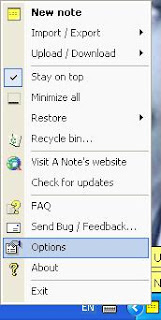
இனி இப்படியாக ஒரு விண்டோ திறக்கும் அதில் உங்களுக்கு தேவையானதை தெரிவு செய்து தேவையான பெயர் கொடுத்து ஓக்கே கொடுத்துவிடுங்கள்.

இனி கீழிருக்கும் மஞ்சல் ஸ்டிக்கரை கிளிக்கி உங்களுக்கு தேவையான விபரத்தை கொடுத்து விடுங்கள் இதை நீங்கள் நீள்வட்டமாகவோ அல்லது கிடைமட்டமாகவோ மாற்றிக்கொள்ளலாம் உங்களுக்கு மஞ்சல் கலர் எரிச்சலாக இருந்தால் அதையும் மாற்றிக்கொள்கும் வசதி இருக்கிறது் மேலும் அலாரம் செட் செய்யும் வசதி இருக்கிறது


என்ன நண்பர்களே இது உங்களுக்கு அலுவலக பணிக்கு உபயோகமாக இருக்குமென்றே நம்புகிறேன் இது உங்களுக்கு எளிதாக நினைவூட்ட கூடியதாக இருக்கும் நானும் இதைத்தான் உபயோகிக்கிறேன்.
குறிப்பு: சின்ன சின்ன பாரட்டுகளிலும் அங்கீகாரத்திலும் வாழ்க்கையின் சுவராஸ்யம் பல மடங்கு அதிகரிக்கும் அதற்கு நான் மட்டும் விதிவிலக்கா? பாரட்டுங்கள் நட்பை கொண்டாடுங்கள், குறைகளை சுட்டிகாட்டுங்கள் நிறைகளை பகிர்ந்து கொள்ளுங்கள்.
வாழ்க வளமுடன்
என்றும் அன்புடன்
ஞானசேகர்
Read more...
நண்பர்களே இது உங்கள் எல்லோருக்கும் வேறு பெயர்களில் உங்களுக்கு அறிமுகமாகியிருக்கலாம் ஆனால் இதில் அனிமேசன் தொல்லை இல்லை மேலும் அதிகம் மெமரி எடுத்துக்கொள்வதில்லை மேலும் இதை எப்படி வேண்டுமானாலும் மாற்றிக்கொள்ளும் வசதி இருக்கிறது இது ஒரு சிறிய 980 கேபி உள்ள மென்பொருள் இதை தரவிறக்கி வழக்கம் போல உங்கள் கணினியில் நிறுவிக்கொள்ளுங்கள் இனி உங்கள் மானிட்டரின் வலது பக்கம் கீழ் பாருங்கள் ஒரு மஞ்சல் நிற ஸ்டிக்கர் போல இருக்கிறதா அதில் ஆப்ஷன்ஸ் தெரிவு செய்யுங்கள்.

இனி இப்படியாக ஒரு விண்டோ திறக்கும் அதில் உங்களுக்கு தேவையானதை தெரிவு செய்து தேவையான பெயர் கொடுத்து ஓக்கே கொடுத்துவிடுங்கள்.

இனி கீழிருக்கும் மஞ்சல் ஸ்டிக்கரை கிளிக்கி உங்களுக்கு தேவையான விபரத்தை கொடுத்து விடுங்கள் இதை நீங்கள் நீள்வட்டமாகவோ அல்லது கிடைமட்டமாகவோ மாற்றிக்கொள்ளலாம் உங்களுக்கு மஞ்சல் கலர் எரிச்சலாக இருந்தால் அதையும் மாற்றிக்கொள்கும் வசதி இருக்கிறது் மேலும் அலாரம் செட் செய்யும் வசதி இருக்கிறது


என்ன நண்பர்களே இது உங்களுக்கு அலுவலக பணிக்கு உபயோகமாக இருக்குமென்றே நம்புகிறேன் இது உங்களுக்கு எளிதாக நினைவூட்ட கூடியதாக இருக்கும் நானும் இதைத்தான் உபயோகிக்கிறேன்.
குறிப்பு: சின்ன சின்ன பாரட்டுகளிலும் அங்கீகாரத்திலும் வாழ்க்கையின் சுவராஸ்யம் பல மடங்கு அதிகரிக்கும் அதற்கு நான் மட்டும் விதிவிலக்கா? பாரட்டுங்கள் நட்பை கொண்டாடுங்கள், குறைகளை சுட்டிகாட்டுங்கள் நிறைகளை பகிர்ந்து கொள்ளுங்கள்.
வாழ்க வளமுடன்
என்றும் அன்புடன்
ஞானசேகர்
Jun 3, 2010
15
Jun 3, 2010
ஜிஎஸ்ஆர்
நீங்கள் பதிவுலக வாசகரா?
ஒரு வரி கருத்து: முதல் தவறு இரண்டாவது தவறுக்கு இருக்கையை தயார் செய்கிறது.
நண்பர்களே ஓவ்வொரு நாளும் பதிவர்கள் எழுதும் பதிவை பலரும் படிக்கின்றனர் சிலர் அதற்கு கருத்துரைகள் எழுதுகின்றனர் சிலர் எழுத நேரமின்மை அல்லது தெரியாமை போன்ற காரணங்களாலும் இன்னும் சிலர் வெரும் வாசிப்போடு நிறுத்தகொள்வார்கள் அப்படிபட்ட நண்பர் என்னிடம் உங்கள் தளத்தில் எப்படி கருத்துரை எழுதுவது என மின்னஞ்சல் வழி கேட்டிருந்தார் இது பற்றி பதிவர்களுக்கு மிக நன்றாக தெரியும் ஆனால் பதிவு எழுதாத வாசகர்களுக்கு இது தெரிந்திருக்க நியாயமில்லை தானே அதற்காகத்தான் இந்த பதிவு தெரிந்தவர்கள் மன்னிக்கவும.
என் தளத்திற்கு வருகின்ற வாசகர்கள் நீங்கள் விரும்பினால் Post a Comment என்கிற ஒரு கட்டம் காணப்படும் அதில் நீங்கள் உங்கள் கருத்துகளை தட்டச்சு செய்து நீங்கள் உபயோகப்படுத்தும் மின்னஞ்சல் மூலம் கருத்துரை இடலாம்.

சரி நீங்கள் தினமும் விரும்பி படிக்கும் பதிவர் புதிதாக ஏதாவது பதிவு எழுதியிருக்கிறாற என தெரிந்துகொள்ள ஒவ்வொரு முறையும் தளத்திற்கு சென்று பார்க்க முடியாது தானே அதற்காக தான் இந்த கூகுள் வழங்கும் Feed Burner வசதி இருக்கிறது இதில் நீங்கள் மின்னஞ்சல் முகவரி கொடுத்து ஒப்புதல் கொடுத்த பின்னர் உங்கள் மின்னஞ்சல் முகவரிக்கு ஒரு செய்தி வரும் அதில் ஒரு தொடுப்பு இருக்கும் அதில் கிளிக்கி உறுதிபடுத்தி விடுங்கள் இனி உங்கள் விருப்ப பதிவர் பதிவை எழுதி வெளியிட்டதும் அதற்கான அறிவிப்பு உங்கள் மின்னஞ்சலில் வந்துவிடும்.

உஙகளுக்கு பிடித்தமான வலைத்தளத்தில் நீங்களும் பங்காளி ஆக விரும்புகிறீர்கள் அதாவது அவர்களின் தளத்தில் இனைந்திருக்க விரும்புகிறீர்கள் இதனால் என்ன நண்மை ஒன்றுமில்லை நீங்கள் விரும்பும் பதிவருக்கு உங்கள் ஆதரவை வழங்குகிறீர்கள் படத்தை பாருங்கள் இதில் Follow என்பதில் கிளிக்கி உங்கள் மின்னஞ்சலை பதிவு செய்வதன் மூலம் நீங்கள் அந்த தளத்தின் பெருமைக்குறியவர்கள் ஆகிறீர்கள் அதன் மூலம் அந்த தளம் நல்ல தளம் என நீங்கள் ஆதரிக்கிறீர்கள்.

நீங்கள் ஒரு தளத்தில் ஒரு கருத்துரையை எழுதியிருக்கிறீர்கள் சரி அதற்கு அவர் தங்களுக்கு அவர் என்ன பதில் அளித்திருக்கிறார் என தெரிந்துகொள்ள நீங்கள் அந்த தளத்தில் இருக்கும் Comment RSS என்கிற சேவையை பயன்படுத்துங்கள்.

தமிழிஷ் தள ஓட்டு பட்டையை நீங்கள் விரும்பும் தளத்தில் இனைத்திருந்தால் அதில் வாக்களிக்க தமிழிஷ் தளம் சென்று ரிஜிஸ்டர் செய்துவிடுங்கள் ஒரு வேளே நீங்கள் ஏற்கனவே தமிழிஷில் பதிவு செய்திருந்தால் Login என்பதை கிளிக்கி உள்ளே செல்லவும்.

வாக்கு அளிக்க விருப்பிய பதிவிற்கு Voted என்பதில் கிளிக்கினால் போதும் ஒரு பதிவிற்கு நீங்கள் ஒரு முறை மட்டுமே வாக்கு அளிக்க இயலும் இப்படி நீங்கள் வாக்கு அளிப்பதால் நீங்க்ள் விரும்பும் பதிவு தமிழிஷின் பிரபல பகுதிக்கு வந்துவிடும் இதன் மூலம் மேலும் அதிக நபரை சென்றடையும் மேலும் இதில்More from என்பதை கிளிக்கினால் அவருடைய மற்ற பதிவுகளையும் காணலாம்.

தமிழிஷில் மேலே வலது பக்க மூலையில் இருக்கும் Log In செய்தபிறகு Profile என்பதை கிளிக்கி திறக்கும் விண்டோவில் Modify என்பதை தெரிவு செய்து அதில் உங்களை பற்றிய சுய விபரங்களை கொடுக்கலாம் இதன் மூலம் நீங்கள் விரும்பும் பதிவர் உங்களை பற்றி அறிந்துகொள்ள உதவியாய் இருக்கும்.

என்ன நண்பர்களே உங்கள் வாக்குகளும் கருத்துரையும் தான் ஒரு தளத்தின் மிகச்சிறந்த மதிப்பீடாக இருக்கமுடியும் நீங்கள் அளிக்கும் ஒரு வாக்கின் மூலம் அந்த பதிவு மேலும் பலரை சென்றடைய வாய்ப்பிருக்கிறது நீங்கள் எழுதும் பதிவை பற்றிய கருத்துரைகள் மேலும் அதன் நம்பகத்தன்மையை உறுதிபடுத்துவதாக இருக்கும் முடிந்தவரை நல்ல பதிவுகளை ஆதரியுங்கள்.
குறிப்பு: சின்ன சின்ன பாரட்டுகளிலும் அங்கீகாரத்திலும் வாழ்க்கையின் சுவராஸ்யம் பல மடங்கு அதிகரிக்கும் அதற்கு நான் மட்டும் விதிவிலக்கா? பாரட்டுங்கள் நட்பை கொண்டாடுங்கள், குறைகளை சுட்டிகாட்டுங்கள் நிறைகளை பகிர்ந்து கொள்ளுங்கள்.
வாழ்க வளமுடன்
என்றும் அன்புடன்
ஞானசேகர்
Read more...
நண்பர்களே ஓவ்வொரு நாளும் பதிவர்கள் எழுதும் பதிவை பலரும் படிக்கின்றனர் சிலர் அதற்கு கருத்துரைகள் எழுதுகின்றனர் சிலர் எழுத நேரமின்மை அல்லது தெரியாமை போன்ற காரணங்களாலும் இன்னும் சிலர் வெரும் வாசிப்போடு நிறுத்தகொள்வார்கள் அப்படிபட்ட நண்பர் என்னிடம் உங்கள் தளத்தில் எப்படி கருத்துரை எழுதுவது என மின்னஞ்சல் வழி கேட்டிருந்தார் இது பற்றி பதிவர்களுக்கு மிக நன்றாக தெரியும் ஆனால் பதிவு எழுதாத வாசகர்களுக்கு இது தெரிந்திருக்க நியாயமில்லை தானே அதற்காகத்தான் இந்த பதிவு தெரிந்தவர்கள் மன்னிக்கவும.
என் தளத்திற்கு வருகின்ற வாசகர்கள் நீங்கள் விரும்பினால் Post a Comment என்கிற ஒரு கட்டம் காணப்படும் அதில் நீங்கள் உங்கள் கருத்துகளை தட்டச்சு செய்து நீங்கள் உபயோகப்படுத்தும் மின்னஞ்சல் மூலம் கருத்துரை இடலாம்.

சரி நீங்கள் தினமும் விரும்பி படிக்கும் பதிவர் புதிதாக ஏதாவது பதிவு எழுதியிருக்கிறாற என தெரிந்துகொள்ள ஒவ்வொரு முறையும் தளத்திற்கு சென்று பார்க்க முடியாது தானே அதற்காக தான் இந்த கூகுள் வழங்கும் Feed Burner வசதி இருக்கிறது இதில் நீங்கள் மின்னஞ்சல் முகவரி கொடுத்து ஒப்புதல் கொடுத்த பின்னர் உங்கள் மின்னஞ்சல் முகவரிக்கு ஒரு செய்தி வரும் அதில் ஒரு தொடுப்பு இருக்கும் அதில் கிளிக்கி உறுதிபடுத்தி விடுங்கள் இனி உங்கள் விருப்ப பதிவர் பதிவை எழுதி வெளியிட்டதும் அதற்கான அறிவிப்பு உங்கள் மின்னஞ்சலில் வந்துவிடும்.

உஙகளுக்கு பிடித்தமான வலைத்தளத்தில் நீங்களும் பங்காளி ஆக விரும்புகிறீர்கள் அதாவது அவர்களின் தளத்தில் இனைந்திருக்க விரும்புகிறீர்கள் இதனால் என்ன நண்மை ஒன்றுமில்லை நீங்கள் விரும்பும் பதிவருக்கு உங்கள் ஆதரவை வழங்குகிறீர்கள் படத்தை பாருங்கள் இதில் Follow என்பதில் கிளிக்கி உங்கள் மின்னஞ்சலை பதிவு செய்வதன் மூலம் நீங்கள் அந்த தளத்தின் பெருமைக்குறியவர்கள் ஆகிறீர்கள் அதன் மூலம் அந்த தளம் நல்ல தளம் என நீங்கள் ஆதரிக்கிறீர்கள்.

நீங்கள் ஒரு தளத்தில் ஒரு கருத்துரையை எழுதியிருக்கிறீர்கள் சரி அதற்கு அவர் தங்களுக்கு அவர் என்ன பதில் அளித்திருக்கிறார் என தெரிந்துகொள்ள நீங்கள் அந்த தளத்தில் இருக்கும் Comment RSS என்கிற சேவையை பயன்படுத்துங்கள்.

தமிழிஷ் தள ஓட்டு பட்டையை நீங்கள் விரும்பும் தளத்தில் இனைத்திருந்தால் அதில் வாக்களிக்க தமிழிஷ் தளம் சென்று ரிஜிஸ்டர் செய்துவிடுங்கள் ஒரு வேளே நீங்கள் ஏற்கனவே தமிழிஷில் பதிவு செய்திருந்தால் Login என்பதை கிளிக்கி உள்ளே செல்லவும்.

வாக்கு அளிக்க விருப்பிய பதிவிற்கு Voted என்பதில் கிளிக்கினால் போதும் ஒரு பதிவிற்கு நீங்கள் ஒரு முறை மட்டுமே வாக்கு அளிக்க இயலும் இப்படி நீங்கள் வாக்கு அளிப்பதால் நீங்க்ள் விரும்பும் பதிவு தமிழிஷின் பிரபல பகுதிக்கு வந்துவிடும் இதன் மூலம் மேலும் அதிக நபரை சென்றடையும் மேலும் இதில்More from என்பதை கிளிக்கினால் அவருடைய மற்ற பதிவுகளையும் காணலாம்.
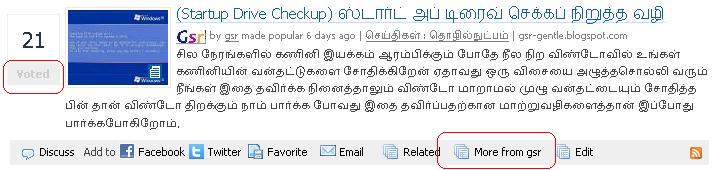
தமிழிஷில் மேலே வலது பக்க மூலையில் இருக்கும் Log In செய்தபிறகு Profile என்பதை கிளிக்கி திறக்கும் விண்டோவில் Modify என்பதை தெரிவு செய்து அதில் உங்களை பற்றிய சுய விபரங்களை கொடுக்கலாம் இதன் மூலம் நீங்கள் விரும்பும் பதிவர் உங்களை பற்றி அறிந்துகொள்ள உதவியாய் இருக்கும்.

என்ன நண்பர்களே உங்கள் வாக்குகளும் கருத்துரையும் தான் ஒரு தளத்தின் மிகச்சிறந்த மதிப்பீடாக இருக்கமுடியும் நீங்கள் அளிக்கும் ஒரு வாக்கின் மூலம் அந்த பதிவு மேலும் பலரை சென்றடைய வாய்ப்பிருக்கிறது நீங்கள் எழுதும் பதிவை பற்றிய கருத்துரைகள் மேலும் அதன் நம்பகத்தன்மையை உறுதிபடுத்துவதாக இருக்கும் முடிந்தவரை நல்ல பதிவுகளை ஆதரியுங்கள்.
குறிப்பு: சின்ன சின்ன பாரட்டுகளிலும் அங்கீகாரத்திலும் வாழ்க்கையின் சுவராஸ்யம் பல மடங்கு அதிகரிக்கும் அதற்கு நான் மட்டும் விதிவிலக்கா? பாரட்டுங்கள் நட்பை கொண்டாடுங்கள், குறைகளை சுட்டிகாட்டுங்கள் நிறைகளை பகிர்ந்து கொள்ளுங்கள்.
வாழ்க வளமுடன்
என்றும் அன்புடன்
ஞானசேகர்
7
ஜிஎஸ்ஆர்
தமிழில் எழுதுவது எப்படி?
ஒரு வரி கருத்து: எல்லோரும் உலகத்தை மாற்றவே முயற்சிக்கிறோம் ஆனால் நம்மை மாற்றிக்கொள்ள முயற்சிப்பதே இல்லை.
வணக்கம் நண்பர்களே சமீபத்தில் என் நண்பன் கேசவன் இப்படியாக கேட்டான் “நீ எப்படிடா தமிழில் எழுதுற?” என் நண்பனை போல இன்னும் எத்தனையோ நண்பர்களுக்கு இது கொஞ்சம் கடினமாக தெரியும் காரணம் அடிப்படையில் தமிழ் தட்டச்சு தெரியாதவர்களுக்கு கொஞ்சம் கடினமாகவே தெரியும் ஆனால் இப்போதெல்லாம் தமிங்கிழிஷ் முறையை தான் பயன்படுத்துகிறார்கள் எனவே ஏன் இது பற்றி ஒரு பதிவாக எழுதக்கூடாது என்கிற எண்ணத்தில் தான் இந்த பதிவு இதை தெரிந்த நண்பர்கள் மன்னிக்கவும் தெரியாத நண்பர்கள் தொடரவும்.
நான் இங்கு குறிப்பிட போகும் அனைத்து மென்பொருள்கலும் ஆங்கிலத்தில் இருந்து தமிழுக்கு மொழிபெயர்க்க கூடியவை அதாவது நீங்கள் ஆங்கிலத்தில் ammaa என டைப் செய்தால் உங்களுக்கு அம்மா என்பதாக வரும் முதலில் உங்களுக்கு கொஞ்சம் சிரம்மமாக தெரியும் ஆனால் கொஞ்ச நாள் பழகி விட்டால் நீங்கள் ஆங்கிலத்தை தட்டச்சு செய்வது போல தமிழிலும் தட்டச்சு செய்யலாம்.
கூகுள் தமிழ் எழுதி இது இனைய ஜாம்பாவனின் தமிழ் எழுது மென்பொருள் எப்பவும் போல இதுவும் மிகவும் பயன்படுத்த எளிமையானது தவறான வார்த்தைகள் டைப் செய்யும் போது சரியான வார்த்தைகளை நமக்கு காண்பிக்கும் இதற்கானகூகுள் உதவி பக்கம் போதிய நேரமின்மையால் நான் இதற்கான படங்கள் இனைக்கவில்லை தயவு செய்து மன்னிக்கவும் ஏதாவது சந்தேகம் இருப்பின் தயங்காமல் கருத்துரையில் உங்கள் கேள்விகளை பதியவும்.
மைக்ரோசாப்ட் தமிழ் எழுதி விண்டோஸ் ஜாம்பவானின் மென்பொருள் இதை பற்றியும் அதிகம் சொல்ல தேவையில்லை எதிலும் எளிமை அது இதிலும் தொடர்கிறது தவறான வார்த்தைகள் டைப் செய்யும் போது சரியான வார்த்தைகளை நமக்கு காண்பிக்கும் இதற்கானமைக்ரோசாப்ட் உதவி பக்கம் இதற்கும் படங்கள் இனைக்கவில்லை தயவு செய்து மன்னிக்கவும் ஏதாவது சந்தேகம் இருப்பின் தயங்காமல் கருத்துரையில் உங்கள் கேள்விகளை பதியவும்.
NHM தமிழ் எழுதி மற்ற இரண்டையும் விட இது உபயோகிப்பதற்கு எளிமையாய் இருக்கும் ஆனால் இதில் தவறாக டைப் செய்தால் திருத்தி காண்பிக்கும் வசதி இல்லை ஆனால் சிறப்பாக செயல்படும் இதற்கானNHM உதவி பக்கம் இதில் உங்கள் கணினியின் வலது பக்க மூலையில் ஒரு மணி வந்திருக்கிம் அதில் Tamil Phonetic என்பதை தெரிவு செய்து அல்லது Alt+2 அழுத்தி டைப் செய்ய தொடங்கலாம் இதற்கும் படங்கள் இனைக்கவில்லை தயவு செய்து மன்னிக்கவும் ஏதாவது சந்தேகம் இருப்பின் தயங்காமல் கருத்துரையில் உங்கள் கேள்விகளை பதியவும்.
திருவின் தமிழ் எழுதி இதை பற்றி விரிவாக சொலவதற்கு ஒன்றுமில்லை என சொல்லிவிட முடியாது இருப்பினும் இதையும் நீங்கள் முயற்சி செய்து பாருங்களேன் இதற்கான உதவி பக்கம் இங்கேயே இருக்கிறது இது பற்றியும் ஏதாவது சந்தேகம் இருப்பின் தயங்காமல் கருத்துரையில் உங்கள் கேள்விகளை பதியவும்.
அழகி தமிழ் எழுதி ஒரு நேரத்தில் பணம் செலுத்தி பெறும் மென்பொருளாக இருந்தது இப்போது இலவசமாகவே கிடைக்கிறது இதில் நிறைய வச்திகள் இருக்கின்றன ஆனால் இதில் மட்டுமே போட்டோஷாப் மென்பொருளில் தமிழை உள்ளிடும் வசதி இருக்கிறது இதற்கான் உதவி பக்கம் இந்த தளத்திலேயே இருக்கிறது மேலும் சந்தேகம் இருப்பின் தயங்காமல் கருத்துரையில் உங்கள் கேள்விகளை பதியவும்.
என்ன நன்பர்களே இது உங்களுக்கு உபயோகமானதாக இருந்தால் மேலும் இது தெரியாத நபர்களையும் சென்றடையும் விதமாக உங்கள் நண்பர்களுக்கும் அறிமுகப்படுத்துங்களேன்.
குறிப்பு: சின்ன சின்ன பாரட்டுகளிலும் அங்கீகாரத்திலும் வாழ்க்கையின் சுவராஸ்யம் பல மடங்கு அதிகரிக்கும் அதற்கு நான் மட்டும் விதிவிலக்கா? பாரட்டுங்கள் நட்பை கொண்டாடுங்கள், குறைகளை சுட்டிகாட்டுங்கள் நிறைகளை பகிர்ந்து கொள்ளுங்கள்.
வாழ்க வளமுடன்
என்றும் அன்புடன்
ஞானசேகர்
Read more...
வணக்கம் நண்பர்களே சமீபத்தில் என் நண்பன் கேசவன் இப்படியாக கேட்டான் “நீ எப்படிடா தமிழில் எழுதுற?” என் நண்பனை போல இன்னும் எத்தனையோ நண்பர்களுக்கு இது கொஞ்சம் கடினமாக தெரியும் காரணம் அடிப்படையில் தமிழ் தட்டச்சு தெரியாதவர்களுக்கு கொஞ்சம் கடினமாகவே தெரியும் ஆனால் இப்போதெல்லாம் தமிங்கிழிஷ் முறையை தான் பயன்படுத்துகிறார்கள் எனவே ஏன் இது பற்றி ஒரு பதிவாக எழுதக்கூடாது என்கிற எண்ணத்தில் தான் இந்த பதிவு இதை தெரிந்த நண்பர்கள் மன்னிக்கவும் தெரியாத நண்பர்கள் தொடரவும்.
நான் இங்கு குறிப்பிட போகும் அனைத்து மென்பொருள்கலும் ஆங்கிலத்தில் இருந்து தமிழுக்கு மொழிபெயர்க்க கூடியவை அதாவது நீங்கள் ஆங்கிலத்தில் ammaa என டைப் செய்தால் உங்களுக்கு அம்மா என்பதாக வரும் முதலில் உங்களுக்கு கொஞ்சம் சிரம்மமாக தெரியும் ஆனால் கொஞ்ச நாள் பழகி விட்டால் நீங்கள் ஆங்கிலத்தை தட்டச்சு செய்வது போல தமிழிலும் தட்டச்சு செய்யலாம்.
கூகுள் தமிழ் எழுதி இது இனைய ஜாம்பாவனின் தமிழ் எழுது மென்பொருள் எப்பவும் போல இதுவும் மிகவும் பயன்படுத்த எளிமையானது தவறான வார்த்தைகள் டைப் செய்யும் போது சரியான வார்த்தைகளை நமக்கு காண்பிக்கும் இதற்கானகூகுள் உதவி பக்கம் போதிய நேரமின்மையால் நான் இதற்கான படங்கள் இனைக்கவில்லை தயவு செய்து மன்னிக்கவும் ஏதாவது சந்தேகம் இருப்பின் தயங்காமல் கருத்துரையில் உங்கள் கேள்விகளை பதியவும்.
மைக்ரோசாப்ட் தமிழ் எழுதி விண்டோஸ் ஜாம்பவானின் மென்பொருள் இதை பற்றியும் அதிகம் சொல்ல தேவையில்லை எதிலும் எளிமை அது இதிலும் தொடர்கிறது தவறான வார்த்தைகள் டைப் செய்யும் போது சரியான வார்த்தைகளை நமக்கு காண்பிக்கும் இதற்கானமைக்ரோசாப்ட் உதவி பக்கம் இதற்கும் படங்கள் இனைக்கவில்லை தயவு செய்து மன்னிக்கவும் ஏதாவது சந்தேகம் இருப்பின் தயங்காமல் கருத்துரையில் உங்கள் கேள்விகளை பதியவும்.
NHM தமிழ் எழுதி மற்ற இரண்டையும் விட இது உபயோகிப்பதற்கு எளிமையாய் இருக்கும் ஆனால் இதில் தவறாக டைப் செய்தால் திருத்தி காண்பிக்கும் வசதி இல்லை ஆனால் சிறப்பாக செயல்படும் இதற்கானNHM உதவி பக்கம் இதில் உங்கள் கணினியின் வலது பக்க மூலையில் ஒரு மணி வந்திருக்கிம் அதில் Tamil Phonetic என்பதை தெரிவு செய்து அல்லது Alt+2 அழுத்தி டைப் செய்ய தொடங்கலாம் இதற்கும் படங்கள் இனைக்கவில்லை தயவு செய்து மன்னிக்கவும் ஏதாவது சந்தேகம் இருப்பின் தயங்காமல் கருத்துரையில் உங்கள் கேள்விகளை பதியவும்.
திருவின் தமிழ் எழுதி இதை பற்றி விரிவாக சொலவதற்கு ஒன்றுமில்லை என சொல்லிவிட முடியாது இருப்பினும் இதையும் நீங்கள் முயற்சி செய்து பாருங்களேன் இதற்கான உதவி பக்கம் இங்கேயே இருக்கிறது இது பற்றியும் ஏதாவது சந்தேகம் இருப்பின் தயங்காமல் கருத்துரையில் உங்கள் கேள்விகளை பதியவும்.
அழகி தமிழ் எழுதி ஒரு நேரத்தில் பணம் செலுத்தி பெறும் மென்பொருளாக இருந்தது இப்போது இலவசமாகவே கிடைக்கிறது இதில் நிறைய வச்திகள் இருக்கின்றன ஆனால் இதில் மட்டுமே போட்டோஷாப் மென்பொருளில் தமிழை உள்ளிடும் வசதி இருக்கிறது இதற்கான் உதவி பக்கம் இந்த தளத்திலேயே இருக்கிறது மேலும் சந்தேகம் இருப்பின் தயங்காமல் கருத்துரையில் உங்கள் கேள்விகளை பதியவும்.
என்ன நன்பர்களே இது உங்களுக்கு உபயோகமானதாக இருந்தால் மேலும் இது தெரியாத நபர்களையும் சென்றடையும் விதமாக உங்கள் நண்பர்களுக்கும் அறிமுகப்படுத்துங்களேன்.
குறிப்பு: சின்ன சின்ன பாரட்டுகளிலும் அங்கீகாரத்திலும் வாழ்க்கையின் சுவராஸ்யம் பல மடங்கு அதிகரிக்கும் அதற்கு நான் மட்டும் விதிவிலக்கா? பாரட்டுங்கள் நட்பை கொண்டாடுங்கள், குறைகளை சுட்டிகாட்டுங்கள் நிறைகளை பகிர்ந்து கொள்ளுங்கள்.
வாழ்க வளமுடன்
என்றும் அன்புடன்
ஞானசேகர்
4
ஜிஎஸ்ஆர்
ரெசல்யூசன் பிரச்சினையா?
ஒரு வரி கருத்து: ஏன் என்கிற கேள்வியில் தான் பல தத்துவங்கள் பிறந்திருக்கின்றன.
நண்பர்களே இது ஏற்கனவே பிகேபி தளம் வாயிலாக பகிர்ந்து கொண்து தான் இபோது மீண்டும் இத்துடன் இன்னும் வேறு சில வழிமுறைகளையும் உங்களோடு பகிர்ந்துகொள்ள போகிறேன். 17”எல் சி டி மானிட்டர் அல்லது அதற்க்கும் மேலான அளவுகளில் மானிட்டர் வாங்கிய நண்பர்களுக்கு அதன் ரெசல்யூசன் பிரச்சினை ஒரு தலைவலியாகத்தான் இருக்கும் சாதரணமாக அதில் உள்ள செட்டிங்ஸ் வழியாக முயற்சி செய்து பார்த்திருப்பீர்கள் அதிகபட்சமாக 1280 x 1024 என கிடைத்திருக்கும் ஆனால் நமக்கு வேண்டியதோ 1440 X 900, எனக்கும் முதலில் 1280 x 1024 தான் கிடைத்தது எனக்கு தெரிந்த எல்லா வழிகளும் கைகொடுக்கவில்லை சரி நம்ம பெரிய அண்ணாச்சி கூகுள் கிட்டே கேட்டுபார்த்தாலும் சரியான பதில் கிடைக்கல எனக்கு தெரிந்த கணினி சம்பந்தபட்ட தளங்களில் எல்லாம் எனது கேள்வியை பதிந்தேன் எல்லா இடத்திலும் பதில் ஒரே மாதிரியாகத்தான் இருந்தது இறுதியில் நானகவே வெவேறு வழிகளில் முயற்சி செய்ய தொடங்கினேன் அப்பொழுதுதான் நமது கணிணியிலேயே எந்த சிரமமும் இல்லாமல் நாம் எதிர்பார்க்கிற ரெசல்யூசன் கொண்டு வரமுடியும் என்பதை தெரிந்து கொண்டேன் இதை படித்து முடிக்கும் போது நீங்களும் ஆச்சரியபடத்தான் போகிறீர்கள்.
இனி விஷயத்துக்குள் செல்லலாம் இன்னொரு விஷயத்தையும் சொல்லிவிடுகிறேன் இந்த முறை எனக்கு சாத்தியமாயிற்று எல்லோருக்கும் இது சாத்தியாமா என்பது குறித்து சரியாக தெரியவில்லை இருப்பினும் நான் பரிந்துரைக்கும் இரண்டாவது மற்றும் மூன்றாவது வழிமுறை நிச்சியம் உங்களுக்கு உதவும்.
முதல் வழிமுறை
கம்ப்யூட்டர் டெஸ்க்டாப்பில் ஏதாவது ஒரு இடத்தில் வலது கிளிக் செய்து அதன் பிராப்பர்ட்டிஸ் தேர்ந்தெடுக்கவும்.

புதிதாக திறக்கும் விண்டோவில் செட்டிங்ஸ் டேப் சென்று அட்வான்ஸ்டு பட்டன் திறக்கவும்.

இனி புதிய விண்டோவில் (இண்டெல் (ஆர்) எக்ஸ்டிரிம் கிராப்பிக்ஸ் டேப் கிளிக்கவும் அதில் உள்ள Download the Latest Intel Software and Driver என்பதை தேர்ந்தெடுக்கவும்.

இனி இண்டர்நெட் வழியாக இந்த தளம் திறக்கும் அதில் உள்ள Check your system for the Latest updates என்பதை கிளிக்கவும் ஒருவேளை அந்த லிங்க் திறக்கவில்லையென்றால் அதன் கீழே உள்ள Are you having trouble running the intel (R )driver update utility? என்பதை தேர்ந்தெடுத்து ஜாவா இன்ஸ்டால் செய்யவும்.

இனி Check your system for the Latest updates இந்த முறையில் பிரச்சினை இருந்தால் மட்டும் Are you having trouble running the intel (R )driver update utility? என்பதை செலக்ட் செய்வீர்களேயானால் இந்த தளம் திறக்கும் இதில் தங்களின் உலவிக்கானதை தேர்ந்தெடுக்கவும்.

இனி மீண்டும் Check your system for the Latest updates என்பதை தேர்ந்தெடுக்கவும் இனி தங்களின் கணிணிக்கான லேட்டஸ்ட் டிரைவர் மற்றும் மென்பொருளுக்கான ஸ்கேனிங் நடக்கும்.

ஸ்கேனிங் முடிந்தவுடன் பின்வருமாறு தளம் திறந்து இருக்கும் அதில் நமது கணிணியில் இருக்கும் அனைத்து டிரைவர்களுக்கும் லேட்டஸ்ட் அப்டேட் இருக்கும் அதில் நமக்கு தேவையானது கிராப்பிக்ஸ் டிரைவர் கீழே உள்ள படத்தை பாருங்கள் புரியும் , படத்தில் Graphics Driver என்பதற்கு அருகில் Download என இருக்கும் இனி Download என்பதை கிளிக்கி தரவிறக்கம் செய்யவும் பின்னர் வழக்கம் போலவே இன்ஸ்டால் செய்யவும் (இந்த படத்தில் அதுபோல இருக்காது ஏற்கனவே செய்தாகிவிட்டது )

இனி கம்ப்யூட்டர் டெஸ்க்டாப்பில் ஏதாவது ஒரு இடத்தில் வலது கிளிக் செய்து அதன் பிராப்பர்ட்டிஸ் தேர்ந்தெடுக்கவும் settings செல்லவும் கீழே உள்ள ரெசல்யூசன் அளவை 1440 x 900 என மாற்றிக்கொள்ளவும் தாங்கள் டவுன்லோட் செய்த பைலை Resolution 1440 x 900 என போல்டர் உண்டாக்கி அதில் சேமித்து வைத்துக்கொள்ளவும் தேவைப்படும்போது பயன்படுத்திக்கொள்ளலாம்.

இரண்டாவது வழிமுறை
இது மிகவும் எளிமையானது ஆனால் இது முயற்சிக்கும் முன்பு நீங்கள் மேலே கொடுத்துள்ள முதல் வழிமுறையை செய்திருக்க வேண்டும் எதற்காக என்றால் புதிய டிஸ்பிளே டிரைவர் இருந்தால் மட்டுமே இதை செயல்படுத்த முடியும் அப்பொழுதுதானே இந்த 1440 X 900 கிடைக்கும், நீங்கள் செய்ய வேண்டியது கணினியை இயக்கி விண்டோஸ் திறந்ததும் மானிட்டரில் இனைக்கப்பட்டிருக்கும் மின்சார இனைப்பை துண்டித்து மீண்டும் இனைக்கவும் (அதாவது மானிட்டரில் இனைத்துள்ள பிளக் உருவி மீண்டும் இனைக்கவும்) இபோது வேறு எந்த செயல்பாடுகளும் மேற்கொள்ள வேண்டாம் இனி மானிட்டரில் வெற்று இடத்தில் எலியால் வலது கிளிக்கி பிராப்பர்ட்டிஸ் எடுக்கவும் இனி அதில் Settings என்கிற டேப்பை திறந்து அதன் கீழே Advanced டேப்பை திறக்கவும்.

இப்போது இப்படியாக ஒரு விண்டோ திறக்கும் அதில் Intel® Extreme Graphics அதில் Graphics Properties என்பதை திறக்கவும்.

இப்போது கீழிருக்கும் விண்டோவை பாருங்கள் அதில் Schemes என்பதை கிளிக்கி 1440 X 900 (60Hz) என்பதை தெரிவு செய்து ஒக்கே கொடுக்கவும் அல்லது கீழிருக்கும் இரண்டாவது படத்தையும் பாருங்கள் இந்த இரண்டில் ஒரு முறையை பின்பற்றி உங்களுக்கு வேண்டிய ரெசல்யூசன் சரி செய்து கொள்ளுங்கள்.


மூன்றாவது வழிமுறை
இந்த வழிமுறையில் நிச்சியம் உங்கள் ரெசல்யூசன் பிரச்சினை தீர்ந்திருக்கும் இதில் கொஞ்சம் நீங்கள் சிரமப்பட வேண்டியிருக்கும் ஒவ்வொரு கணினியில் உள்ள டிஸ்பிளே டிரைவர்களுக்கும் டிரைவர்கள் இரண்டு விதமாக இண்டேல் வழங்குகிறது ஒன்று எக்ஸிக்கியூட்டபிள் அதாவது Exe ஆக கிடைக்கும் மற்றது Zip பைலாக கிடைக்கும் அதற்கு முன் உங்கள் டிஸ்பிளே டிரைவர் குறித்து அறிய Start -> Run-> type
Dxdiag இப்போது ஒரு புதிய விண்டோ திறக்கும் அதில் Display என்பதை கிளிக்கி உங்கள் டிரைவர் பெயர் தெரிந்துகொண்டு தேடவும் இதில் நீங்கள் செய்யவேண்டியது இந்த Zip பைலாக கிடைக்கும் டிரைவரை தரவிறக்க வேண்டும்.

இனி இந்த Zip பைலை எக்ஸ்ட்ராக்ட் செய்து அதில் igxp32.inf பைலை தேடி கண்டுபிடிக்கவும் இதில் inf என்பது எக்ஸ்டென்ஷன் ஆகும் இனி நீங்கள் செய்ய வேண்டியது நான் படத்தில் அடையாளம் காட்டியுள்ள இடத்தை கண்டு பிடிக்கவும் முதல் அடைப்புக்குள் உள்ளவற்றில் இரண்டாவதாக இருக்கும் 0 என்பதிற்கு பதிலாக 5 என மாற்றிவிடவும்.
இப்படியாக இருக்கும்
HKR,, TotalDTDCount, %REG_DWORD%, 0 ; This shows number of DTDs to be used. ; 0-->Disable the feature.
மாற்றவேண்டியது
HKR,, TotalDTDCount, %REG_DWORD%, 0 ; This shows number of DTDs to be used. ; 5-->Disable the feature.
அடுத்து இரண்டாவதாக இருக்கும் அடைப்புகுறியை பாருங்கள் அங்கு அதாவது 5வது வரிசையில் உள்ள வரிக்கு பதிலாக நான் கீழே கொடுத்திருக்கும் வரியை காப்பி எடுத்து பேஸ்ட் செய்து விடுங்கள் அவ்வளவுதான் இனி மூடி விடுங்கள்.
HKR,, DTD_5,%REG_BINARY%, 97,29,A0,D0,51,84,20,30,50,98,13,00,00,00,00,00,00,1C,37,01 ;1440×900@60

இனி நாம் தரவிறக்கிய Zip பைல் உள்ளே Setup என்பதை இருமுறை கிளிக்கி இன்ஸ்டால் செய்து விடுங்கள் இனி உங்கள் கணினியில் ரெசல்யூசன் பிரச்சினை வராது.

நண்பர்களே இந்த தகவல் அனைவருக்கும் உபயோகமானதாக இருக்குமென்று நம்புகிறேன் இது மற்றவர்களுக்கும் சென்றடைய நீங்கள் கருத்துரையும் வாக்கும் அளிப்பதன் மூலம் நிறைய நபர்களை சென்றடைய உதவுங்கள்.
குறிப்பு: சின்ன சின்ன பாரட்டுகளிலும் அங்கீகாரத்திலும் வாழ்க்கையின் சுவராஸ்யம் பல மடங்கு அதிகரிக்கும் அதற்கு நான் மட்டும் விதிவிலக்கா? பாரட்டுங்கள் நட்பை கொண்டாடுங்கள், குறைகளை சுட்டிகாட்டுங்கள் நிறைகளை பகிர்ந்து கொள்ளுங்கள்.
வாழ்க வளமுடன்
என்றும் அன்புடன்
ஞானசேகர்
Read more...
நண்பர்களே இது ஏற்கனவே பிகேபி தளம் வாயிலாக பகிர்ந்து கொண்து தான் இபோது மீண்டும் இத்துடன் இன்னும் வேறு சில வழிமுறைகளையும் உங்களோடு பகிர்ந்துகொள்ள போகிறேன். 17”எல் சி டி மானிட்டர் அல்லது அதற்க்கும் மேலான அளவுகளில் மானிட்டர் வாங்கிய நண்பர்களுக்கு அதன் ரெசல்யூசன் பிரச்சினை ஒரு தலைவலியாகத்தான் இருக்கும் சாதரணமாக அதில் உள்ள செட்டிங்ஸ் வழியாக முயற்சி செய்து பார்த்திருப்பீர்கள் அதிகபட்சமாக 1280 x 1024 என கிடைத்திருக்கும் ஆனால் நமக்கு வேண்டியதோ 1440 X 900, எனக்கும் முதலில் 1280 x 1024 தான் கிடைத்தது எனக்கு தெரிந்த எல்லா வழிகளும் கைகொடுக்கவில்லை சரி நம்ம பெரிய அண்ணாச்சி கூகுள் கிட்டே கேட்டுபார்த்தாலும் சரியான பதில் கிடைக்கல எனக்கு தெரிந்த கணினி சம்பந்தபட்ட தளங்களில் எல்லாம் எனது கேள்வியை பதிந்தேன் எல்லா இடத்திலும் பதில் ஒரே மாதிரியாகத்தான் இருந்தது இறுதியில் நானகவே வெவேறு வழிகளில் முயற்சி செய்ய தொடங்கினேன் அப்பொழுதுதான் நமது கணிணியிலேயே எந்த சிரமமும் இல்லாமல் நாம் எதிர்பார்க்கிற ரெசல்யூசன் கொண்டு வரமுடியும் என்பதை தெரிந்து கொண்டேன் இதை படித்து முடிக்கும் போது நீங்களும் ஆச்சரியபடத்தான் போகிறீர்கள்.
இனி விஷயத்துக்குள் செல்லலாம் இன்னொரு விஷயத்தையும் சொல்லிவிடுகிறேன் இந்த முறை எனக்கு சாத்தியமாயிற்று எல்லோருக்கும் இது சாத்தியாமா என்பது குறித்து சரியாக தெரியவில்லை இருப்பினும் நான் பரிந்துரைக்கும் இரண்டாவது மற்றும் மூன்றாவது வழிமுறை நிச்சியம் உங்களுக்கு உதவும்.
முதல் வழிமுறை
கம்ப்யூட்டர் டெஸ்க்டாப்பில் ஏதாவது ஒரு இடத்தில் வலது கிளிக் செய்து அதன் பிராப்பர்ட்டிஸ் தேர்ந்தெடுக்கவும்.

புதிதாக திறக்கும் விண்டோவில் செட்டிங்ஸ் டேப் சென்று அட்வான்ஸ்டு பட்டன் திறக்கவும்.

இனி புதிய விண்டோவில் (இண்டெல் (ஆர்) எக்ஸ்டிரிம் கிராப்பிக்ஸ் டேப் கிளிக்கவும் அதில் உள்ள Download the Latest Intel Software and Driver என்பதை தேர்ந்தெடுக்கவும்.

இனி இண்டர்நெட் வழியாக இந்த தளம் திறக்கும் அதில் உள்ள Check your system for the Latest updates என்பதை கிளிக்கவும் ஒருவேளை அந்த லிங்க் திறக்கவில்லையென்றால் அதன் கீழே உள்ள Are you having trouble running the intel (R )driver update utility? என்பதை தேர்ந்தெடுத்து ஜாவா இன்ஸ்டால் செய்யவும்.

இனி Check your system for the Latest updates இந்த முறையில் பிரச்சினை இருந்தால் மட்டும் Are you having trouble running the intel (R )driver update utility? என்பதை செலக்ட் செய்வீர்களேயானால் இந்த தளம் திறக்கும் இதில் தங்களின் உலவிக்கானதை தேர்ந்தெடுக்கவும்.

இனி மீண்டும் Check your system for the Latest updates என்பதை தேர்ந்தெடுக்கவும் இனி தங்களின் கணிணிக்கான லேட்டஸ்ட் டிரைவர் மற்றும் மென்பொருளுக்கான ஸ்கேனிங் நடக்கும்.

ஸ்கேனிங் முடிந்தவுடன் பின்வருமாறு தளம் திறந்து இருக்கும் அதில் நமது கணிணியில் இருக்கும் அனைத்து டிரைவர்களுக்கும் லேட்டஸ்ட் அப்டேட் இருக்கும் அதில் நமக்கு தேவையானது கிராப்பிக்ஸ் டிரைவர் கீழே உள்ள படத்தை பாருங்கள் புரியும் , படத்தில் Graphics Driver என்பதற்கு அருகில் Download என இருக்கும் இனி Download என்பதை கிளிக்கி தரவிறக்கம் செய்யவும் பின்னர் வழக்கம் போலவே இன்ஸ்டால் செய்யவும் (இந்த படத்தில் அதுபோல இருக்காது ஏற்கனவே செய்தாகிவிட்டது )
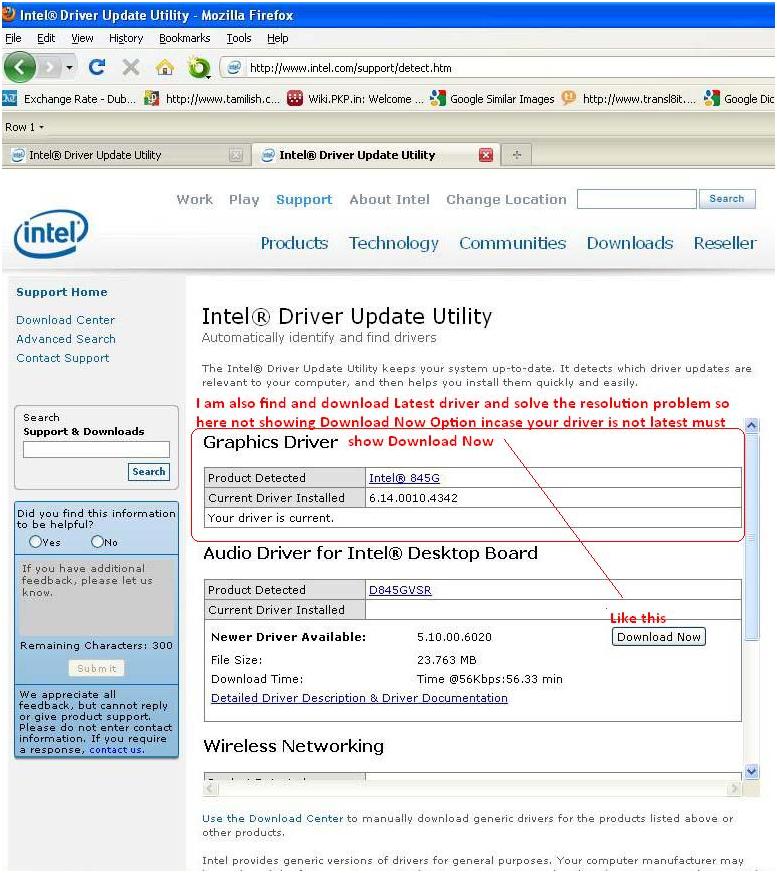
இனி கம்ப்யூட்டர் டெஸ்க்டாப்பில் ஏதாவது ஒரு இடத்தில் வலது கிளிக் செய்து அதன் பிராப்பர்ட்டிஸ் தேர்ந்தெடுக்கவும் settings செல்லவும் கீழே உள்ள ரெசல்யூசன் அளவை 1440 x 900 என மாற்றிக்கொள்ளவும் தாங்கள் டவுன்லோட் செய்த பைலை Resolution 1440 x 900 என போல்டர் உண்டாக்கி அதில் சேமித்து வைத்துக்கொள்ளவும் தேவைப்படும்போது பயன்படுத்திக்கொள்ளலாம்.

இரண்டாவது வழிமுறை
இது மிகவும் எளிமையானது ஆனால் இது முயற்சிக்கும் முன்பு நீங்கள் மேலே கொடுத்துள்ள முதல் வழிமுறையை செய்திருக்க வேண்டும் எதற்காக என்றால் புதிய டிஸ்பிளே டிரைவர் இருந்தால் மட்டுமே இதை செயல்படுத்த முடியும் அப்பொழுதுதானே இந்த 1440 X 900 கிடைக்கும், நீங்கள் செய்ய வேண்டியது கணினியை இயக்கி விண்டோஸ் திறந்ததும் மானிட்டரில் இனைக்கப்பட்டிருக்கும் மின்சார இனைப்பை துண்டித்து மீண்டும் இனைக்கவும் (அதாவது மானிட்டரில் இனைத்துள்ள பிளக் உருவி மீண்டும் இனைக்கவும்) இபோது வேறு எந்த செயல்பாடுகளும் மேற்கொள்ள வேண்டாம் இனி மானிட்டரில் வெற்று இடத்தில் எலியால் வலது கிளிக்கி பிராப்பர்ட்டிஸ் எடுக்கவும் இனி அதில் Settings என்கிற டேப்பை திறந்து அதன் கீழே Advanced டேப்பை திறக்கவும்.

இப்போது இப்படியாக ஒரு விண்டோ திறக்கும் அதில் Intel® Extreme Graphics அதில் Graphics Properties என்பதை திறக்கவும்.

இப்போது கீழிருக்கும் விண்டோவை பாருங்கள் அதில் Schemes என்பதை கிளிக்கி 1440 X 900 (60Hz) என்பதை தெரிவு செய்து ஒக்கே கொடுக்கவும் அல்லது கீழிருக்கும் இரண்டாவது படத்தையும் பாருங்கள் இந்த இரண்டில் ஒரு முறையை பின்பற்றி உங்களுக்கு வேண்டிய ரெசல்யூசன் சரி செய்து கொள்ளுங்கள்.


மூன்றாவது வழிமுறை
இந்த வழிமுறையில் நிச்சியம் உங்கள் ரெசல்யூசன் பிரச்சினை தீர்ந்திருக்கும் இதில் கொஞ்சம் நீங்கள் சிரமப்பட வேண்டியிருக்கும் ஒவ்வொரு கணினியில் உள்ள டிஸ்பிளே டிரைவர்களுக்கும் டிரைவர்கள் இரண்டு விதமாக இண்டேல் வழங்குகிறது ஒன்று எக்ஸிக்கியூட்டபிள் அதாவது Exe ஆக கிடைக்கும் மற்றது Zip பைலாக கிடைக்கும் அதற்கு முன் உங்கள் டிஸ்பிளே டிரைவர் குறித்து அறிய Start -> Run-> type
Dxdiag இப்போது ஒரு புதிய விண்டோ திறக்கும் அதில் Display என்பதை கிளிக்கி உங்கள் டிரைவர் பெயர் தெரிந்துகொண்டு தேடவும் இதில் நீங்கள் செய்யவேண்டியது இந்த Zip பைலாக கிடைக்கும் டிரைவரை தரவிறக்க வேண்டும்.

இனி இந்த Zip பைலை எக்ஸ்ட்ராக்ட் செய்து அதில் igxp32.inf பைலை தேடி கண்டுபிடிக்கவும் இதில் inf என்பது எக்ஸ்டென்ஷன் ஆகும் இனி நீங்கள் செய்ய வேண்டியது நான் படத்தில் அடையாளம் காட்டியுள்ள இடத்தை கண்டு பிடிக்கவும் முதல் அடைப்புக்குள் உள்ளவற்றில் இரண்டாவதாக இருக்கும் 0 என்பதிற்கு பதிலாக 5 என மாற்றிவிடவும்.
இப்படியாக இருக்கும்
HKR,, TotalDTDCount, %REG_DWORD%, 0 ; This shows number of DTDs to be used. ; 0-->Disable the feature.
மாற்றவேண்டியது
HKR,, TotalDTDCount, %REG_DWORD%, 0 ; This shows number of DTDs to be used. ; 5-->Disable the feature.
அடுத்து இரண்டாவதாக இருக்கும் அடைப்புகுறியை பாருங்கள் அங்கு அதாவது 5வது வரிசையில் உள்ள வரிக்கு பதிலாக நான் கீழே கொடுத்திருக்கும் வரியை காப்பி எடுத்து பேஸ்ட் செய்து விடுங்கள் அவ்வளவுதான் இனி மூடி விடுங்கள்.
HKR,, DTD_5,%REG_BINARY%, 97,29,A0,D0,51,84,20,30,50,98,13,00,00,00,00,00,00,1C,37,01 ;1440×900@60

இனி நாம் தரவிறக்கிய Zip பைல் உள்ளே Setup என்பதை இருமுறை கிளிக்கி இன்ஸ்டால் செய்து விடுங்கள் இனி உங்கள் கணினியில் ரெசல்யூசன் பிரச்சினை வராது.

நண்பர்களே இந்த தகவல் அனைவருக்கும் உபயோகமானதாக இருக்குமென்று நம்புகிறேன் இது மற்றவர்களுக்கும் சென்றடைய நீங்கள் கருத்துரையும் வாக்கும் அளிப்பதன் மூலம் நிறைய நபர்களை சென்றடைய உதவுங்கள்.
குறிப்பு: சின்ன சின்ன பாரட்டுகளிலும் அங்கீகாரத்திலும் வாழ்க்கையின் சுவராஸ்யம் பல மடங்கு அதிகரிக்கும் அதற்கு நான் மட்டும் விதிவிலக்கா? பாரட்டுங்கள் நட்பை கொண்டாடுங்கள், குறைகளை சுட்டிகாட்டுங்கள் நிறைகளை பகிர்ந்து கொள்ளுங்கள்.
வாழ்க வளமுடன்
என்றும் அன்புடன்
ஞானசேகர்


Subscribe to:
Posts(Atom)


